1
Capitolo 6 Sostituzione dei materiali usurati
6
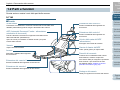
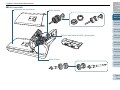
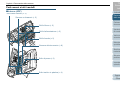
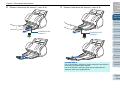
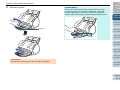
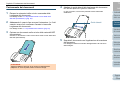
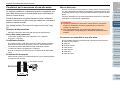
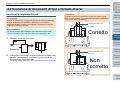
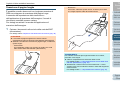
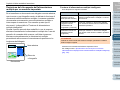
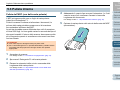
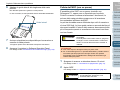
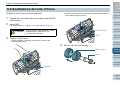
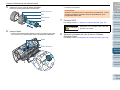
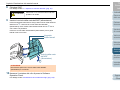
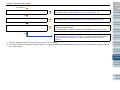
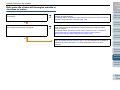
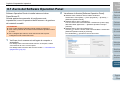
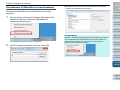
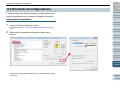
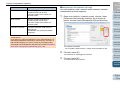
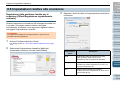
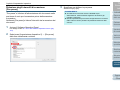
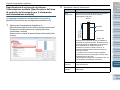
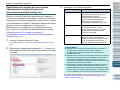
Posizionare uno alla volta i due nuovi rulli di presa
nell'asse.
1 Inserire il fermaglio di sicurezza del rullo di presa nella slot.
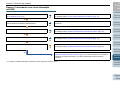
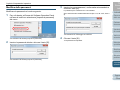
7
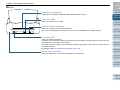
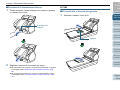
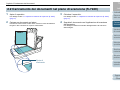
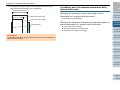
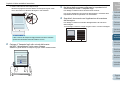
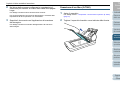
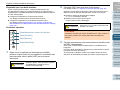
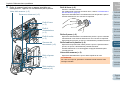
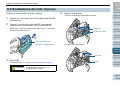
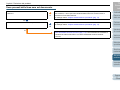
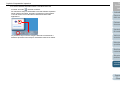
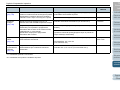
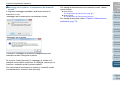
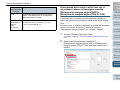
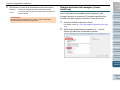
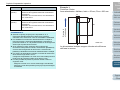
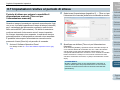
Inserire l'asse.
1 Inserire l’estremità sinistra dell’asse nella fessura e abbassare
gradualmente l’altra estremità.
Rullo di presa
TOP
Sommario
Indice
Introduzione
Panoramica
dello scanner
Fermaglio di
sicurezza
Caricamento dei
documenti
Asse
Slot
Uso del pannello
di comando
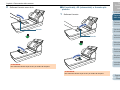
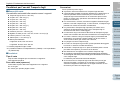
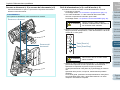
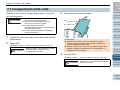
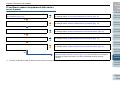
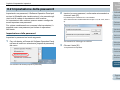
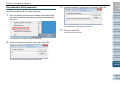
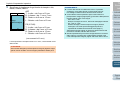
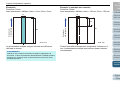
2 Inserire il fermaglio di sicurezza dell'altro rullo di presa nella slot.
Rullo di presa
Fermaglio di
sicurezza
Asse
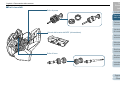
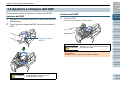
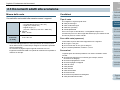
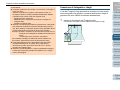
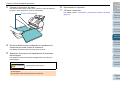
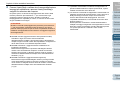
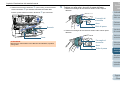
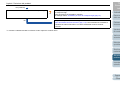
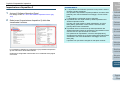
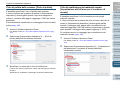
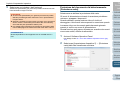
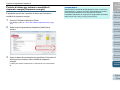
2 Ruotare la boccola nell'asse nella direzione della freccia.
Manutenzione
quotidiana
Asse
Slot
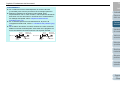
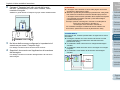
ATTENZIONE
Verificare che il rullo di presa sia posizionato correttamente. In
caso contrario, potrebbero verificarsi errori di alimentazione, come
inceppamenti della carta.
Controllare che il rullo di presa sia inserito correttamente nella sua
sede.
Varie modalità di
scansione
Boccola
Asse
Sostituzione dei
materiali usurati
Soluzione dei
problemi
Impostazioni
operative
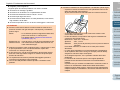
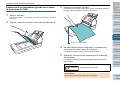
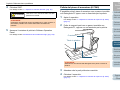
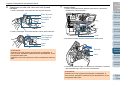
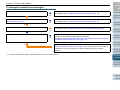
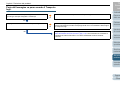
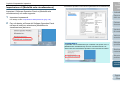
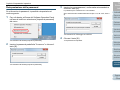
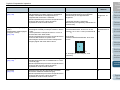
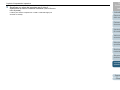
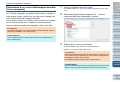
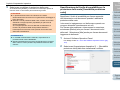
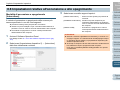
3 Chiudere la guida del foglio. Controllare che entrambe le estremità
della guida del foglio siano bloccate correttamente.
ATTENZIONE
Verificare che il rullo di presa sia posizionato correttamente. In
caso contrario, potrebbero verificarsi errori di alimentazione, come
inceppamenti della carta.
Appendice
Glossario
89