1
7.1.2.5.1.1
Applicazione di filtri a misure e dimensioni
Contesto
Quando si filtrano dati in un grafico, i filtri vengono applicati solo ai dati visualizzati in quel grafico. Per applicare un
filtro a tutti i grafici della pagina, utilizzare Filtro di pagina.
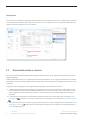
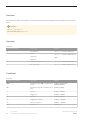
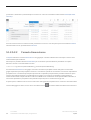
L'icona Gestisci filtri è attiva per le misure e le dimensioni che dispongono di un filtro.
Procedura
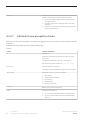
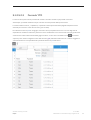
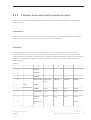
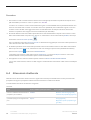
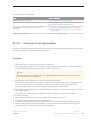
1. Selezionare l'icona Gestisci filtri accanto alla misura o dimensione a cui si vuole applicare un filtro.
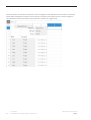
2. Nell'area Membri disponibili della finestra di dialogo Seleziona un filtro, selezionare la casella di spunta
accanto ai membri da filtrare.
È possibile visualizzare i membri disponibili in base a Descrizione, ID e descrizione o ID utilizzando il menu a
discesa oppure individuare il membro desiderato utilizzando la funzione Cerca.
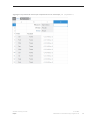
3. Verificare che i membri dell'area Membri selezionati siano corretti.
4. Fare clic su OK per creare il filtro.
Informazioni correlate
Applicazione di un filtro di pagina [pagina 112]
Filtraggio o esclusione dei punti dati in un grafico [pagina 119]
7.1.2.5.2
Pannello di feed
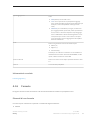
Il pannello di feed consente di modificare le proprietà di un grafico, incluso il tipo di grafico.
Il pannello di feed viene attivato solo dopo aver selezionato almeno un indicatore o una dimensione per il grafico
nel selettore oggetti.
7.1.2.5.2.1
Tipi di grafico
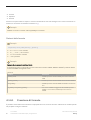
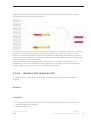
Il pannello di alimentazione seleziona automaticamente il tipo di grafico da utilizzare in base al numero di misure e
dimensioni selezionate nel Selettore oggetti. È possibile selezionare un tipo di grafico differente dal menu a
discesa. A seconda del tipo di grafico, potrebbe essere necessario aggiungere più misure o dimensioni nel
Selettore oggetti.
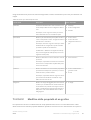
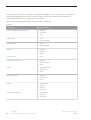
Alcuni tipi di dati sono particolarmente adatti a un determinato tipo di grafico. I tipi di grafico disponibili includono
Grafico combinato istogramma/a linee, Grafico a torta, Grafico ad anello, Heatmap, Punto numerico,
116
CUSTOMER
© 2015 SAP SE or an SAP affiliate company. All rights reserved.
SAP Cloud for Planning User Guide
Stories