1
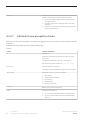
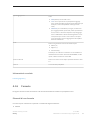
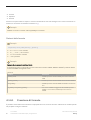
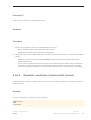
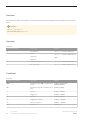
Informazioni correlate
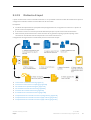
Collegamento di modelli [pagina 74]
5.1.2.10.1
Collegamento di modelli
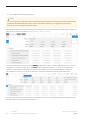
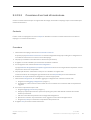
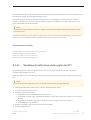
Collegare i modelli in Report scegliendo un modello corrispondente e abbinando le prospettive.
Procedura
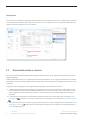
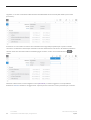
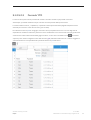
1. In una vista del report, scegliere l'icona Collegare prospettive corrispondenti di modelli diversi (la graffetta)
nella barra degli strumenti.
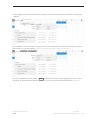
2. Nel popup di collegamento, scegliere il Modello corrispondente dall'elenco.
È possibile aggiungere più di un modello corrispondente scegliendo il segno più (+).
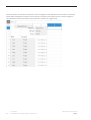
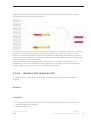
Una volta scelto il modello, il sistema abbina automaticamente le prospettive Periodo temporale, Conto e
Categoria e le visualizza in Prospettive corrispondenti. Le prospettive ancora senza una corrispondenza per i
modelli Di base e Corrispondenti vengono elencate nei rispettivi nomi modello.
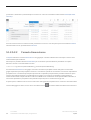
3. Per abbinare ulteriori prospettive, tenere premute le prospettive corrispondenti provenienti da ciascun
modello e trascinarle nella colonna Mappatura appropriata in Prospettive corrispondenti.
Se si desidera rimuovere le corrispondenze manuali, scegliere l'opzione Cancella prospettive mappate
manualmente.
4. Scegliere Collegamento.
Risultati
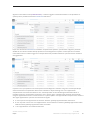
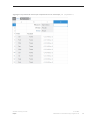
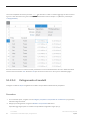
I dati combinati vengono visualizzati nella griglia di visualizzazione. Nel pannello Designer, le prospettive
combinate sono indicate dall'icona a forma di graffetta. Spostare il mouse sopra l'icona per visualizzare un popup
contente gli elenchi di prospettive da ogni modello collegato. Per modifcare il collegamento al modello, scegliere
di nuovo l'icona Collegare prospettive corrispondenti di modelli diversi e apportare le modifiche nel popup di
collegamento.
5.1.3
Visualizza
L'icona Visualizza consente di creare grafici dai dati di un modello.
Per visualizzare i dati, selezionare le celle desiderate e scegliere Visualizza. In questo modo viene aperto un
riquadro di visualizzazione al di sotto della griglia, in cui viene eseguito il rendering di un grafico. A seconda della
selezione di dati, viene utilizzato un tipo di grafico specifico. Il grafico presenterà un titolo e un sottotitolo diversi a
84
CUSTOMER
© 2015 SAP SE or an SAP affiliate company. All rights reserved.
SAP Cloud for Planning User Guide
Reports