1
Capitolo 2
Tutorial
7.
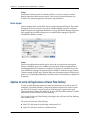
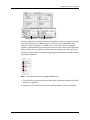
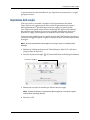
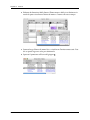
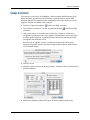
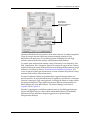
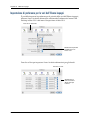
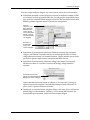
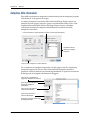
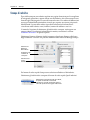
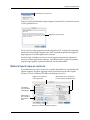
Digitate 26 gennaio 2002 nella casella Fino al in modo che l’evento duri un’intera
settimana.
8.
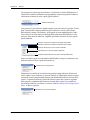
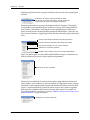
Selezionate Lavoro dal menu di scelta rapida primario Categorie a sinistra.
9.
Fate clic su OK.
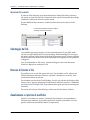
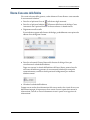
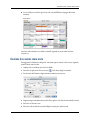
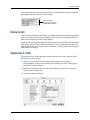
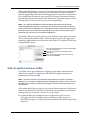
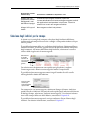
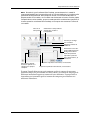
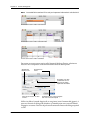
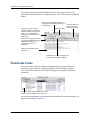
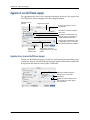
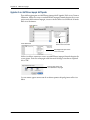
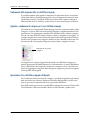
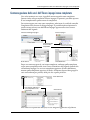
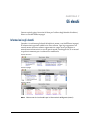
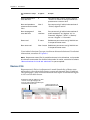
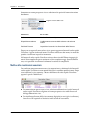
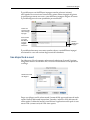
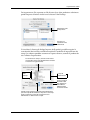
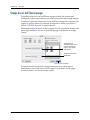
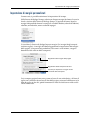
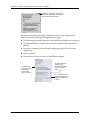
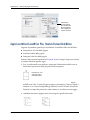
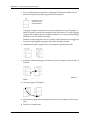
Sull’Agenda si visualizza un evento ricorrente senza orario.
Notate che l’evento può durare più di un giorno (oppure potreste avere un
evento che dura solo un giorno). Potrete riposizionare l’evento oppure
cambiarne la durata.
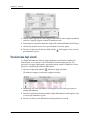
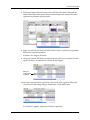
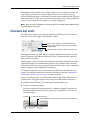
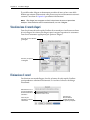
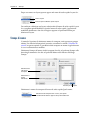
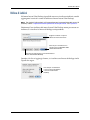
10. Fate
doppio clic sull’evento.
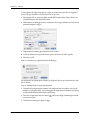
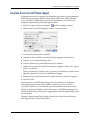
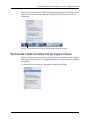
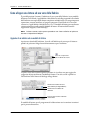
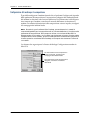
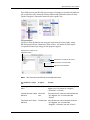
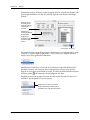
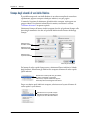
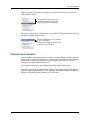
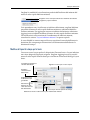
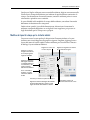
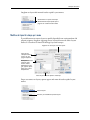
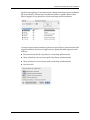
11. Nella finestra di dialogo Modifica voce ricorrente, accertarsi di aver selezionato
l’opzione Tutti gli eventi e fate quindi clic su OK.
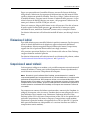
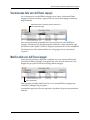
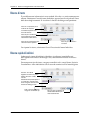
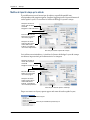
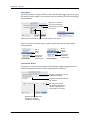
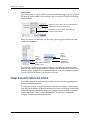
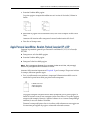
12. Quando si apre la finestra di dialogo Evento, cambiate la data nella casella Fino
al su 23 gennaio 2002. Fate clic su OK. Notate che l’evento è stato ridotto di due
giorni.
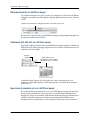
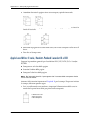
13. Fate nuovamente doppio clic sull’evento e riportate la data nella casella Fino al
su 26 gennaio 2002. Fate clic su OK. L’evento copre nuovamente un’intera
settimana.
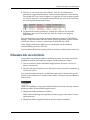
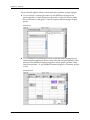
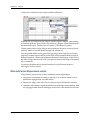
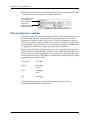
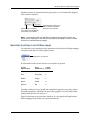
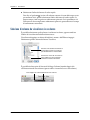
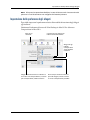
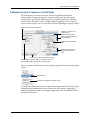
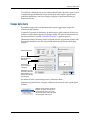
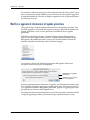
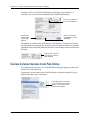
14. Fate
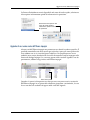
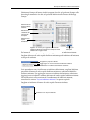
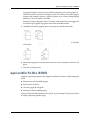
clic sull’evento e trascinatelo su un’altra settimana.
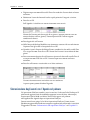
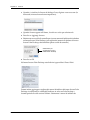
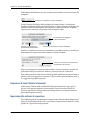
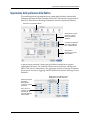
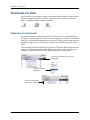
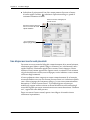
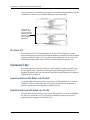
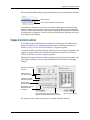
L’evento ricorrente senza orario dura ora una settimana.
A questo punto potete chiudere l’Agenda.
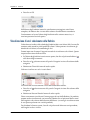
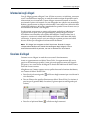
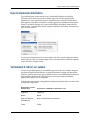
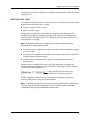
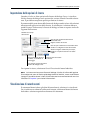
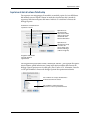
Sincronizzazione degli eventi con l’Agenda sul palmare
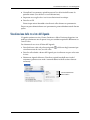
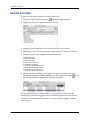
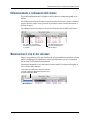
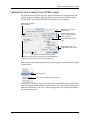
Un’operazione HotSync scambia i nuovi eventi tra il software Palm Desktop ed il
palmare ed aggiorna tutte le modifiche apportate in uno dei due. Ad esempio,
evento creato per le 10:00 con Maria Teresa Dalzi appare sul palmare
nell’applicazione Agenda dopo un’operazione HotSync.
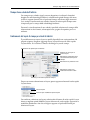
Questo tutorial non spiega le fasi di un’operazione HotSync. Potrete invece
prendere maggiore dimestichezza con questa applicazione utilizzando i vostri dati
e leggendo la sezione “Informazioni sulle operazioni HotSync” nel Capitolo 12.
32