1
Capitolo 1
Introduzione del software Palm™ Desktop
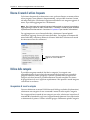
Esempio
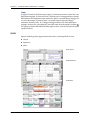
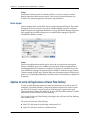
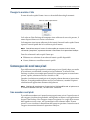
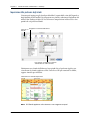
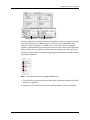
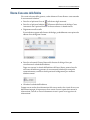
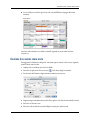
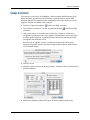
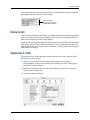
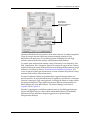
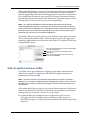
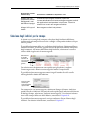
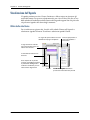
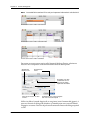
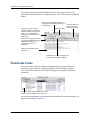
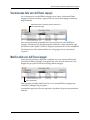
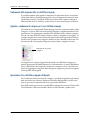
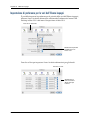
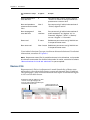
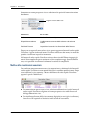
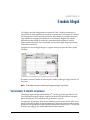
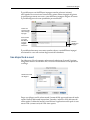
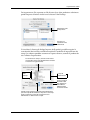
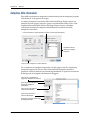
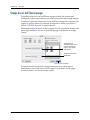
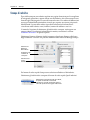
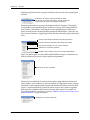
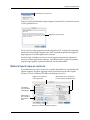
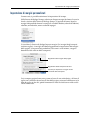
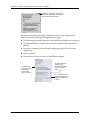
Durante una telefonata con un contatto d'affari, si scrive un memo su alcuni
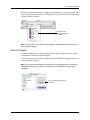
dettagli importanti della conversazione. Fare clic sul pulsante Indicatore ora;
la data e l'ora corrente appaiono sulla prima riga del memo.
Elenco impegni
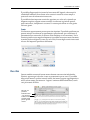
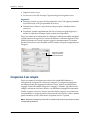
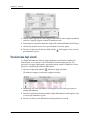
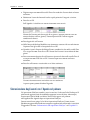
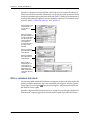
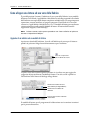
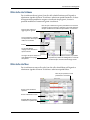
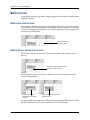
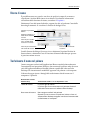
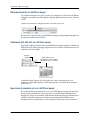
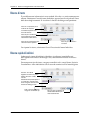
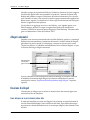
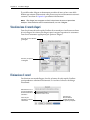
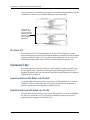
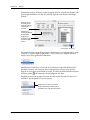
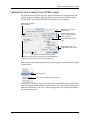
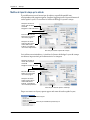
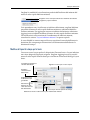
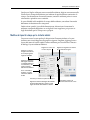
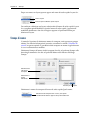
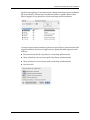
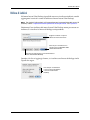
Questo modulo tiene traccia delle attività o degli impegni dell'utente. È possibile
assegnare all'attività un titolo, con data di completamento e priorità, impostandone la frequenza di ripetizione desiderata. Le voci dell’Elenco impegni appaiono
nell’Agenda ed è possibile allegare una voce dell’Elenco impegno a qualsiasi
scheda dell’indirizzo o memo.
Esempio
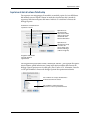
Occorre raccogliere del materiale per la stesura di un rapporto da consegnare
l'ultimo venerdì di ogni mese. Sarebbe pertanto ideale avere un promemoria il
lunedì precedente per cominciare a preparare il rapporto. È possibile creare una
voce dell’Elenco impegni ed impostare quest’ultimo in modo che venga ripetuta
l’ultimo venerdì di ogni mese, oppure impostare il promemoria per cinque giorni
prima, ossia il lunedì precedente, per ricordarsi che è ora di cominciare a preparare
il rapporto.
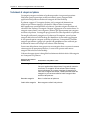
Apertura ed uscita dall’applicazione software Palm Desktop
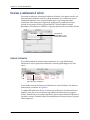
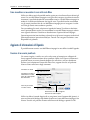
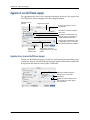
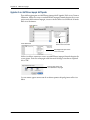
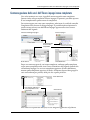
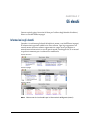
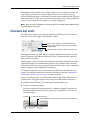
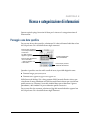
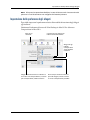
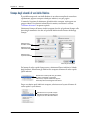
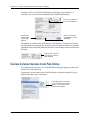
Il software Palm Desktop memorizza tutte le informazioni in un file di dati sul
computer. È possibile chiudere, stampare ed eliminare questo file come avviene
per altri file. In fase di avvio del software Palm Desktop, l'applicazione apre
automaticamente l'ultimo file utilizzato. Il nome del file di dati corrente è visibile
nel titolo di ciascuna finestra di Palm Desktop.
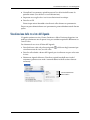
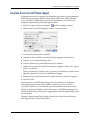
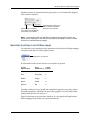
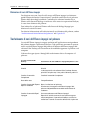
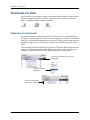
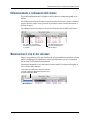
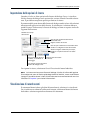
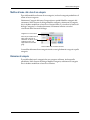
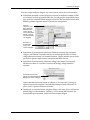
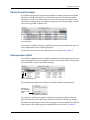
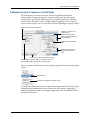
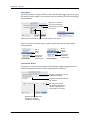
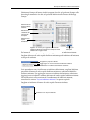
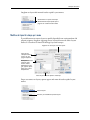
Per avviare il software Palm Desktop, fare doppio clic sull’icona di Palm Desktop
nella cartella Palm.
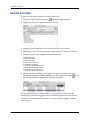
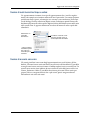
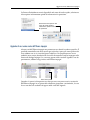
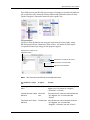
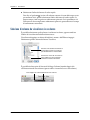
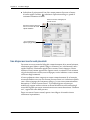
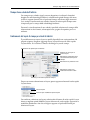
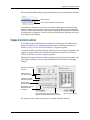
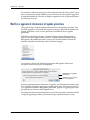
Per uscire dal software Palm Desktop:
6
■
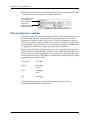
Mac OS X: dal menu Palm Desktop, selezionare Esci.
■
Mac OS 9: dal menu Archivio, selezionare Esci.