1
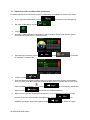
3.2 Visualizzazione dell'intero percorso sulla mappa
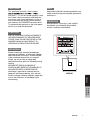
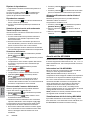
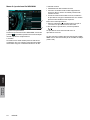
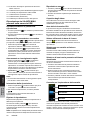
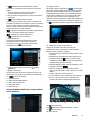
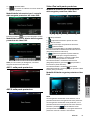
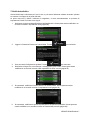
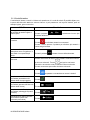
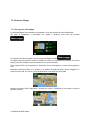
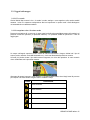
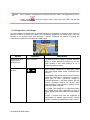
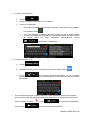
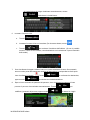
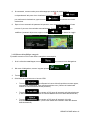
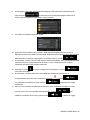
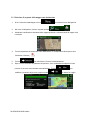
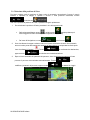
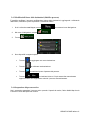
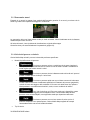
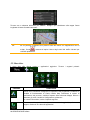
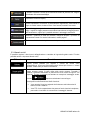
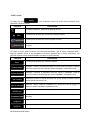
È possibile vedere una panoramica del percorso attivo sulla mappa. Procedere come segue:
1.
Se si è nella schermata Mappa, toccare
2.
Nel menu di Navigazione, toccare
3.
Toccare
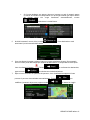
. L'intera lunghezza del percorso attivo viene visualizzata sulla mappa
insieme a ulteriori informazioni e comandi.
per tornare al menu Navigazione.
.
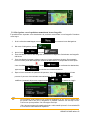
3.3 Verifica dei parametri del percorso e accesso alle funzioni relative al percorso
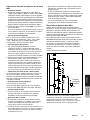
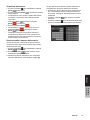
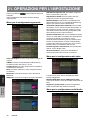
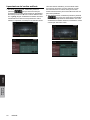
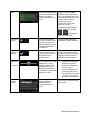
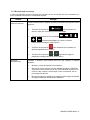
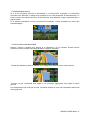
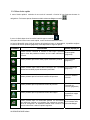
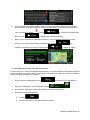
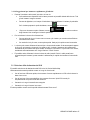
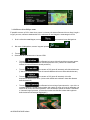
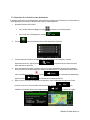
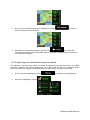
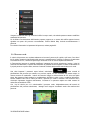
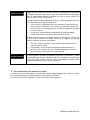
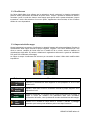
È possibile verificare i diversi parametri del percorso consigliato da Clarion Mobile Map.
1.
Se si è nella schermata Mappa, toccare
2.
Nel menu di Navigazione, toccare
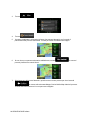
3.
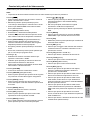
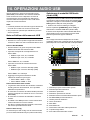
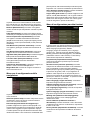
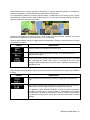
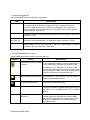
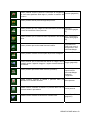
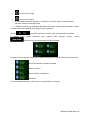
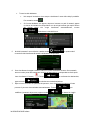
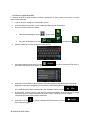
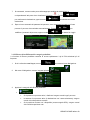
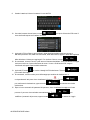
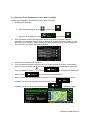
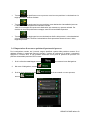
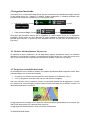
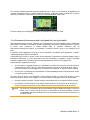
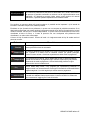
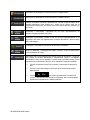
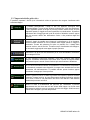
Vengono visualizzate le seguenti informazioni:
per tornare al menu Navigazione.
.
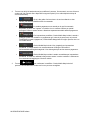
•
Il nome e/o l'indirizzo della destinazione.
•
Eventuali Icone di avviso. Queste forniscono informazioni aggiuntive sul percorso (ad
esempio presenza di strade non asfaltate o a pagamento lungo il percorso).
•
La durata totale del percorso.
•
La lunghezza totale del percorso.
•
Il ritardo stimato in base agli eventi di traffico lungo il percorso.
•
Il simbolo del tipo di veicolo usato per effettuare il calcolo del percorso.
•
Il metodo di pianificazione del percorso (ad esempio Rapido).
NZ502E/ NP402E Italiano 57