1
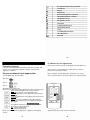
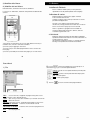
Significato delle Icone
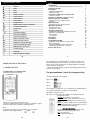
Indice
Introduzione
Pausa
Stop
Play
Eject
Indietro veloce
Avanti veloce
Indietro lento
Avanti lento
Registrazione
Ripristino dei valori memorizzati
Cambio di direzione
Play/Pausa
Uscita
Un passo indietro
Traccia precedente
Traccia successiva
Ritorno all’inizio traccia
Avanti alla fine traccia
Indietro un frame alla volta
Avanti un frame alla volta
Modo Picture in Picture
Cambio lingua
Stand By
Modo singolo o multiplo
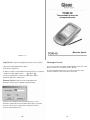
Il TCIR-10, telecomando ad apprendimento con Touch screen
Funzioni principali
La Batteria
Installazione della batteria
Indicatore di carica
Accendere il TCIR-10 per la prima volta
Calibrare lo schermo
Prendere confidenza col touch screen
Nozioni generiche sull’utilizzo
Operazioni generali e funzioni dei tasti
Le Macro
Apprendimento
Operazioni generali e funzioni dei tasti
Operazioni di editing
Operazioni generali
Programmare le Macro
Settaggi e Regolazioni
Orologio/Allarme(Sveglia)/Calendario/Termometro
Apparecchi e tasti di default
Tono di tastiera
Luce schermo
Clonazione
Calcolatrice
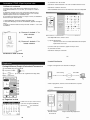
Programma PC-LINK
Installazione del programma e del driver USB
Uso dell’interfaccia
Inserimento/Modifica dei tasti e delle Macro
Trasferimento dei dati tra PC e TCIR-10
Elenco delle Icone
46
Modifica dei tasti e delle Macro
1) Modifica dei Tasti
4
5
6
7
7
7
8
8
9
10
10
11
12
12
14
14
16
20
20
23
24
24
25
26
27
28
29
34
44
46
3
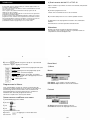
Questo apparecchio è stato progettato per accettare un massimo di 8
tasti relativi ad apparecchi sullo schermo. Se tentate di creare un nuovo
tasto su uno schermo completamente occupato apparirà un messaggio
recante la dicitura “PAGE FULL”.
In questo caso potete spostare un tasto in un’altra pagina prima di tentare
nuovamente l’operazione.
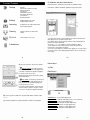
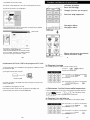
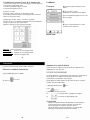
A) Aggiungere un Apparecchio
Sullo schermo virtuale del TCIR-10:
Per personalizzare i tasti di un apparecchio:
1)
Nella HOME page premere MENU
2) Premere
3)
Poi
4)
Poi
5)
Selezionare un apparecchio (es. TV), appariranno i tasti della pagina 1.
Se necessario spostatevi tra le pagine con i tasti appositi.
Ora abbiamo le seguenti scelte:
Premere un tasto relativo ad un apparecchio, apparirà il seguente
pop-up sullo schermo.
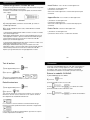
RENAME per cambiare il nome del tasto
KEY SIZE/SHAPE Potete selezionare varie forme e
misure per i tasti, spostandovi se necessario in altre
pagine
MOVE Per muovere l’apparecchio in un’altra posizione
nella stessa pagina.Usate i seguenti tasti per muovere
l’apparecchio all’interno della pagina.
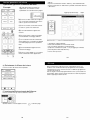
A)
Posizionare il cursore su una posizione libera,
Fare click col tasto destro del mouse e selezionare “add device” oppure,
Selezionare “Edit, Device, Add Device” dalla barra Menù.
Nota:
Lo schermo può contenere solo otto apparecchi, se necessario
spostarsi in un’altra pagina tramite
oppure
.
34
Se la pagina è interamente occupata usate i tasti
pagina per muovervi in altre pagine libere.
DEL Cancella il tasto
EXIT Chiude questo pop-up
15