1
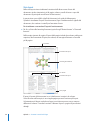
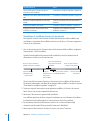
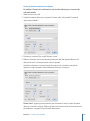
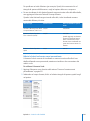
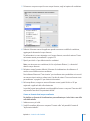
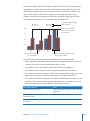
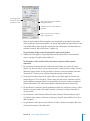
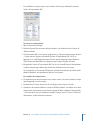
3 Per informazioni su come modificare i dati in “Editor Dati Grafico“, compreso il
passaggio delle serie di dati per utilizzare righe o colonne, consulta i passi 2 e 3 della
sezione “Aggiungere un nuovo grafico e inserire i dati“ a pagina 238.
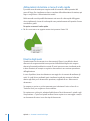
Aggiornare un grafico copiato da un documento di Numbers
Se hai creato un grafico in Numbers, puoi copiarlo e incollarlo nel documento di
Pages. Dopo aver incollato il grafico in Pages, il grafico rimane associato alle tabelle di
dati a cui fa riferimento in Numbers. Per cambiare i dati del grafico, apri il documento
originale di Numbers e modifica i dati come desiderato, registra il documento di
Numbers, quindi aggiorna i dati del grafico in Pages.
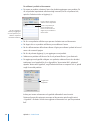
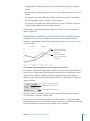
Per aggiornare un grafico dopo aver modificato la tabella di Numbers associata:
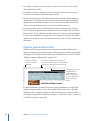
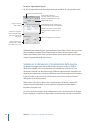
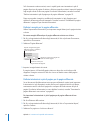
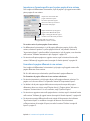
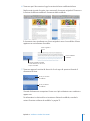
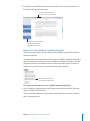
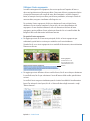
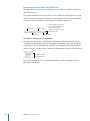
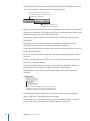
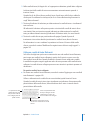
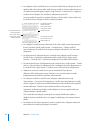
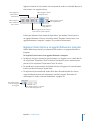
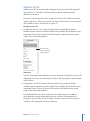
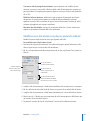
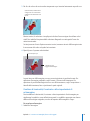
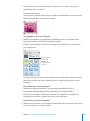
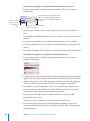
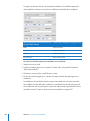
mm Seleziona il grafico sulla pagina, quindi fai clic sul pulsante Aggiorna che appare.
Nota: prima di copiare e incollare il grafico nel documento di Pages e dopo aver
modificato le tabelle dei dati di Numbers a cui il grafico fa riferimento, devi registrare il
documento di Numbers.
Per annullare l'associazione del grafico dalla relativa tabella di Numbers:
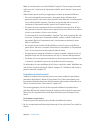
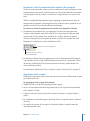
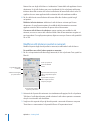
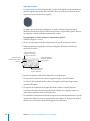
mm Seleziona il grafico sulla pagina e fai clic sul pulsante “Annulla link“.
Dopo aver annullato il link di un grafico, il grafico diventerà come qualsiasi grafico
creato in Pages, quindi dovrà esser aggiornato utilizzando “Editor Dati Grafico“
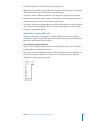
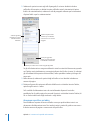
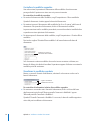
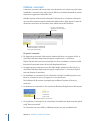
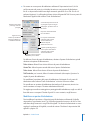
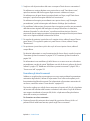
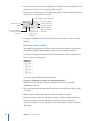
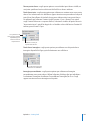
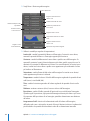
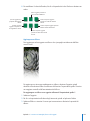
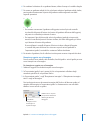
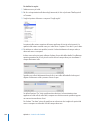
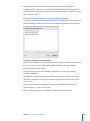
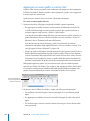
Fai clic sul link Sorgente vicino al pulsante Aggiorna per aprire il documento di
Numbers al quale il grafico è associato (se il link Sorgente è nascosto, espandi il
pannello di controllo del pulsante Aggiorna trascinando la relativa maniglia verso
l'esterno).
Formattare i grafici
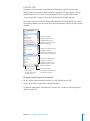
Per ogni grafico che crei, viene creato un titolo, una legenda e delle etichette che
puoi decidere di mostrare o nascondere nel documento, modificarne l'aspetto o il
posizionamento nella pagina. Inoltre, puoi cambiare i colori e le trame del grafico, le
dimensioni degli assi e il segno di graduazione, oltre alle etichette del punto di dati
all'interno del grafico. Puoi ruotare grafici 2D e regolare l'angolazione e lo stile di
illuminazione usato nei grafici 3D.
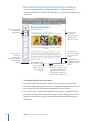
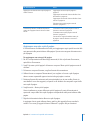
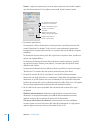
Molte delle istruzioni contenute in questo capitolo forniscono dettagli per eseguire
operazioni con “Impostazioni grafico“. Tuttavia, molte di queste operazioni possono
essere eseguite anche utilizzando la barra formato. Le opzioni presenti nella barra
formato cambiano, in base all'elemento selezionato sulla pagina, mostrando le opzioni
di formattazione più adatte.
Capitolo 10    Creare grafici da dati numerici
241