1
Verificare e rivedere i documenti
4
Utilizza le modifiche rilevate, i commenti e altre funzionalità
di Pages utili quando controlli e rivedi i documenti.
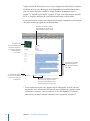
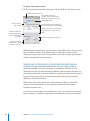
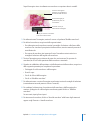
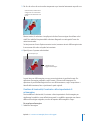
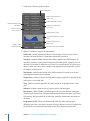
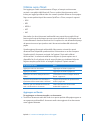
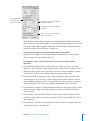
Pages include varie funzionalità molto utili per la revisione dei documenti:
ÂÂ Rileva modifiche: visualizza le modifiche nel documento fino a quando decidi di
accettarle o rifiutarle.
ÂÂ Commenti: come per le note a margine, i commenti consentono di inserire una nota
in parti del documento senza modificarlo.
ÂÂ Cambiamenti di colore e font: evidenzia parti particolare di un documento
modificando lo stile del colore e del font. Ad esempio, puoi colorare in arancio lo
sfondo di diversi paragrafi, quindi utilizzare un commento all'inizio del documento
per chiedere ai revisori di contribuire a completare i paragrafi arancioni.
In modo specifico, questo capitolo tratta il rilevamento delle modifiche e dei
commenti. Per informazioni su come evidenziare il testo modificando colore e font,
consulta la sezione “Formattare l'aspetto e le dimensioni del testo“ a pagina 85. Per
istruzioni sull'utilizzo del colore, consulta la sezione “Impostare i colori di riempimento
dei caratteri e dei paragrafi“ a pagina 113.
70







![Manuale dell`utente StarOffice[TM] 7](http://vs1.manualzilla.com/store/data/006154672_1-c0705c844e4eb62be470df7803978e6d-150x150.png)