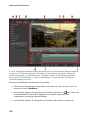
1
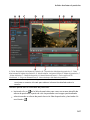
Espacio de trabajo de Po w erDirecto r
ocultas.
Nota: puede configurar PowerDirector para que cambie automáticamente del
modo de reproducción al de película en Preferencias de edición.
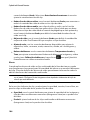
Utilice el botón
para seleccionar un método de búsqueda por (fotograma,
segundo, minuto, escena, subtítulo, capítulo, segmento) y utilice los botones
situado en cualquiera de sus lados para desplazarse con mayor precisión a través de
la producción actual.
También puede hacer clic y arrastrar la barra deslizante de reproducción o escribir
un código de tiempo específico en el campo de tiempo y, a continuación,
presionar la tecla ENTRAR del teclado para encontrar rápidamente una escena
específica.
Haga clic en el botón
para desacoplar la ventana de vista previa para obtener
una vista mayor de la producción. Consulte Desacoplar la ventana de vista previa
para obtener más información.
Tomar una instantánea de pantalla
Al obtener una vista previa del proyecto, puede tomar una instantánea de pantalla
2D estática y guardarla como archivo de imagen BMP, JPG, GIF o PNG. También
puede tomar una instantánea de pantalla 3D estática y guardarla como archivo de
imagen MPO o JPS.
Para ello, haga clic en el botón
en los controles del reproductor.
Puede cambiar el formato de archivo de imagen (o el nombre de archivo de
imagen predeterminado) en la ficha Preferencias de archivo. Consulte Preferencias
de archivo para obtener más información.
Opciones de vista
previa/visualización
CyberLink PowerDirector incluye algunas opciones de vista previa y visualización
que facilitan la edición. Haga clic en
para definir la calidad de vista previa,
mostrar la zona segura de TV, mostrar la cuadrícula o activar la vista previa dual.
Calidad de vista previa
37