1
2013-06-18 5:09 PM
¡Bienvenido!
Gracias por elegir Sprint. Este folleto te introduce a lo básico para empezar a usar
Sprint y tu nuevo NETGEAR 341U USB Modem.
ReadyNow – Para obtener más ayuda en optimizar e iniciar tu nuevo tableta,
aprovecha los recursos del exclusivo Ready Now en sprint.com/readynow 1 . Podrás
incluso programar citas en tu tienda Sprint más cercana.
Para obtener apoyo y recursos, visita sprint.com/support. Allí encontrarás guías,
tutoriales y más para sacar el máximo provecho a tu equipo.
Nota: Los servicios y las aplicaciones disponibles están sujetos a cambio.
1
Disponible sólo en inglés.
©2013 Sprint. Sprint y el logotipo son marcas comerciales de Sprint. NETGEAR y el logotipo de NETGEAR
son marcas comerciales de NETGEAR, Inc. Otras marcas son propiedad de sus respectivos propietarios.
Conéctate
La primera vez que enciendas tu equipo, éste está
diseñado para activarse y conectar automáticamente
con la red Sprint.
Nota: Para una óptima recepción de señal en
interiores, tu equipo deberá estar lo más cerca
posible de una ventana con vista al exterior.
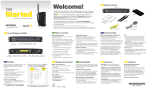
1. Enciende tu computadora y cierra cualquier
aplicación que esté funcionando.
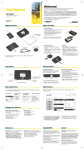
2. Introduce tu equipo en un puerto USB
disponible en tu computadora. Tu equipo debe
activarse automáticamente y conectarse a la red
de Sprint.
3. Activa el Interfaz de Usuario del equipo para
revisar el estado de la conexión. Escribe
http://sprintmodem o http://192.168.1.1 en el
browser de Internet. El Interfaz de Usuario
mostrará Conectado cuando tu equipo haya
completado el proceso de activación.
4. En el campo Iniciar sesión, ingrese la
contraseña de administrador (1 a 31 letras,
números y símbolos).
Nota: La contraseña por defecto es “password”.
Es aconsejable que la cambie.
5. Haga clic en Sign In (Iniciar sesión).
Nota: La primera vez que conecte su módem
USB, se le pedirá que instale los controladores
correspondientes y que acepte los Términos y
Condiciones.
Antes de comenzar
Su NETGEAR 341U USB Modem incluye TRU-Install,
una función que instala los controladores
imprescindibles la primera vez que conecta su módem
USB a su computadora con sistema operativo Mac o
Windows. No se requiere ningún CD de instalación.
Windows
Cuando conecta su NETGEAR 341U USB Modem
a una computadora con Windows que no tiene los
controladores requeridos:
1. El equipo se inicia y, a continuación:
• Se muestra el acuerdo de licencia de los
controladores para el usuario final.
• Si se abre la ventana AutoPlay, haga clic en
Run setup.exe, o
• Si no se muestra el acuerdo de licencia de los
controladores para el usuario final, vaya a
Windows Explorer y busque la función TRU-Install
(en Mi Computadora). A continuación, diríjase a la
carpeta Win y ejecute el archivo Setup.exe.
1. Haga click en I accept the terms in the license
agreement (Acepto los términos del acuerdo de
licencia).
2. Haga click en Install (Instalar).
3. Cuando la instalación se haya completado, haga
click en Finish (Finalizar).
Mac
Cuando conecta el equipo a una computadora Mac
que no cuenta con los correspondientes controladores:
1. El dispositivo se inicia y, posteriormente, se abre
la ventana de TRU-Install. Haga doble click en el
ícono Install Drivers (Instalar controladores).
2. Siga las instrucciones en pantalla y cuando se le
solicite, ingrese su contraseña de Mac.
3. Haga clic en Continue Installation (Continuar
instalación).
► Cuando la instalación haya terminado, haga clic
en Restart para reiniciar la computadora y poder
usar los nuevos controladores.
su equipo y la red, actualizar el software,
restablecer los valores por defecto en su
dispositivo, entre otras funciones.
Sugerencia: En la parte superior derecha de la
página de Inicio, haga clic en Support (Soporte) >
User Guide (Guía del Usuario) para ver la copia de la
Guía del Usuario en línea.
Para tu equipo
• Esta guía de inicio para dejarte completamente listo.
• Guía de usuario – Consulta la guía de usuario por
Internet en sprint.com/support1.
• Actualizaciones – Tu equipo está diseñado para
comprobar las actualizaciones cuando se activa y
luego para buscar actualizaciones automáticamente
cada 7 días.
Vamos
Todo lo que tienes que saber para comenzar.
Guía del
Usuario
Detallada
Maneja las
configuraciones
de la red
Estado de
la red
En la pantalla OLED del módem USB, se muestra
información detallada (estado de la conexión, del
roaming y del GPS), así como el uso de datos
correspondiente al actual período de facturación o la
sesión de conexión.
Nota: En la pantalla OLED, también se muestran alertas
sobre la red o el dispositivo, de situaciones que
requieren su atención. Las
alertas permanecen en la
pantalla hasta que se resuelven.
Para ver y resolver las alertas,
inicie la interfaz del navegador
de Internet.
• Internet – Visita sprint.com/support1
para acceder a resoluciones de problemas o
demás recursos, o visita sprint.com/downloads1
para descargar las actualizaciones.
1
Disponible sólo en inglés.
• Para buscar actualizaciones manualmente,
desde tu navegador de Internet, ingresa
http://sprintmodem en la barra de dirección para
acceder a la interfaz de usuario del navegador de
Internet. Haga clic en Settings (Configuración) >
General > Software and Reset (Software y
Reiniciar) y, a continuación, haga click en Check
for update (Buscar actualizaciones). Si hay
actualizaciones, aparecerá el botón Install Now
(Instalar ahora). Haga click en Install Now
(Instalar ahora).
Alertas
Uso de
datos
Detalles de
la cuenta
Sostenibilidad
Recursos
Desde un teléfono
• Atención al Cliente Sprint:
Marca 1-888-211-4727
• Atención al Cliente para Negocios:
Marca 1-888-788-4727
2400268 Rev 2
Maneja tu Equipo
Maneja tu equipo usando la página de
manejo de Internet
Una vez conectado, puedes usar la página de
manejo de Internet del equipo para configurar
opciones avanzadas, cotejar el estado, acceder a
la Guía del Usuario y más.
1. Con el equipo encendido y conectado a tu
computadora, inicia tu navegador de Internet.
2. Ingresa http://sprintmodem en la barra de
dirección y entonces haz clic en Enter (ingresar).
• En la página de Inicio, puede revisar el estado
de su conexión y el uso de datos.
• En la página del GPS, puede consultar las
coordenadas de su ubicación actual. Asimismo,
puede activar o desactivar el GPS y elegir el
método de seguimiento que desea utilizar.
• En la página de Configuración, puede configurar
Maneja tu cuenta
Por Internet: www.sprint.com
• Realiza un pago, revisa tus facturas,
suscríbete a facturación por Internet
• Revisa el uso y el saldo de tu cuenta
• Revisa o modifica los detalles de tu plan
de servicio Sprint
• Obtén instrucciones detalladas y descarga
contenido
Hermes_341U_GSP_NEW.indd 2
En Sprint, la responsabilidad con el medio
ambiente es más que habladurías. Trabajamos
continuamente para reducir nuestro impacto de
carbono y reducir nuestro uso de recursos naturales.
¿Dónde está mi guía del usuario?
En un intento por aumentar nuestros esfuerzos de
responsabilidad, hemos puesto materiales
educativos expandidos en Internet para ti. Visitar
sprint.com/support1 desde cualquier computadora
para encontrar su guía de usuario completa y más.
Encuesta
Por favor, dinos qué opinas sobre tu
nuevo equipo.
Estamos interesados en tus primeras
impresiones sobre este nuevo equipo Sprint.
Durante las dos semanas después de la compra
de tu equipo, por favor, visita el sitio de Internet
http://labs.sprint.com/sprintphonesurvey1 para
completar una breve encuesta. Tu información nos
ayudará a proveer las funciones y servicios
móviles que más quieres.
¿Qué más ha estado haciendo Sprint?
Muchos recursos. Para saber exactamente lo que
estamos haciendo, visita sprint.com/green1 para
más información.
Grácias para elegir Sprint.
1
Esta guía está impresa con tintas de verduras y
contiene hasta un 30% de papel pre-usado.
Disponible sólo en inglés.