1
¡Bienvenido!
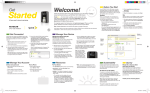
Gracias por elegir Sprint. Este folleto te ayudará darle
comienzo a tu Sprint LivePro™ habilitado* para Sprint Spark™.
ReadyNow – Para obtener más ayuda en optimizar e iniciar tu
nuevo dispositivo, aprovecha los recursos del exclusivo Ready
Now en sprint.com/readynow 1 . Podrás incluso programar
citas en tu tienda Sprint más cercana.
Para obtener apoyo y recursos, visita sprint.com/support1.
Allí encontrarás guías, tutoriales y más para sacar el máximo
provecho a tu dispositivo.
Nota: Los servicios y las aplicaciones disponibles están sujetos a cambio.
*La red LTE mejorada con Sprint Spark están disponible en mercados selectos.
Visita sprint.com/cobertura para más información.
1
Disponible sólo en inglés.
Esta “guía para comenzar” está diseñada para ayudarte a configurar
y continuar usando tu nuevo Sprint LivePro. Se divide en cuatro
secciones para ayudarte a encontrar la información que necesitas
rápida y fácilmente.
Prepárate − página 5 − Averigua lo que
tienes que hacer antes de usar tu Sprint
LivePro por primera vez, incluyendo
configurar el dispositivo y activar el
servicio Sprint.
Internet y datos − página 14 −Aprovecha
funciones de tu dispositivo tales
como configuración de un hotspot
móvil, conectarse a Wi-Fi, conectar
dispositivos Bluetooth® y más.
Conceptos básicos del dispositivo −
página 8 − Aprende cosas básicas sobre
cómo usar el proyector, navegar las
pantallas de Inicio, tener acceso a las
apps, y más.
Encuentra consejos útiles para tu
equipo y descubre recursos y otra
información de ayuda Sprint. Para
información adicional incluyendo la
Guía del Usuario completa, videos,
tutorías y foros de la comunidad, visita
sprint.com/support1
Herramientas y recursos − página 19 −
Disponible sólo en inglés.
1
3
Usando esta guía
Usando esta guía
Tu Sprint LivePro
Pantalla táctil
Botón de
reinicio
Tecla
de Inicio
Rueda
de ajuste
de enfoque
Tecla de
Atrás
Tecla menú
Tecla de
bajar
volumen
Tecla de
subir volumen
Tecla
de dormir
Botón Power Bank
Enchufe de
encendido
Tecla de proyector
Botón de encendido
Ranura de tarjeta
Conector de
auricular 3.5 mm
Lente del
proyector
Conector de USB
4
Conector de HDMI
Carga la batería
Encienda el equipo
1. Conecta el adaptador AC en el enchufe de
encendido en tu dispositivo.
2.Conecta el adaptador AC en un enchufe
eléctrico. Puede tomar hasta tres horas
para cargar la batería por completo.
1. Presiona y sujeta el botón de encendido.
2.Cuando sientas una leve vibración, suelta
el Botón de encendido.
Prepárate
Prepara tu equipo
Apaga el equipo
1. Para apagar el dispositivo por completo,
presiona y sostén el Botón de encendido
y aparecerá una pantalla de selecciones
con 3 opciones:
•Reiniciar
•Apagar
•Modo avión
2.Selecciona Apagar.
Nota: La batería de tu dispositivo debe estar
suficientemente cargada como para encender
el dispositivo. Debes cargar la batería
completamente tan pronto como sea posible.
Tu pantalla permanecerá en blanco mientras
tu dispositivo esté apagado (a menos que la
batería esté cargando).
visita sprint.com/readynow para obtener más ayuda en optimizar e iniciar tu dispositivo
5
Prepara tu equipo
Enciende y apaga la pantalla
Desbloquea la pantalla
Tu dispositivo te permite rápidamente
apagar la pantalla cuando no está en uso y
volver a encenderla y desbloquearla
cuando lo necesites.
•Toca y sujeta el icono de bloqueo para
desbloquear la pantalla
Apaga la pantalla cuando no esté en uso
•Toca
para rápidamente encender y
apagar la pantalla.
•Para conservar la batería, el dispositivo
automáticamente apaga la pantalla después
de cierto periodo de tiempo
(predeterminado a 2 minutos) cuando no lo
usas. Al tocar
se encenderá la pantalla y
mostrará la pantalla bloqueada.
6
Apagar y encender el proyector
•Toca la Tecla del proyector
encenderlo y apagarlo.
para
Activa tu equipo
Si compraste tu equipo en una
Tienda Sprint, probablemente ya
está activado y listo para usar.
Prepárate
Si recibiste tu equipo por correo y
tienes una cuenta Sprint nueva, tu
equipo está diseñado para activarse
automáticamente cuando lo
enciendas por primera vez. Verás
una pantalla que pone Hands Free
Activation (activación de manos
libres), lo cual puede ser seguido por
la pantalla PRL Update (actualización
de PRL) y la pantalla Firmware
Update (actualización de Firmware).
Sigue las instrucciones en la pantalla
para continuar.
Si has recibido tu equipo por correo
postal y lo estás activando para una
cuenta Sprint existente, ve a
sprint.com/activate1 y sigue
las instrucciones.
Si tu equipo aún no está activado, visita a
sprint.com/support1. Si no tienes aceso al
Internet, llama al Atención al Cliente Sprint
1-888-211-4727.
1
Disponible sólo en inglés.
visita sprint.com/readynow para obtener más ayuda en optimizar e iniciar tu dispositivo
7
Básicos del dispositivo: Pantalla táctil
La pantalla de inicio
•Toca la tecla de inicio
para visualizar la pantalla de inicio.
Barra de
estado
Bandeja
de favoritos
Buscar
Aplicaciones
Configuración
Widgets
8
Pantalla táctil
Hay un total de cinco pantallas de inicio
disponibles, dos en cada lado de la pantalla
de Inicio principal.
•Para ver pantallas adicionales, desliza tu dedo
a la izquierda o derecha a través de la pantalla.
•Para volver a la pantalla de Inicio principal,
toca Inicio
.
La barra de notificaciones
La barra de notificaciones en la parte superior
de la pantalla de inicio provee información del
dispositivo y del estatus del servicio.
•Para ver alertas y el estatus, arrastra la barra
de notificaciones hacia abajo con tu dedo.
•Para acceder a configuraciones rápidas, toca
el ícono configuraciones rápidas ( ) mientras
esté abierta la barra de notificaciones.
Personaliza las pantallas principales
Puedes personalizar las pantallas
principales agregando widgets, íconos de
aplicaciones, papeles tapiz y más.
Para agregando un widget o íconos de
aplicaciones:
1. Toca
> Aplicaciones .
2.Toca APLICACIONES o WIDGETS.
3.Para colocar un artículo en la pantalla de
inicio, tócalo y sostenlo y luego arrastra a
la pantalla de inicio.
Para cambiar el fondo:
1. Toca y sostén un área vacía en la pantalla
de inicio.
2.Selecciona un lugar y entonces selecciona
una foto.
visita sprint.com/support para obtener guías, tutoriales y más
9
Básicos del dispositivo
Visualizando pantallas extendidas
Botones y teclas
•Justo bajo la pantalla táctil, encontrarás
la Tecla de Inicio, Tecla de Atrás y Tecla
del Menú.
•El lado derecho de la pantalla táctil contiene
una columna de apps favoritas que están
disponibles en cada pantalla de Inicio.
Tecla
de Atrás
10
Tecla de
Inicio
Tecla del
Menú
Abre Aplicaciones
•Si hay una App en una de tus pantallas de
Inicio, simplemente tócala ligeramente
para abrirla.
•Si no tienes una app disponible en tu
pantalla de Inicio, toca
, toca
Aplicaciones , y luego toca el icono de la
app. Puede que tengas que desplazar a la
derecha o izquierda para encontrar tu app.
Teclados de pantallas táctiles
Tu dispositivo te ofrece tres teclados en
pantallas táctiles: Teclado de Android,
Swype™ (predeterminado), y Teclado de
TouchPal. Selecciona un campo que
requiera texto o números para ver el teclado.
Cambia teclados:
•Arrastra la barra de notificaciones hacia
abajo, toca Selecciona el método de entrada,
y entonces selecciona el tipo de teclado.
Nota: Las configuraciones disponibles
variarán dependiendo del método de entrada
y pueden incluir lenguaje (inglés o español),
respuesta auditiva o táctil (sonido o
vibración), auto-mayúsculas, auto-corrección
y opciones de diccionario del usuario.
Configuraciones de teclado
Puedes personalizar las configuraciones del
teclado de la pantalla táctil para mayor ventaja:
1. Toca
> Aplicaciones
> Configuración
> Teclado e idioma.
2.Toca
al lado de un teclado.
visita sprint.com/support para obtener guías, tutoriales y más
11
Básicos del dispositivo
Ingresando texto
Proyector
Proyectar un archivo guardado
Tú puedes proyectar un archivo guardado
en tu Sprint LivePro.
1. Toca la tecla Proyector
para encender
el mismo.
2.Abre el archivo que quieres proyectar.
3.Ajusta la distancia de la proyección y
coloca el dispositivo en una superficie plana.
Nota: Para mejores resultados, proyecta
hacia una pantalla plana a un ángulo de 90°
al suelo.
4.Ajusta la vista del proyector:
•Para ajustar el enfoque, rota la Rueda de
ajuste al enfoque.
5.Toca la tecla Proyector
para apagar
el mismo.
12
Proyectar una fuente HDMI
Puedes proyectar una fuente HDMI al
conectar tu Sprint LivePro a tu
computadora o televisión.
1. Conecta tu dispositivo a tu computadora o
televisión vía un cable HDMI.
2.Toca la tecla Proyector
para encender
el proyector.
3.Desde la pantalla de inicio, toca
.
4.Opera tu computadora o televisión para
seleccionar el programa que quieres ver.
Proyectar un archivo guardado en tu
dispositivo USB
Tú puedes proyectar un archivo guardado
en tu dispositivo USB
1. Conecta tu dispositivo USB a tu
Sprint LivePro.
Nota: Disco duro portátil no es compatible.
2.Toca la tecla Proyector
para encender
el proyector.
3.Desde la pantalla de inicio, toca
.
4.Toca Dispositivo USB para abrir el archivo
que quieres proyectar.
Proyecta una fuente en tu móvil
Puedes ver el contenido de tu móvil en tu
Sprint LivePro con un enlace inalámbrico.
1. Toca la tecla Proyector
para encender
el proyector.
2.Toca
> Aplicaciones
> Miracast™ .
3.Abre un aplicación de visualización Wi-Fi
en el móvil para ver los dispositivos
disponibles al alcance.
4.Al ver el nombre de tu Sprint LivePro en la
sección de dispositivos disponibles, toca
el nombre. El móvil automáticamente trata
de emparejar con Sprint LivePro.
5.Toca Aceptar en tu Sprint LivePro. Después
de conectar, el contenido de tu móvil se
mostrará en el proyector.
6.Escoge el contenido que quieres ver.
visita sprint.com/support para obtener guías, tutoriales y más
13
Básicos del dispositivo
Proyector
Internet y datos: Hotspot Móvil
El Hotspot Móvil te permite convertir tu Sprint LivePro en un hotspot Wi-Fi. Esta función
trabaja mejor al usarlo conjuntamente con los servicios de datos LTE (aunque también se
puede usar el servicio 3G).
1. Activa la funcionalidad Wi-Fi en tu dispositivo
Activar el Hotspot Móvil
(computadora, dispositivo de medios, etc.).
1. Desde la pantalla de inicio, toca
.
2.Busca redes de Wi-Fi desde tu dispositivo y
2.Toca
para activar el servicio.
selecciona el Hotspot Móvil de tu
•Usar el servicio LTE y el hotspot móvil
dispositivo desde tu lista de redes
drena la batería del dispositivo mucho
•El nombre predeterminado del Hotspot
más rápidamente que cuando usas
Móvil de tu dispositivo es ZTE. Puedes
cualquier otra combinación de funciones.
>
cambiar el nombre al tocar
Nota: La mejor manera de continuar
> Configurar zona Wi-Fi > Red SSID.
usando el dispositivo como hotspot móvil
es mantenerlo conectado a una fuente
de energía.
Importante: Anota la clave de seguridad
(contraseña).
Conecta al Hotspot Móvil
Usa otros dispositivos para conectar a tu
Hotspot Móvil.
14
Nota: Debes tener la función de Hotspot
apagado para cambiar el SSID y la contraseña.
3.Selecciona este dispositivo y sigue las
instrucciones en la pantalla para ingresar
tu contraseña.
4.Activa un navegador de Internet en tu
dispositivo para confirmar la conexión de
Hotspot Móvil.
Navegador de Internet
Haz una conexión con una red Wi-Fi
Ve a Internet
Cuando estás al alcance de una red Wi-Fi
disponible puedes usar la función Wi-Fi de
tu equipo para acceder a Internet y otros
servicios de datos.
1. Toca
> Aplicaciones
> Configuración .
2.Bajo CONEXIONES INALÁMBRICAS Y
REDES, toca el interruptor Sí/No al lado de
Wi-Fi para encender el Wi-Fi.
3.Toca Wi-Fi para visualizar una lista de redes
disponibles.
4.Toca una red Wi-Fi para hacer una
conexión. Si es necesario, ingresa la clave
de seguridad y toca Conectar.
•Cuando estés conectado a una red Wi-Fi, tú
verás el icono Wi-Fi ( ) en la barra de estado.
Nota: Si no estás usando el Wi-Fi, apágalo
para extender la vida de tu batería.
1. Toca
> Aplicaciones
> Navegador .
2.Toca la barra de direcciones e ingresa la
dirección de Internet o toca
Marcadores y toca un marcador.
•Para obtener más opciones, toca
desde cualquier página. Las opciones
pueden incluir Home, Guardar en
marcadores, Compartir página, Buscar
en la página, Buscar en la página, Save
for offline reading, Descargas,
Información de la página, Config., y
acerca del explorador.
•Para desplazarte, desliza tu dedo hacia
arriba o hacia abajo por la página.
•Para ampliar o reducir, pellizca la pantalla.
visita sprint.com/support para obtener guías, tutoriales y más
15
Internet y datos
Wi-Fi
Power Bank
Power Bank te permite cargar otros
dispositivos a través de Sprint LivePro.
Cargar otros dispositivos cuando
está apagado
Cargar otros dispositivos cuando
está encendido
1. Conecta tu Sprint LivePro a tu móvil u
otros dispositivos vía un cable USB.
2.Presiona y sostén el Botón Power Bank
hasta que el indicador se torne verde.
1. Conecta tu Sprint LivePro a tu móvil u
otros dispositivos vía un cable USB.
2.Presiona y sostén el Botón Power Bank
hasta que el ícono del mismo
sea
visible en la barra de estatus.
Nota: El proyector y Power Bank no pueden
ser habilitados a la misma vez.
16
Nota: No se puede cargar cuando la energía
esté bajo 15%.
Empareja y haz una conexión con un
equipo capacitado para Bluetooth
Comparte contactos, archivos o fotos
usando Bluetooth
1. Toca
> Aplicaciones
> Configuración >
Bluetooth.
•Si Bluetooth no está encendido, toca el
deslizador de Bluetooth para encenderlo.
2.Toca BUSCAR DISPOSITIVO para buscar
equipos disponibles.
3.Selecciona un equipo disponible y sigue
las instrucciones para emparejar los
equipos. Puede que se requeriera que
ingreses una contraseña (frecuentemente
0000) para completar la formación de
parejas.
4.Una vez que hayas emparejado, tu
conexión deberá lanzar.
1. Abre la aplicación que contiene el archivo
que quieras compartir. (Por ejemplo, toca
> Aplicaciones
> Galería
).
2.Ubica el archivo que quieras compartir.
•Puedes enviar fotos y videos
directamente desde la cámara o desde
Galería. También puedes enviar otros
tipos de archivos. No todos los equipos
podrán recibir todos los tipos de archivos.
3.Dependiendo de la aplicación, toca
>
Bluetooth o toca
> Compartir > Bluetooth.
4.Toca el nombre del equipo al cual estás
enviando el archivo. (Si recibes instrucciones,
toca Activar para encender Bluetooth).
visita sprint.com/support para obtener guías, tutoriales y más
17
Internet y datos
Bluetooth
Google Play y servicios móviles Google
Google Play es el lugar para encontrar nuevo
apps, juegos, películas, y más.
Descarga aplicaciones y juegos
1. Toca
y toca Aplicaciones
>
Play Store
.
2.Navega a través de apps y juegos o toca
en la parte superior de la app para
comenzar una búsqueda.
3.Toca un icono para leer una descripción y
reseñas por usuarios.
4.Toca Instalar (para apps gratis) el precio
(para aplicaciones pagadas) y sigue las
instrucciones.
Nota: Deberás tener una cuenta Google
configurada en tu Sprint LivePro para
comprar y descargar aplicaciones de
Google Play.
18
Servicios móviles Google
•Gmail – El servicio de correos Google. Tu
cuenta Gmail te permite acceso a muchos
servicios relacionados a Google como
Google Play.
•Google+ Hangouts – El servicio Google de
mensajería instantánea. Toca
>
Aplicaciones
> Hangouts
para
comenzar a usar el servicio.
•Google Maps – El programa Google para
ubicación. Toca
> Aplicaciones
>
Maps
para comenzar a usar el servicio.
•YouTube – Ve y comparte videos. Toca
>
Aplicaciones
> YouTube
para navegar
por medio de y ver videos disponibles.
Ingresa con tu cuenta Google para cargar
tus propios videos.
Herramientas y recursos: Configuración
Explora las maneras de personalizar tu equipo, fijar permisos y más en el menú de
configuraciones.
1. Toca
> Aplicaciones
Configuración .
>
2.Selecciona la categoría de configuraciones
que tú quieres cambiar. Para seleccionar o
despejar las casillas de verificación (un
método común de fijación), toca la casilla
de verificación
Las categorías incluyen CONEXIONES
INALÁMBRICAS Y REDES, DISPOSITIVO,
PERSONAL, CUENTAS, y SISTEMA.
Para información detallada de configuraciones,
por favor, consulta la Guía del Usuario en
sprint.com/support1.
1
Disponible sólo en inglés.
visita sprint.com/support para obtener guías, tutoriales y más
Herramientas y recursos
Accede a Configuración
19
Consejos para ahorrar batería
Maneja la luminosidad de la pantalla y
el tiempo de pantalla activa
> Aplicaciones
>
Configuración
> Pantalla > Brillo o
Suspender.
Maneja las funciones móviles de
tu equipo
►►Toca
Haz inválidos Proyector, el punto de
conexión Wi-Fi, Bluetooth y funciones GPS
del equipo cuando no las estés usando.
Usa Administrador de tareas para
detener aplicaciones de fondo
•Toca
> Aplicaciones
>
Configuración
e invalida cualquiera
de las funciones que no estén en uso.
Para más consejos útiles sobre el
cuidado y la seguridad de la batería,
por favor, consulta Guía del Usuario en
sprint.com/support1.
1. Toca
> Aplicaciones
>
Configuración
> Aplicaciones.
2.Desliza ligeramente la pantalla de derecha
a izquierda hasta llegar a EN EJECUCIÓN.
3.Toca cualquier aplicación que quieres que
deje de funcionar y después toca Detener.
Repite para cualquier otra aplicación que
esté encendida pero no en uso.
20
1
Disponible sólo en inglés.
Maneja tu cuenta
Por Internet: sprint.com/mysprint
Herramientas y recursos
•Efectúa un pago, revisa tus facturas,
inscríbete para facturación por Internet.
•Revisa tu uso de minutos y el saldo de tu
cuenta.
•Revisa o modifica los detalles de tu plan de
servicio Sprint.
•Obtén instrucciones detalladas y descarga
contenido.
Desde cualquier teléfono
•Servicio de Atención al Cliente Sprint:
Marca 1-888-211-4727
•Servicio de Atención para Clientes de
Negocios: Marca 1-888-788-4727
visita sprint.com/support para obtener guías, tutoriales y más
21
Recursos
Recursos para tu equipo
•Ésta guía de introducción para activar y
comenzar a usar tu nuevo equipo.
•Ready Now – Visita sprint.com/readynow1
para obtener ayuda adicional y así comenzar
a usar tu nuevo equipo. Encontrarás más
información sobre la configuración básica y
activación, maximizando el rendimiento y
personalización de tu tableta. Además,
podrás incluso programar citas de atención
personalizada Ready Now en tu Tienda
Sprint más cercana.
•Apoyo en línea – Para ayuda acerca
de la vida útil de tu tableta, visita
sprint.com/support1. Allí encontrarás
videos, tutoriales, sugerencias para resolver
problemas y la guía completa del usuario
para tu Sprint LivePro.
22
•Comunidad – Visita community.sprint.com1
para unirte a las discusiones acerca de
todo lo relacionado con Sprint. Allí la gente
colabora mutuamente para sacar el
máximo provecho de nuestros servicios
móviles, con consejos, foros, blogs, y las
últimas noticias.
Encuesta
Por favor, dinos qué opinas sobre tu
nuevo equipo.
Dentro de las dos semanas a partir de la compra
de tu equipo, por favor ve al sitio de Internet
http://labs.sprint.com/sprintphonesurvey1
para completar una breve encuesta. Tu
respuesta nos ayudará a proveer las funciones
y servicios móviles que más quieras.
Gracias por elegir Sprint.
Sostenibilidad
¿Dónde está mi guía del usuario?
¿Qué más ha estado haciendo Sprint?
Muchos recursos. Para saber exactamente
lo que estamos haciendo, visita
sprint.com/green1 para más información.
En un intento por aumentar nuestros
esfuerzos de responsabilidad, hemos puesto
materiales educativos expandidos en
Internet para ti. Visitar sprint.com/support1
desde cualquier computadora para
encontrar su guía de usuario completa y más.
Para leer el código, descarga e
instala un lector de código QR
desde la App Store de Google
Play, ejecuta el lector, y apunta la
cámara del móvil hacia la imagen.
Esta guía está impresa con tintas de soyas y
contiene hasta un 75% de papel de postconsumo.
Disponible sólo en inglés.
1
visita sprint.com/support para obtener guías, tutoriales y más
23
Herramientas y recursos
En Sprint, la responsabilidad con el medio
ambiente es más que habladurías.
Trabajamos continuamente para reducir
nuestro impacto de carbono y reducir
nuestro uso de recursos naturales.
Los servicios descritos en esta guía pueden requerir una suscripción a un plan de servicio y/o pueden
incurrir cargos adicionales. No todos los servicios trabajarán en todos los teléfonos. La cobertura Sprint no
está disponible en todos los mercados. Visita sprint.com/cobertura para más detalles.
Partes de esta guía reproducen trabajo creado y compartido por Google y usado de acuerdo con los
términos descritos en Creative Commons 3.0 Attribution License (licencia de atribución).
Mensaje de confidencialidad importante. Este dispositivo es capaz de determinar su/tu localización
geográfica. Para preparar controles de acceso y uso de tu información de localización por otros, toca
>
Aplicaciones
> Configuración
> Acceso a la ubicación. Mueve el deslizador a la posición Sí o No para
encender o apagar el acceso a la ubicación. Selecciona Ubicación de red Wi-Fi y móvil y/o Búsqueda de
Google y ubicación para fuentes de ubicación. Sigue cualquier instrucción que aplique. Estas
configuraciones para el uso de localización de información pueden ser encendidas o apagadas. Para algunas
aplicaciones y servicios que selecciones, un dispositivo debe ser encendido y preparado para permitir
recopilación de información de localización para que pueda funcionar.
Por favor, ten en cuenta que si usas una aplicación de terceros, la aplicación podría recopilar tu información
personal o requerir que Sprint revele tu información de cliente, incluyendo localización de información
(cuando aplique), a la aplicación del proveedor o de otro tercero. Las políticas de Sprint no aplican a
estas aplicaciones de terceros. Por favor, revisa cuidadosamente los términos de uso de la aplicación y/o
las políticas del proveedor de la aplicación para más información sobre cómo la aplicación colectará,
accederá, usará o revelará tu información antes de usar una aplicación de terceros. Los términos de uso y
otras políticas generalmente están disponibles en el sitio de Internet del proveedor de la aplicación.
©2014 Sprint. Sprint y el logotipo son marcas comerciales de Sprint. Gmail, Google+, Hangouts, Google
Maps, YouTube, Android, Google, Picasa, Google Books, Google Mobile Services y Google Play son marcas
comerciales de Google, Inc. Otras marcas son propiedad de sus respectivos propietarios. Las imágenes de
pantallas simuladas. La apariencia del equipo puede variar.