1
Tareas de preparación de la actualización
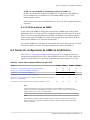
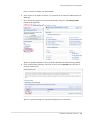
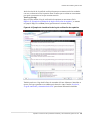
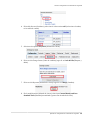
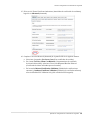
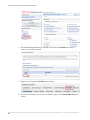
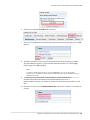
c. Verifique los siguientes valores en la tabla Monitored Libraries (Bibliotecas
supervisadas):
• Recent SNMP Trap Communication Status (Estado de comunicación de captura
SNMP reciente): GOOD (Bueno)
• Last Connection Status (Estado de última conexión): SUCCESS (Correcto)
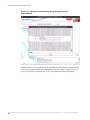
2. Use los siguientes pasos para verificar que STA esté procesando intercambios en todas las
bibliotecas.
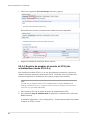
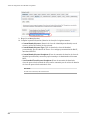
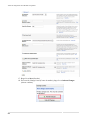
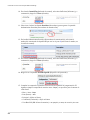
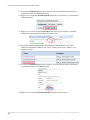
a. En el separador Tape System Activity (Actividad del sistema de cintas), seleccione
Exchanges – Overview (Descripción general de intercambios).
b. Seleccione el ícono para filtrar y aplique el filtro Exchange End (No. Days) Less
Than 1 (Fin de intercambio [cantidad de días] menos de 1).
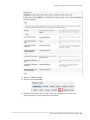
c. En la barra de herramientas de la tabla, seleccione View (Ver), Sort (Ordenar) y, a
continuación, seleccione Advanced (Avanzado). Ordene por Drive Library Name
(Nombre de biblioteca de unidades), Drive Serial Number (Número de serie de
unidad).
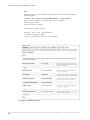
d. Verifique que todas las bibliotecas tengan actividad de intercambio.
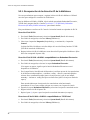
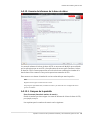
8.5.2. Conservación de logs existentes (opcional)
Los logs de servicio y aplicación existentes no se conservan después de la actualización
porque se debe desinstalar la versión actual de STA o instalar una versión nueva de Linux
antes de instalar STA 2.1.0. Use este procedimiento para guardar los logs que desea
conservar.
1. Localice los logs de instalación y de la base de datos que desea conservar, y muévalos a
un lugar seguro. Los logs que pueden ser de interés se encuentran en la ubicación de STA
que se definió para los logs durante la instalación. Consulte Sección 2.1.2, “Revisión de
la disposición del sistema de archivos de STA” para obtener detalles.
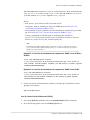
2. Use los siguientes pasos para realizar una instantánea de los logs de servicio de la
instalación actual de STA. Este paso es opcional, pero recomendado, ya que el soporte de
Oracle puede usar los logs para resolver problemas que pueda haber habido antes de la
actualización.
a. Inicie sesión en STA como usuario administrador de STA.
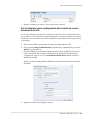
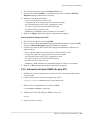
b. En el separador Setup & Administration (Configuración y administración),
seleccione Logs.
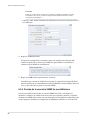
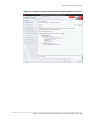
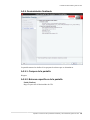
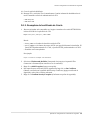
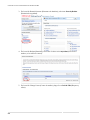
c. En la pantalla Service – Logs (Servicio – Logs), haga clic en el ícono Create New
Log Bundle (Crear nuevo paquete de logs).
d. En el cuadro de diálogo Create New Log Bundle (Crear nuevo paquete de logs),
asigne un nombre para el paquete y haga clic en Save (Guardar). Este proceso puede
tardar varios minutos para completarse.
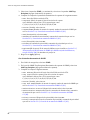
3. Use los siguientes pasos para descargar el paquete de logs de servicio que acaba de crear,
así como otros paquetes que desee conservar. Debe descargar un paquete por vez.
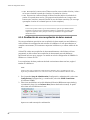
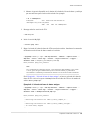
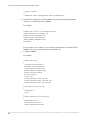
a. En la pantalla Service – Logs (Servicio – Logs), seleccione el paquete que desea
descargar.
120