1
Ventana principal
Menú Archivo
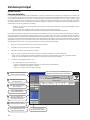
Informe de cambio de estado
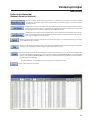
Los cambios de estado registrados por la BaseStation2-SM debido a consultas, actualizaciones manuales y actualizaciones en
tiempo real para los equipos remotos seleccionados, para el intervalo de fechas y el período especificado. Los cambios de estado
se muestran en una tabla que contiene información como Nombre (de los equipos seleccionados), Fecha, Hora, Estado (parado o
funcionando), Pistola final (activada o desactivada), Posición (en grados), Dirección (hacia adelante o hacia atrás), Agua (regando o
seco), Velocidad (expresada como un porcentaje de la velocidad plena 0-100), Presión (psi), Profundidad (en pulgadas), Salida aux 1,
Entrada aux 1, Salida aux 2, Entrada aux 2, Valor analógico, Contador 1 y Horas de agua.
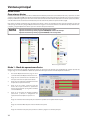
Para obtener un informe de cambio de estado para los paneles Pro, Pro2, AutoPilot, Select, Select2, Enlace de panel, o Remote Link
individualmente, en un grupo seleccionado, un grupo guardado, o todos los equipos, seleccione primero los equipos deseados
tocándolos individualmente con el botón derecho del ratón, abriendo un grupo seleccionado, o usando la función de seleccionar
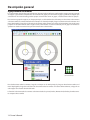
todos. Un anillo negro en un elemento de mapa indica que ha sido seleccionado. Haga clic en Archivo y luego en Informe en el menú
desplegable o haga clic en el botón Informe de la barra de herramientas para abrir la ventana Informes.
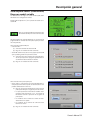
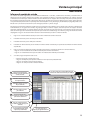
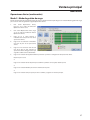
1.
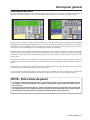
Haga clic en el botón Cambio estado para seleccionar el informe de cambio de estado.
2.
Introduzca una fecha y hora de inicio para el informe.
3.
Introduzca una fecha y hora de fin para el informe.
4.
Introduzca el número de filas para el informe. El número de filas visualizado y/o exportado está limitado al número de filas
especificado.
5.
Haga clic en Preparar informe de cambio de estado para preparar y visualizar el informe en la ventana Informes.
– Haga clic en los encabezados de columna resaltados para excluirlos del informe.
– Haga clic en el botón Editar línea para introducir un encabezado de informe personalizado.
6.
Si lo desea, haga cualquiera de estas cosas:
•
1
2
Si lo desea, haga una o más de estas cosas:
– Haga clic en Imprimir para imprimir el informe en una impresora predeterminada.
– Haga clic en Exportar para guardar el informe.
– Haga clic en Salir para cerrar la ventana Informes.
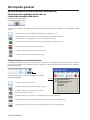
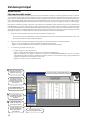
Si se desea, haga clic en el botón Editar línea para
introducir un encabezado de informe personalizado.
Haga clic en el botón Cambio
estado para seleccionar el informe de
cambio de estado.
Introduzca una fecha y hora de
inicio para el informe.
3
Introduzca una fecha y hora de
fin para el informe.
4
Introduzca el número de filas
para el informe.
5
Si se desea, haga clic en los
encabezados de columna resaltados
para excluirlos del informe.
6
Haga clic en Preparar informe
de cambio de estado para preparar
el informe.
Si se desea, haga clic en Imprimir
para imprimir el informe en una
impresora predeterminada.
Si se desea, haga clic en
Exportar para guardar el informe.
29