1
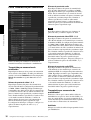
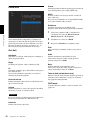
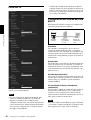
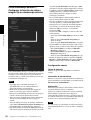
Ficha Límite de acceso
Nota
Es posible tener acceso a la cámara, incluso desde un
ordenador cuya dirección IP tenga sus derechos de
acceso establecidos en Denegar, si se escribe el nombre
de usuario y la contraseña establecidos en los cuadros
Administrador del menú Usuario.
OK/Cancel
Consulte “Botones comunes a todos los menús” en la
página 24.
Administrar la cámara
Esto le permitirá controlar qué ordenadores pueden
acceder a la cámara.
Del mismo modo, si utiliza el protocolo IPv6, es posible
configurar los ajustes de seguridad de cada red.
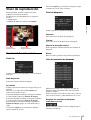
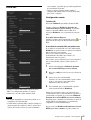
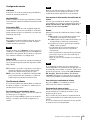
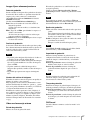
Habilitado
Seleccione la casilla de verificación para habilitar el
límite de acceso.
Directiva predeterminada
Seleccione la directiva básica de limitación entre las
opciones Permitir o Denegar para los ordenadores
especificados en los menús comprendidos entre
Dirección de red/submáscara 1 y Dirección de red/
submáscara 10 que aparecen a continuación.
Dirección de red/submáscara 1 a
Dirección de red/submáscara 10
Escriba las direcciones de red y los valores de máscara
de subred a los que desee permitir o denegar el acceso a
la cámara.
Puede especificar como máximo 10 direcciones de red y
valores de máscara de subred. Para una máscara de
subred, escriba de 8 a 32.
(En el caso de IPv6, introduzca un valor comprendido
entre 8 y 128.)
Seleccione Permitir o Denegar en la lista desplegable
que aparece a la derecha de cada dirección de red/
máscara de subred.
Sugerencia
El valor de máscara de subred representa el número de
bit de la izquierda de la dirección de red.
Por ejemplo, el valor de máscara de subred para
“255.255.255.0” es 24.
Si establece 192.168.0.0/24 y Permitir, puede permitir
el acceso desde los ordenadores cuya dirección IP se
encuentre entre “192.168.0.0” y “192.168.0.255”.
42
Configuración de la seguridad — Menú Seguridad