1
Centro de control Divar | Manual de funcionamiento | Visualización de imágenes en directo
cuadrangular puede tener asignaciones de cámara a cameo únicas. Para pasar
manualmente por las vistas disponibles, haga clic en el icono cuadrante
.
Captura de una imagen fija
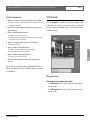
Otra forma de abrir la ventana de reproducción instantánea consiste en hacer
clic con el botón derecho del ratón en una cámara en la ventana Gestión del
sistema y seleccionar Reproducción instantánea.
Control de cámaras
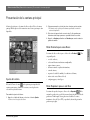
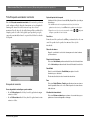
Puede capturar imágenes fijas desde el visor de pantalla completa de una
cámara y guardarlas en el disco duro de un PC en formato de mapa de bits.
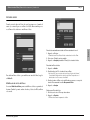
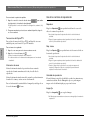
Para guardar una imagen desde el cameo activo en el disco duro del PC:
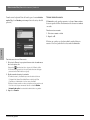
1. Haga clic en el icono de vista única
2. Haga clic en el icono de captura
ES | 12
para ver las imágenes de una cámara.
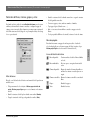
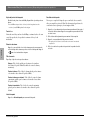
Un usuario puede controlar cámaras móviles utilizando el ratón en el cameo de
la cámara o los iconos que aparecen debajo de Controles de cámara
Uso del ratón para las funciones de giro e inclinación
1. Haga clic en el cameo de la cámara que desea mover para activarlo.
.
> Se debe tratar de una cámara móvil.
> Aparece la página emergente de captura.
Español
3. Para cambiar la ubicación predeterminada, escriba la ubicación en el sistema
de archivos del PC en la que desea almacenar el archivo de imagen.
4. Para cambiar el nombre del archivo, escriba un nuevo nombre para el mismo.
5. Haga clic en Guardar.
2. Coloque el cursor sobre el cameo activo (no en el centro).
La captura tiene una resolución de 720 x 484 píxeles en NTSC y de 720 x 576
píxeles en PAL. La información de autentificación aparece debajo de la imagen.
4. Otra opción es arrastrar el cursor en la dirección en la que desea mover la
cámara.
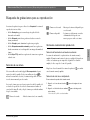
Reproducción instantánea
Para ver el vídeo grabado por una cámara determinada un minuto antes:
> La flecha del cursor indica la dirección en la que se desplazará la cámara.
3. Mantenga pulsado el botón izquierdo del ratón.
> La cámara se desplaza en la dirección indicada.
> Suelte el botón cuando la cámara esté situada.
> Desplace el cursor de forma horizontal para realizar la función de giro de la
cámara y de forma vertical para la función de inclinación.
La velocidad de la función de giro e inclinación depende de la posición del
cursor en el cameo. La velocidad será mayor cuanto más cerca haga clic del
borde del cameo y más lenta cuanto más se acerque al centro.
1. Haga clic en el cameo de la cámara que desea reproducir para activarlo.
2. Haga clic en el icono de reproducción instantánea
.
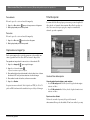
> Se abrirá una nueva ventana que reproduce el vídeo grabado por la cámara un
minuto antes.
> Utilice los botones situados en la parte inferior de la ventana de reproducción
instantánea para controlar la reproducción o realizar una captura.
> Haga clic en el botón x situado en la esquina superior derecha de la ventana de
reproducción instantánea para cerrarla.
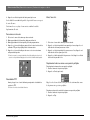
Uso del ratón para acercar o alejar el zoom
1. Para acercar el zoom, coloque el cursor ligeramente sobre el centro del
cameo activo.
> El cursor adopta la forma de una lupa con el signo más.
2. Haga clic con el botón izquierdo del ratón para acercar el zoom.
3. Para alejar el zoom, coloque el cursor ligeramente por debajo del centro del
cameo activo.
> El cursor adopta la forma de una lupa con el signo más.
Bosch Security Systems