1
Version 2
P a g i n a | 29
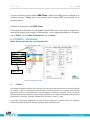
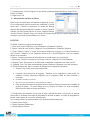
iv. Una ventana anunciara que el reporte ha sido creado exitosamente. Ubique el archivo y revise
los resultados. Solamente los datos de los resultados de prueba que se encuentran en alarma
(Baja o Alta) serán mostrados.
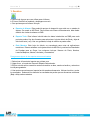
5. Vapor
1. Seleccioné el grupo que va a utilizar para el informe
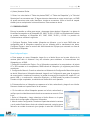
2. El icono de Vapor se resaltará y desplegara un menú.
3. Sus opciones para el informe incluyen:
a. Reporte de Alarma: Esto producirá puntos de inspección que están en un estado de
alarma. Se creará en MS Excel. Para utilizar este informe eficientemente, debe haber
definido los niveles de alarma en DMS.
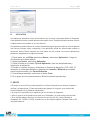
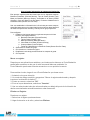
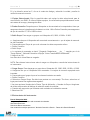
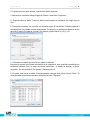
b. Reporte de Vapor: Este reporte detalla los resultados de la inspección de la condición
de trampas de vapor. Cuando usted selecciona esta plantilla, una ventana llamada
“Seleccione Condiciones del Reporte” se abrirá. Seleccione las condiciones que usted
utilizara en su reporte. Usted puede seleccionar: Todas las condiciones, NE (No
Ingresado), OK, LEK (Fuga), BLW (Soplado), NIS (No en servicio), PLG (Enchufado), SIZ
(Problema de Tamaño), OTH (Otro). Cuando usted haya hecho su selección haga clic en
OK.
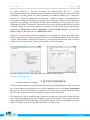
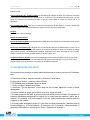
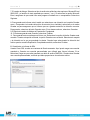
c. Reporte Todo: Este informe incluirá todos los datos introducidos en DMS para cada
punto de prueba. Hay dos formatos para seleccionar: hoja de cálculo de Excel y hoja de
cálculo de texto (.csv). Una vez guardada, la hoja de cálculo se puede editar.
Para generar los reportes que se mencionaron anteriormente:
i. Seleccione el formato que usted usara
ii. Haga clic en el cuadro de Generar El Reporte Seleccionado
iii. Elija la ruta del archivo cuando la ventana de archivo se abra, nombre el archivo y seleccione
la ruta para guardarlo.
iv. Una ventana anunciara que el reporte ha sido creado exitosamente. Ubique el archivo y revise
los resultados. Solamente los datos de los resultados de prueba que se encuentran en alarma
(Baja o Alta) serán mostrados.