1
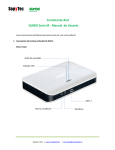
1 Terminal SUNDE H4 (Estación de Trabajo – Cliente Cero) Manual de Usuario 2 Contenido CAPÍTULO 1 ..................................................................................................................................... 3 1.- Descripción .................................................................................................................................. 3 2.- Requisitos de Software y Hardware del Equipo Anfitrión. .................................................... 4 3.- Instalación de la Terminal. ........................................................................................................ 5 4.- Configuración de SUNDE H4 .................................................................................................. 6 5.- Instalación del software de virtualización NetPoint ............................................................. 13 5-1 Configuración de Usuarios ................................................................................................. 20 5-2 Instalación del software de virtualización NetPoint para una impresora local (Figura I34) .................................................................................................................................. 27 6.- Instalación sobre Linux ............................................................................................................ 30 7.- Administrar H4 por Consola NetPoint.................................................................................... 32 Apéndice A: Preguntas Frecuentes ............................................................................................. 35 Consideraciones generales ...................................................................................................... 38 Apéndice B: Procedimiento para HardReset y actualización de firmware terminal H4 ....... 40 A) Recuperación de configuración de fábrica (HardReset) .......................................... 40 B) Actualización de firmware ............................................................................................. 41 3 CAPÍTULO 1 1.- Descripción Vista frontal Figura I-1 Vista posterior Figura I-2 4 2.- Requisitos de Software y Hardware del Equipo Anfitrión. Software (Sistema Operativo) Microsoft Windows Windows XP SP2, SP3 (32 bits)*. Windows Vista (32\64 bits)*. Windows 7 (32\64 bits)*. Windows Server 2003 en todas sus versiones a (32 bits / 64 bits**). Windows Server 2008 en todas sus versiones a (32 bits / 64 bits**). Windows Server 2008R2 en todas sus versiones. Windows Multipoint Server 2011. * Compatible solo con versiones profesionales o superiores. ** Las versiones de Windows Server 2003 y 2008 de 64 bits, requieren el uso de licencias CAL’s Terminal Server de forma obligatoria. Linux* Debían 5 o superior. Ubuntu 9 o superior (incluidas versiones específicas). Suse y Open Suse 9 o superior. * No está activa toda la funcionalidad de escritorios remotos Hardware Características del Equipo Anfitrión dependiendo la cantidad de usuarios simultáneos El Equipo Anfitrión recomendado debe ser una computadora de escritorio (desktop) o un servidor. Las tablas I-1 y I-2 muestran los requisitos mínimos con los que deberá contar cada uno. Windows XP, 7, Server 2003, 2008, Multipoint Server 2011 y Linux Número de Usuarios 1-5 6-15 16-20 Procesador Dos núcleos físicos RAM (GB) 4 4 8 HDD (rpm) 7,200 7,200 10,000 Cuatro núcleos Cuatro núcleos físicos físicos 5 Tabla I-1 Windows Server 2003 y Server 2008 Número de Usuarios Procesador 1-5 6-15 16-20 21-30 Cuatro núcleos Dos núcleos Cuatro núcleos Cuatro núcleos físicos + cuatro físicos físicos físicos virtuales 31-40 Seis núcleos físicos + seis virtuales RAM (GB) 4 4 8 8 16 HDD (rpm) 7,200 7,200 10,000 10,000 10,000 Tabla I-2 3.- Instalación de la Terminal. La Terminal SUNDE H4 se conecta al Equipo Anfitrión empleando el protocolo RDP a través de un cableado estructurado UTP Cat 5 ó 6. La red debe estar administrada por un Switchs o Reuters (No por Hubs) que trabaja de 100 a 1,000 Mbps. La figura I-3 muestra el esquema típico de una configuración de red con terminales SUNDE. Figura I-3 El Equipo Anfitrión deberá estar en óptimas condiciones en software y hardware, recomendándose ampliamente que este recién formateado, libre de virus, sin parches y/o malware. 6 Procedimiento de Instalación 1. Conectar a la terminal el teclado, ratón y monitor. 2. Conectar el cable de alimentación a la toma corriente y a la terminal. 3. Conectar el cable de red RJ45 al puerto de la terminal, asegurándose de que el nodo este activo, tenga todos los servicios que se desean para la terminal y permita comunicación entre el Anfitrión y la Terminal SUNDE. 4. Encender el monitor. 5. Encender la terminal y comprobar que el LED azul esté encendido y fijo. 6. Segundos después de encender la terminal, el monitor mostrará la pantalla de Inicio. 4.- Configuración de SUNDE H4 Pantalla de inicio (Log On to Server) La pantalla de inicio de la terminal muestra la siguiente información: (Figura I-4) Figura I-4 . Host Name: Enlista los Equipos Anfitriones con el software NetPoin instalado. Pueden estar presentes en la RED local, mediante enlace VPN o a través de una IP pública. Host IP Addres: Muestra la dirección IP de cada uno de los equipos Anfitriones. 7 Status: Indica el estado de la terminal dentro de la red local. Local IP: Muestra la dirección IP de la terminal, esta puede ser definida como estática o dinámica si el servidor DHCP está disponible en la red. S/N: Número de serie de la terminal. Connect: Conecta la terminal al equipo Anfitrión seleccionado. Find: Actualiza la lista de los equipos Anfitriones con NetPoin instalado. Setup: Ingresa a las opciones de configuración de la terminal. Para configurar la terminal entrar en Setup Figura I-5 Local IP Use Dynamic IP Address: Esta opción entrega de forma automática y aleatoria una IP a la terminal, siempre y cuando el servicio DHCP este activo en la red. La IP de la terminal podrá ir cambiando. Use Static IP Address: En este modo, se asigna manualmente una dirección IP a la terminal, misma que conservará hasta una nueva configuración. (Figura I-6) 8 Figura I-6 Tenga la siguiente información a la mano: IP Address: Dirección IP para la terminal. Esta deberá estar disponible en la red local, sin duplicados, que cuente con todos los servicios que se desean para la terminal y que permita comunicación entre el Anfitrión y la Terminal SUNDE. Subnet Mask: La máscara de subred deberá corresponder con la configuración de la red local. Gateway: La puerta de enlace o Gateway deberá corresponder con la configuración de la red local. Nota: Para más información al respecto consulte con su administrador de Red. Server IP Dependiendo de los intereses y necesidades, la terminal podrá mostrar la lista de todos los servidores disponibles para conexión o se conectará específicamente a uno de ellos indicándole la dirección IP o nombre del mismo. (Figura I-7) Search Servers in Lan: Con esta opción, la terminal buscará todos los equipos Anfitriones disponibles en la red y los mostrará en Host List de la Pantalla de inicio. (Ver figura I-4) Server IP / Name: Esta opción conectará a la terminal automáticamente al servidor predeterminado en el campo “IP/Name”, podrá o no mostrarse la pantalla de inicio, de hacerlo, Host List aparecerá en blanco y se activará un conteo regresivo de 5 y hasta 10 segundos por si se desea ingresar a Setup, de no tener alguna instrucción, la terminal continuará intentando la conexión. IP / Name: Ingrese la dirección IP o nombre del equipo Anfitrión que estará predeterminado para la conexión. 9 Server Group: Predetermina hasta 4 Anfitriones en grupo (Servidores 1, 2, 3 y 4) y permite conectar a la terminal en aquel que se encuentre inicialmente disponible al momento de hacer la búsqueda, si se pierde la conexión de uno de ellos se buscará al siguiente en la lista. Servidores 1, 2, 3 y 4: Direcciones IP del grupo de Anfitriones. Figura I-7 Log On Microsoft Cloud Login: Permite utilizar los servicios de host de sesión de Hyper-V y MS Cloud. Efectúa la conexión directa a un Usuario predeterminado del equipo Anfitrión. (Figura I-8) Figura I-8 Domain Name: Nombre del dominio en el que los usuarios se firmarán. Solo es necesario si el equipo Anfitrión pertenece a un dominio (Active Directory) al igual que sus usuarios. User Name: Nombre del usuario que la terminal utilizará para iniciar la sesión de forma automática. 10 Password: Contraseña del usuario para iniciar la sesión de forma automática. Es ampliamente recomendable dejarla en blanco, a menos que las funciones de la estación de trabajo lo requiera. Run The Program Permite iniciar una aplicación automáticamente con cada conexión del equipo (Windows XP). (Figura I-11) Figura I-11 Monitor Settings Figura I-9 Turn off monitor after 15 minutes: Apaga al monitor después de 15 minutos de inactividad. Keep monitor always on: Mantiene al monitor siempre encendido. 11 Screen Resolution: Permite seleccionar la resolución de pantalla más apropiada para el monitor con el que va a trabajar. Se incorporan las siguientes: - 800x600 - 1024x768 - 1366x768 - 1440x900 - 1280x1024 - 1600x 900 - 1600x1200 - 1680x1050 - 1920x1080 - 1920x1200 Nota: Si la última configuración de pantalla no es compatible con el monitor actualmente en uso y no da video, se deberá conectar al monitor de la última configuración para cambiar la resolución o reiniciar la terminal a sus valores de fábrica. Color Depth: Permite seleccionar la profundidad de color 16 o 24 bits. Screen Orientation: Permite seleccionar si el monitor se usara de manera vertical u horizontal (frecuencia 59 Hz). Nota: Después de realizar cambios en “Monitor Settings”, la terminal pedirá la confirmación de los mismos al reinicio. Si no es posible ver el mensaje de confirmación, la terminal regresará automáticamente a la última resolución de pantalla configurada. Local Terminal Setup Protection Para mejorar la administración de configuración se puede activar la protección con una clave y contraseña. (Figura I-10) Figura I-10 12 Enable password protection: Deberá de teclear una contraseña. Nota: No debe de ser mayor a de 19 caracteres. Password: Introduzca un contraseña. Comfim: Repita su contraseña. Nota: Se recomienda documentar de manera precisa la contraseña de cada terminal, (En caso de extravío deberá reiniciar la terminal a las configuraciones de fábrica. Si su terminal no cuenta con esta opción o Usted no conoce este proceso, póngase en contacto con su distribuidor o envíe su solicitud a la dirección de correo [email protected] para que se le brinde la asesoría y apoyo necesario.) Advanced Permite activar o desactivar los dispositivos integrados así como la distribución del teclado. (Figura I-11) Figura I-11 USB Ports: Activar o desactivar los 6 puertos virtuales USB de la terminal. Enable: Activa el uso para memorias Flash, discos duros, multilectores de tarjetas, teclados, ratones, touchpads, lectores de códigos de barras e impresoras. Disable: Desactiva la funcionalidad para memorias flash, discos duros y multilectores de tarjetas, pero mantiene activo el uso de teclados, ratones, touchpads, lectores de códigos de barras e impresoras. Sound Ports: La terminal cuenta con entrada y salida de audio Disable: Desactiva la salida de audio. 13 Enable: Activa la salida de audio. Considere que la generación de audio en las terminales consumirá recursos del equipo Anfitrión, lo cual podrá reducir el desempeño del mismo. Language Selection: Permite configurar los tipos de teclados según el idioma 5.- Instalación del software de virtualización NetPoint Aspectos importantes antes de la instalación 1. En el Equipo Anfitrión. Se debe ingresar como usuario con privilegios de Administrador. 2. Detener durante la instalación los servicios de antivirus y antispyware como también el Firewall A: Para detener el antivirus deberá de checar el manual dependiendo el proveedor y versión que tenga. B: Para desactivar el Firewall ir a Inicio/Panel de Control/Centro de Seguridad y desactivar todos los Firewall. 3. Descargue el software NetPoint de la siguiente dirección. http://www.sundenc.com.mx/descargas/H4/ Si por el momento no se cuenta con internet se podrá descargar el Software de la terminal SUNDE: Encender la terminal, conectar los periféricos (teclado, ratón, Monitor) y la Red. Se deberá de asignar una dirección IP válida para su red (dinámica DHCP o estática). En su Equipo Anfitrión, abra un Navegador (Internet Explorer, Firefox, Chrome, etc). Tecleando la dirección IP asignada a la terminal (Figura I-13) Figura I-13 14 Nota: La versión más actualizada se encontrara en la página http://sundenc.com.mx/descargas.html 4. Seleccione el programa dependiendo de la versión que tiene el Equipo Anfitrión 5. Se inicia la instalación Se acepta el acuerdo de Licencia (Figura I14) Figura I-14 Desactive la opción de USB Printer. (Figura I15) Figura I-15 15 Nota si se requiere de instalar una impresora localmente a esta terminal cheque el apartado de 8.- Instalación del software NETPOINT para instalar impresora local (vaya a la pagina 46) Seleccione Next (Figura I16) Figura I-16 Se muestra la localización de la instalación tomar en cuenta la que está tomando por default. click en el botón Next Se realiza la instalación. (Figura I17) Figura I-17 16 Espera a que termine (Figura I18) Figura I-18 Ventana de seguridad seleccionar “Instalar este Software de controlador de todas formas" (Figura I19) Figura I-19 Ventana de advertencia de seguridad, elegir "Instalar este software de controlador de todas formas": 17 Seleccionando Instalar este Software. Continúa la instalación (Figura I20) Figura I-20 Espera a que termine (Figura I21) Figura I-21 Se debe de reiniciar el Equipo Anfitrión dando Finish (Figura I22) Figura I-22 18 Una vez reiniciado el equipo, Windows mostrara la siguiente pantalla, preguntado si queremos crear usuarios, sí damos clic en OK nos enviara al administrador de cuentas de usuario, si damos clic en NO (recomendado) nos enviara al escritorio. Para crear una cuenta de usuarios diríjase al apartado 5.5 (Figura I23) Figura I-23 Al arrancar el programa de NetPoint se deberá dar en Si. (Figura I24) Figura I-24 Dar en Aceptar. (Figura I25) Figura I-25 19 Se deberá de configurar las características del cursor. En esquema es ninguno y desactivar las dos opciones de Habilitar sombra y Permitir que los temas cambien. Y Aceptar (Figura I26) Figura I-26 Se completa con la instalación Instalación del software Multi Usuarios. En la página de Sundenc descargue el software Multi7 del siguiente link http://sundenc.com.mx/descargas.html (Figura I27) Figura I-27 20 Dar clic en Multisesion/ y descargue el archivo 7.reg y el 7x64.exe y posteriormente ejecute este último (Figura I28) Figura I-28 Dar clic en Patch y pedirá que reinicie. Reinicie su PC. 5-1 Configuración de Usuarios El siguiente paso es definir los usuarios que se firmarán desde las terminales, es decir, en las sesiones remotas. Nombre de usuario. Nombre que identifica a cada usuario. Contraseña (Password). Es necesario establecer una contraseña para los usuarios que utilizarán las terminales. Grupos de usuario a los que pertenecerá. Los usuario que utilizarán las terminales deberán pertenecer a cualquiera de los siguientes grupos de trabajo: Administradores y Escritorio Remoto Usuarios de Escritorio Remoto. Todos los usuarios deben añadirse al grupo de trabajo llamado Usuarios de Escritorio Remoto. 21 Abrir inicio dar click con el botón secundario del mouse en equipo. Desplegara un submenú en la cual seleccionamos la opción de Administrar. (Figura I29) Figura I-29 Se ingresa en el segmento de Usuarios y Grupos Locales. En la parte central de la ventana se despliega dos carpetas Usuarios y Grupos Locales. Dar Click Usuario Nuevo. (Figura I30) Figura I-30 22 Se despliega la siguiente ventana donde solicita: (Figura I31) Figura I31 • Nombre de usuario • Nombre Completo • Descripción • Contraseña • Confirmar contraseña Nota: Las opciones a activar son: El usuario no puede cambiar la contraseña, y La contraseña nunca expira Ejemplo Usuario: Usuario01 Contraseña: 123 Grupos de trabajo: Usuarios, Usuarios de Escritorio Remoto 23 Active Directory Si el equipo Anfitrión pertenece a un Dominio controlado por un servidor Active Directory, se deberán tomar en cuenta las siguientes consideraciones: Los usuarios deberán pertenecer al grupo Usuarios de Escritorio Remoto (Remote DesktopUsers), Esto para aquellos usuarios que no sean administradores. Una vez agregados los usuarios al grupo Usuarios de Escritorio Remoto en el servidor AD. También deberemos agregarlos en el grupo LOCAL de Usuarios de Escritorio Remoto en el equipo anfitrión perteneciente al dominio. Esto nos ayudará también a controlar con precisión que usuarios pueden ingresar a un determinado equipo Anfitrión, muy útil en ambientes que disponen de más de un equipo anfitrión en la misma red. Para evitar algún conflicto con los privilegios y restricciones de los usuarios, es necesario tomar en cuenta que la opción de conectarse o usar el Escritorio Remoto no debe estar negada para los usuarios que utilizarán la terminal. Nota: Para mayores detalles respecto a la configuración del Active Directory consulte el manual del Servidor o póngase en contacto con su administrador de red. 24 Crear un usuario en Windows Como referencia, a continuación le mostramos una guía básica para la creación de los usuarios en un sistema operativo Windows: 1. En el escritorio de Windows localizar el icono EQUIPO. 2. Dar un clic derecho sobre dicho icono, se desplegará un menú, dar un clic en la opción Administrar. 3. Ir a la carpeta Usuarios locales y grupos. 4. Ir a la subcarpeta Usuarios y dar clic derecho en cualquier parte vacía de la ventana. 5. En el menú dar Click en Nuevo Usuario. 6. Llenar la información correspondiente para generar el nuevo usuario, es importante asignar una contraseña. Para agregarlo como miembro del grupo de Usuarios de Escritorio Remoto: 1. Ir a la subcarpeta Grupos. 2. De la lista seleccionar el grupo llamada Usuarios de escritorio Remoto, dar doble click en el nombre del grupo. 3. Aparecerá un cuadro de diálogo que nos muestra los actuales miembros. Dar click en el botón Agregar. 4. En el área Escriba los nombres de objeto que desea seleccionar, escriba el nombre(s) de usuario(s) que desee agregar a este grupo. 5. Click en el botón Aceptar de ambos cuadros de diálogo para completar el proceso. Nota: Para mayor información consulte el manual del sistema operativo o contacte con su administrador de red. 25 Firewall Así mismo, se deberán crear excepciones en el firewall para los siguientes programas ejecutables: c:\archivos de programa\Netpoint\netpoint.exe c:\archivos de programa\Netpoint\npmgr.exe Además se debe mantener el puerto 3389 para TCP y UDP en conexiones entrantes y salientes. (Figura I32) Figura I-32 Activar el Escritorio Remoto. (Figura I33) También mantenga habilitada la función de Escritorio Remoto -> Permitir las conexiones desde equipos que ejecuten cualquier versión de Escritorio Remoto. Usted accede a esta opción desde: Panel de control -> Sistema -> Acceso Remoto. Notas: Para mayor información referente a la configuración de su Antivirus/Antispyware o firewall, consulte el manual del producto o póngase en contacto con el proveedor respectivo. 26 Figura I-33 Ya se puede activar el antivirus Con este se da por terminada la configuración. 27 5-2 Instalación del software de virtualización NetPoint para una impresora local (Figura I34) Figura I-34 Después de elegir segmentos a instalar, revisar barra de tareas y verificar la existencia de la siguiente instalación: Nota: los siguientes pasos solo se harán cuando se seleccione el segmento de USB printer y las pantallas serán solo para sistemas a 64 Bits (Imagen I35) Figura I-35 Clic en la etiqueta roja "NG" para visualizarla ventana. Imagen 14 y 15 28 (Figura I36) Figura I-36 "Next" para continuar: (Figura I37) Figura I-37 Clic en "Yes": (Figura I38) Figura I-38 29 Seleccionar la opción "Activar el modo de prueba", a continuación, clic en "Next": (Figura I39) Figura I-39 Clic en "OK":(Figura I40) Figura I-40 Elegir la opción "Exit", clic en "Next":(Figura I40) 30 6.- Instalación sobre Linux *Distribuciones basadas en Debían 5 o superior. 1. Configurar apt Siga los siguientes pasos para configurar apt: Ejecute en una terminal los siguientes comandos: 1) sudo apt-getupdate 2) sudo apt-getupgrade 3) sudo apt-getinstallbuild-essential 4) sudo apt-getinstall libpam0g-dev 5) sudo apt-getinstalllibssl-dev 6)sudo apt-getinstalltightvncserver 2. En el gestor de paquetes busque XRDP e instale la versión más reciente para su distribución. O en su caso vía terminal ejecute el comando: sudo apt-getinstallxrdp NOTA: debe reiniciar para que los cambios surtan efecto. 3. Configuration file Siga los siguientes pasos para configurar el teclado remoto: A. gconf-editor B. apps/gnome-setting-deamon/plugins/keyboard/ Cambia "active" a “Disable” NOTA: esta configuración debe ser por cada usuario. 2. Iniciar XRDP (solo para Ubuntu9 versiones superiores no lo requieren) Sudo /usr/local/xrdp/xrdp_control.sh start 31 3. Se deben crear los usuarios necesarios para la cantidad de terminales. 4. Para conectar la terminal se debe configurar en el Setup dela misma la IP del equipo anfitrión, de esta manera le enviará al Login de Linux donde con un usuario valido podrá conectarse sin problemas. *Distribuciones basadas en Suse 10 o superior. 1. Instalar pam-devel&openssl-devel, esto se puede realizar de 2 maneras. Durante la instalación, seleccionándolos en la lista de paquetes adicionales A través de YAST2 o YUM. 2. Instalar XRDP Versión 10: En una terminal ejecutar lo siguiente: 1. tarxvzf xrdp-0.1.tar.gz 2. cd xrdp 3. make 4. alsroot: makeinstall 5. /usr/local/xrdp/startwm.sh anpassen(sieheoben ) 6. Alsroot: /usr/local/xrdp/xrdpstart.sh Versión 11 o Superior: Instalar a través deYAST2 los repositorios proporcionados con la terminal. 3. Se deben crear los usuarios necesarios para la cantidad de terminales. 4. Para conectar la terminal se debe configurar en el Setup de la misma la IP del equipo anfitrión, de esta manera le enviará al Login de Linux donde con un usuario valido podrá conectarse sin problemas. 32 7.- Administrar H4 por Consola NetPoint Es posible acceder remotamente por medio de la Consola Principal (Software Instalado Previamente en Host). (Figura I41) Figura I-41 En la imagen anterior se muestran terminales conectadas, con clic derecho mouse muestra menú de Configuración. SendMsg - Envía Mensaje a Usuario seleccionado. SendMsgAll - Envía Mensaje a todos los usuarios conectados. Configure (Configuración) - Configura terminal. Configure All (Configuración Todos) - Configuración de todas las Terminales 33 Conectadas Las siguientes imágenes muestran el menú de configuraciones User. Configuración de Nombre de Dominio Nombre de Usuario Contraseña Lanzar un programa al iniciar de la terminal Net Loc. Configuración IP dinámica (DHCP) y/o estática (Fija) para la Terminal. Nota: La IP estática debe estar dentro del mismo segmento de RED del Host. Net Ser. Configuración IP dinámica (DHCP) y/o estática (Fija) del Host. Nota: La IP estática debe estar configurada en el equipo Host. 34 Device (Resolución de Pantalla) Activación de standby (Pantalla en Reposo) Modificar la resolución de la pantalla 16 o 24 Bits Habilitar y/o deshabilitar Puertos de Información Audio y USBdel Sistema - Versión del Firmware - Lenguaje - Protección con contraseña para la terminal 35 Apéndice A: Preguntas Frecuentes La Terminal no da señal de video. 1. Verifique que la Terminal esté conectada correctamente: Cable de corriente, cable del monitor. 2. Encienda la terminal y verifique que el LED indicador esté encendido fijamente, revisar la frecuencia del monitor, solo trabaja en 59 Hz 3. Des-energizar el monitor. 4. Probar con otro monitor 5. Des-energizar la terminal: Desconectar todos los dispositivos y toma de corriente por un mínimo de 10 segundos. Conectar nuevamente y encender. No muestra listado de equipos en la pantalla de inicio de la Terminal. 1. Verifique que el LED indicador esté encendido fijamente. 2. Revisar que la terminal cuente con una dirección IP valida 3. Revisar el cable de red. 4. Comprobar que la conexión de red se realice mediante SWITCH’s o Router´s y NO usando HUB’s. 5. Revisar que en el cortafuegos de Windows este la excepción para el programa “netpoint.exe” 6. Revisar la instalación de red puede que se tenga una tormenta de bradcast. El equipo se muestra en el listado pero no realiza la conexión. 1. Revisar que el cable de red este correctamente configurado. 2. Revisar que en el cortafuego de Windows este la excepción de “Netpoint.exe” y el puerto 3389 Escritorio Remoto esté abierto. 3. Verificar que se encuentre habilitado el acceso remoto desde las configuraciones avanzadas del sistema. 4. Verificar que el antivirus no haya bloqueado el servicio netpoint. 36 Se muestra la pantalla de bienvenida de Windows pero no permite la firma del usuario 1. El Usuario debe tener configurado un PASSWORD. Verifique que lo ha introducido correctamente. 2. Revisar que los usuarios a conectarse pertenezcan al grupo Usuarios de Escritorio Remoto. Si son parte del grupo Administradores no requieren ser parte del grupo anterior. El dispositivo Memory Flash conectada al puerto USB no se muestra en la sesión. 1. Encender esta función (puerto USB) en el Setup del firmware de la terminal 2. Una Memoria Flash conectada a la terminal, se mostrará como una unidad de red o USB conectada en (Número de serie de la terminal). Si está habilitado y aun así no muestra la opción, revisar con otra MemoryCard. 25 3. Verifique que su usuario tiene los permisos necesarios para mapear una unidad de red. Nota: El puerto virtual USB de la Terminal, está diseñado para Memorias Flash, teclados, ratones, impresoras y lectores de código de barras compatibles con USB 1.1/2.0. La terminal no emite los sonidos del sistema. 1. Revisar que este habilitado el sonido en el Setup de la terminal. 2. Si está habilitado y aun así no da sonido revisar que el controlador Netpoint Virtual Audio este instalado en el equipo anfitrión. 3. En caso de SO Server, revisar que este desactivada la opción evitar la redirección de sonido desde la consola de configuración de Terminal Services. 37 Mensaje de licencias caducadas en Vista cualquiera de sus versiones o Windows 7. 1. Revisar términos de licencias CAL o multi-conexión según corresponda. Se congela la sesión. 2. Revisar en el equipo anfitrión si sigue corriendo la sesión, si es así, cambiar el cable y probar nuevamente. 3. Verificar las conexiones de Red (Terminal-Anfitrión). 4. Revisar la configuración del firewall y crear las excepciones correctas. La reproducción de video tiene poca calidad. 1. La terminal trabaja con 16bits de profundidad en pantalla, tomando en cuenta esto, tomarlas medidas necesarias, por tanto la experiencia multimedia puede no ser satisfactoria. La terminal no enciende. 1. Probar que haya corriente. 2. Revisar la conexión del conector el adaptador de corriente hacia la terminal. 3. Tratar de encender la terminal sin accesorios o cables de red conectados. Únicamente la fuente de poder. 4. Probar con otro eliminador. No se puede iniciar la sesión en WINDOWS XP: No se puede iniciar su sesión (B7). Póngase en contacto con el administrador 1. Desactivar el AUTO LOGIN de la terminal (Esta función no está disponible para XP). 2. Remueva por completo el software NetPoint, reinicie el equipo. Reinstale el software NetPoint. 38 En Windows 7, al conectarse al equipo host desde la terminal indica: “Otro usuario intenta conectarse desde una sesión remota, Permitir?” y cierra la sesión. 1. Comprobar que la versión de Windows 7 sea Profesional o superior de 32 bits. 2. Desinstalar el software NetPoint y descargar la versión más reciente. 3. Desinstalar el software NetPoint, detener TODOS los servicios de antivirus/antispyware del sistema y ejecutar nuevamente la instalación siguiendo las instrucciones del manual. 4. Crear las excepciones necesarias para el funcionamiento de la Terminal. Consideraciones generales Para evitar conflictos, se recomienda que el equipo donde se instalara Netpoint, tenga una instalación limpia de su sistema operativo o de lo contrario esté libre de virus y libre de software que pueda entorpecer el desempeño del equipo. Mantener al día las actualizaciones del antivirus. Generar las excepciones pertinentes para evitar que genere conflicto con el Netpoint. La terminal funciona únicamente con programas multi-sesión, sesiones concurrentes. El Software que se maneje debe ser compatible con el protocolo RDP. Esto es que trabaje sobre el entorno de Terminal Services. Las instancias del Software que se desee manejar deben ser resueltas por Usuarios NO por IP. La velocidad nativa de la terminal es para redes 100Mbps. Nota: “No es compatible con redes 10 Mbps ni con infraestructuras basadas en HUBS”. 39 TABLA COMPARATIVA DE ESQUEMAS DE CONEXIÓN DE TERMINALES SUNDE ESQUEMA TRADICIONAL, PC Y 15 TERMINALES EXTENDIDO, SERVIDOR Y MAS DE 15 TERMINALES Infraestructura estable y de menor costo, se utilizan PC comunes. Mayor estabilidad y una mejor administración, requiere equipos especializados. Administración sencilla, cualquier usuario con conocimiento básicos de Windows puede hacerlo. Administración eficiente, centralizada y con funcionalidad a largo plazo, algunas configuraciones requieren personal capacitado para ser administrado. Fácil mantenimiento. Normalmente los equipos utilizados para estos esquemas requieren un mantenimiento más especializado y sus componentes son más costosos. Bajos costos de licenciamiento. (Sistema operativo Windows XP, Vista o 7, y MS Office) Fácil migración, respaldo y recuperación, el licenciamiento puede ser costoso en algunos entornos ej. Windows Terminal Services o VM Ware. La estabilidad del Sistema y del software no se ve comprometida con esta cantidad de usuarios. No presenta problemas de estabilidad en entornos de virtualización o de granjas de escritorio remoto, sin embargo en conexiones a un solo equipo algunos software pueden perder estabilidad en entornos donde comparten recursos del sistema con demasiados usuarios. No requiere instalaciones especiales Infraestructura robusta y segura, a menudo requieren instalaciones especializadas. Implementación fácil y económica. Implementación profesional y escalable que requiere gente capacitada. 40 Apéndice B: Procedimiento para HardReset y actualización de firmware terminal H4 Solo terminal H4 6 puertos USB A) Recuperación de configuración de fábrica (HardReset) Este procedimiento permite borrar todas las configuraciones de la terminal, esto incluye la recuperación del firmware y kernel de fábrica, por lo que es importante tomar nota de la versión de firmware (programa) y kernel actuales (Imagen I42)para proceder a su actualización después del Hardreset, usted puede descargar la versión más actual del firmware (programa) para su terminal en la página: www.sundenc.com.mx/soporte o en los siguientes vínculos donde adicionalmente encontrara versiones anteriores y software relacionado. Descargas SUNDE, Dropbox SUNDE, Skydrive SUNDE Figura I-42 Figura I-41 Consideraciones previas. Verifique y anote la versión de firmware (software y Kernel) de su dispositivo, para ello encienda su equipo e ingrese en la opción programa de instalación (Setup) dentro de este panel en la extrema izquierda puede observar esta información arriba del botón “Actualizar Firmware o Upgrade” 41 (Imagen I42)es necesario contar con un clip o algún utensilio de características similares que permita presionar el botón a través de la perforación ubicada en la parte posterior de la terminal (Figura I41), esta debe estar conectada con todos sus periféricos, monitor, teclado, mouse, etc. Procedimiento. 1) Conecte a la terminal monitor, teclado, mouse y corriente eléctrica. 2) Con la terminal apagada con un clip o accesorio similar presione el botón HardReset y manténgalo presionado hasta concluido el paso 3 3) Encienda la terminal, se debe visualizar una barra de progreso que indica los avances del procedimiento de recuperación, y espere hasta que esta llegue al 100% 4) Suelte el botón HardReset y apague la terminal. 5) Encienda la terminal y esta debe tener ya la configuración de fábrica. Nota: es posible que la barra de progreso se detenga en un porcentaje inferior al 100%, en este caso es necesario volver a iniciar el procedimiento desde el paso número 1. B) Actualización de firmware De manera periódica se publican nuevas versiones de nuestro software Netpoint así como del firmware de las terminales, estas actualizaciones agregan diferentes mejoras al funcionamiento de las terminales como un mayor soporte para impresoras o cambios en la estructura del Setup, es importante considerar que algunas versiones de firmware solo serán compatibles con ciertas versiones del software Netpoint, usted puede descargar la versión más actual del firmware (programa) para su terminal y del software Netpoint en la página: www.sundenc.com.mx/soporte o en los siguientes vínculos donde adicionalmente encontrara versiones anteriores y software relacionado. Descargas SUNDE, Dropbox SUNDE, Skydrive SUNDE Consideraciones previas. 42 Verifique y anote la versión de firmware (software y Kernel) de su dispositivo, para ello encienda su equipo e ingrese en la opción programa de instalación (Setup), dentro de este panel en la extrema izquierda puede observar esta información arriba del botón “Actualizar Firmware o Upgrade” (Figura I42), descargue el firmware (programa) a utilizar de la página www.sundenc.com.mx o de los vínculos indicados anteriormente, debe contar con una memoria USB con formato (FAT 32), es necesario contar con un clip o algún utensilio de características similares que permita presionar el botón a través de la perforación ubicada en la parte posterior de la terminal (Figura I41), esta debe estar conectada con todos sus periféricos, monitor, teclado, mouse, etc. Procedimiento. 1.- Descargue el firmware a instalar. 2.- Descomprima el firmware y extraiga los archivos del Kernel y Firmware con extensiones .ENC y .BIN (Figura I43) Figura I-43 43 3.- Cree en la raíz de la memoria USB una carpeta con el nombre “netpointupdate” es muy importante que el nombre sea idéntico al indicado, es decir no es posible colocar numero o prefijos adicionales. (Figura I44) Figura I-44 4.- Colocar los dos archivos (.ENC y .BIN) dentro de la carpeta “netpointupdate” 5.- Coloque la memoria USB en alguno de los puertos de la terminal 6.- Encienda la terminal e ingrese al programa de instalación (Setup) 7.- En el extremo derecho encontrara la información del firmware (programa) y Kernel así como el botón “Actualizar el firmware (upgrade)” 8.- Presione el botón Actualizar el firmware (upgrade) y aparecerá una ventana emergente que indica que de estar ya conectada la memoria USB si es así presione el botón yes (Figura I45) Figura I-45 9.- Se mostrara una ventana donde se puede observar el resumen con la versión actual y la versión a actualizar (Figura I46), si todo es correcto presione el botón actualizar o upgrade, si no se muestran los datos de la nueva versión es probable 44 que la dirección de la carpeta en la memoria USB no esté en la ruta correcta (raíz), no tenga el nombre correcto (netpointupdate) o no este en formato FAT 32. Figura I-46 10.- Espere a que la barra de progreso llegue al 100% y apague la terminal. 11.- Encienda la terminal y está ya debe contar con las nuevas configuraciones. Nota: es posible que la barra de progreso se detenga en un porcentaje inferior al 100%, en este caso es necesario efectuar el procedimiento de HardRest para recuperar las configuraciones de fábrica y posteriormente iniciar con la actualización del firmware.