1
HALTICA
Automatización
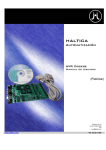
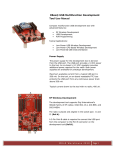
Tarjeta de evaluación Phoenix
Manual de usuario
Versión 1.0
Marzo 2009
Rev. A – Marzo 2009
[email protected]
www.haltica.com
Tel. 01 (55) 5119 5773
Información importante para el usuario.
Haltica no se hace responsable, bajo ninguna circunstancia, del uso indebido de este equipo; ni hará
valida la garantía si no se observan todas las debidas precauciones en el manejo y uso de este producto.
Se utilizarán, en caso de ser necesarios, los siguientes símbolos a lo largo de esta guía de usuario.
ESD (Electrostatic Discharge).
Éste símbolo representa que él o los dispositivos que se utilizan son susceptibles de
daño si sufren una descarga electrostática.
Cuidad / atención.
Identifica prácticas en que se debe prestar atención y cuidado, pues pueden derivar
en daño personal o al equipo.
Si bien esta guía ésta diseñada para ilustrar el funcionamiento del phoenix sobre un sistema
operativo Microsoft Windows XP ®, también es aplicable a un sistema operativo Microsoft Windows Vista
®, algún detalles, sobre todo referentes a la instalación de los controladores pueden ser ligeramente
diferentes, pero en esencia son los mismos procedimientos para ambas plataformas.
CONTENIDO.
Capitulo 1
Capitulo 2
Capitulo 3
Introducción
1.1. Contenido………………………………………………………….……………….
1.2. Dispositivos soportados.…………………………………………………….
1.3. Requerimientos del sistema……………………………………………….
1
1
1
Programador Phantom
2.1. Descripción del hardware.………………………………………………….
2
Uso del Phantom
3.1. Instalación de controladores………………..………………………..….
3.2. Interface con XCTU de Digi®……………………………………………….
6
7
1
INTRODUCCIÓN.
Gracias por adquirir la tarjeta de evaluación Phoenix de Haltica. Phoenix es una tarjeta de evaluación para los
módulos XBee de Digi ©. Que permite la conexión directa vía USB con la interface X-CTU para la
configuración del módulo, pruebas o bien el desarrollo de alguna aplicación diferente ya sea con uso directo
de la conexión USB que posee o con algún otro dispositivo, como un microcontrolador a través del header de
expansión que posee.
1.1. CONTENIDO.
La tarjeta de evaluación Phoenix, incluye:
Cant.
1
1
Descripción.
Tarjeta de evaluación Phoenix.
Disco compacto con manual de usuario, hoja de datos, garantía y software.
Tabla 1.1. Contenido.
1.2. DISPOSITIVOS SOPORTADOS.
La tarjeta de evaluación Phoenix, soporta los módulos XBEE de Digi, en sus modelos con antena incluida,
antena en chip o externa en sus versiones de la serie1 o serie 2. Para las versiones profesionales, se requiere
que la alimentación de los módulos sea externa.
1.3. REQUERIMIENTOS DEL SISTEMA.
Para poder utilizar la tarjeta Phoenix, requiere contar con los siguientes componentes y/o software:
Computadora personal con:
•
•
•
•
•
Microsoft Windows® Vista/XP.
Software XCTU, con las versiones de firmware del dispositivo que desee utilizar.
Módulo XBee compatible.
1 Bahía USB libre.
Drivers para la tarjeta Phoenix, incluidos en el disco de utilidades.
Página | 1
2
TARJETA PHOENIX.
2.1. DESCRIPCIÓN DEL HARDWARE.
Figura 2.1. Tarjeta de evaluación Phoenix.
2.1.1. CONECTOR USB.
Es un conector tipo B para la conexión de la tarjeta a la computadora. Si los jumpers de selección están
montados, es también por este medio que se obtiene la alimentación de la tarjeta Phoenix, tenga en cuenta
que el consumo máximo de corriente que puede obtenerse por este medio es de 50 mA, por lo cual, esta
alimentación solo debe usarse con los módulos no profesionales. Para conectar una versión profesional
requiere energizar de forma externa a través de los pines que se proveen en el header de expansión.
2.1.2. BOTÓN DE RESET.
Provee una forma de restablecer el módulo que se encuentre montado en la tarjeta phoenix, ya sea para
reiniciarlo al momento de realizar una actualización de firmware o simplemente para restablecerlo cuando el
usuario así lo desee.
2.1.3. JUMPERS DE SELECCIÓN (SEL).
El header marcado como SEL, tiene 3 jumpers que sirven para seleccionar si las señales de transmisión y
recepción, (marcas como TXA, RXA) del módulo XBee, provienen del puerto USB o del header de
configuración.
Página | 2
Así mismo, se cuenta con un tercer jumper, marcado como VCC, el cual indica si la alimentación será provsita
directamente del puerto USB o proviene del header de expansión.
Verifique que esté realizando el montaje o desmontaje correcto de los jumpers de
selección antes de energizar la tarjeta Phoenix, para evitar dañar su módulo XBee, la
tarjeta o la computadora.
2.1.3.1. USO DIRECTO CON LA COMPUTADORA, PARA MODULOS NO PROFESIONALES.
Para utilizar la tarjeta Phoenix conectada directamente a la computadora con módulos no profesionales,
debe montar los 3 jumpers para garantizar que el ruteo de las señales de transmisión, recepción y
alimentación este presente.
2.1.3.2. USO DIRECTO CON LA COMPUTADORA, PARA MÓDULOS PROFESIONALES.
En caso de utilizar un módulo profesional y dado que este consume más corriente de la que puede proveer la
tarjeta Phoenix, la alimentación debe ser provista de forma externa a través del header de expansión, en los
pines marcados como GND y 3.3V, los únicos jumpers que debe conectar son los de transmisión (TXA) y
recepción (RXA).
2.1.3.3. USO EXTERNO (A TRAVÉS DEL HEADER DE EXPANSIÓN).
Si utilizará la tarjeta Phoenix para conectarse a una aplicación externa, debe desmontar los 3 jumpers (VCC,
RXA y TXA) de la tarjeta y utilizar o proveer las señales pertinentes a través del header de expansión (vea la
sección 2.1.5 para mayor información).
2.1.4. BASE PARA XBEE.
Esta base es utilizada para montar el módulo XBEE como se muestra en la figura 2.2.
Figura 2.2. Montaje de un módulo XBee en la tarjeta Phoenix.
Página | 3
Tenga cuidado al montar el módulo XBee, cerciórese de que esté conectado en la
orientación adecuada (tal y como se muestra en la figura) y que todos los pines estén
conectados dentro de las bases.
2.1.5. HEADER DE EXPANSIÓN.
La tarjeta Phoenix cuenta con un header de expansión que permite:
•
•
•
Obtener salidas y entradas de algunas señales que se encuentran la misma tarjeta (ID, RSSI y DIO1),
así como otras señales extras a las que se cuentan en la tarjeta (DIO11, DIO2 y DIO3).
Proveer acceso a los pines de comunicación DIN y DOUT del módulo (utilizados por la UART del
módulo para enviar y recibir comandos).
Provee de una forma de energizar de manera externa la tarjeta Phoenix, ya sea para utilizarlo con
alguna aplicación que no requiera de la computadora o para energizar los módulos profesionales que
requieren de una corriente mayor a la que la tarjeta Phoenix puede proveer del puerto USB.
El header de expansión tiene la siguiente disposición en sus terminales:
Figura 2.3. Disposición de las terminales del header de expansión.
Cada una de las señales se muestra en la siguiente tabla, con su respectivo pin del módulo.
Nombre en la
tarjeta Phoenix
RXB
TXB
No. de pin en
el módulo
2
3
RSSI
6
PWM0/RSSI/DIO10
D11
GND
7
10
ID
20
DIO1
DIO2
DIO3
3.3V
19
18
17
1
DIO11
GND
AD0/DIO0/Comminssioning
Button
AD1/DIO1
AD2/DIO2
AD3/DIO3
VCC
Nombre en el módulo XBee
Función(es)
DOUT
DIN
Salida de datos de la UART
Entrada de datos de la UART
Salida de PWM0 / Indicador de intensidad de
señal recibida / Entrada-salida digital 10
Entrada-salida digital 11
Tierra
Entrada analógica 0 / Entrada-salida digital 0/
botón de comisión
Entrada analógica 1 / Entrada-salida digital 1
Entrada analógica 2 / Entrada-salida digital 2
Entrada analógica 3 / Entrada-salida digital 3
Alimentación
Tabla 2.1. Header de expansión y pin del dispositivo XBee.
Página | 4
2.1.6. BOTONES PARA ENTRADAS DIGITALES.
La tarjeta Phoenix cuenta con 2 botones que están conectados a dos pines de entradas-salidas digitales, y
que de forma inicial, están configurados como entradas en el módulo XBee, uno de ellos es el botón de
comisión, y el otro es el botón de entrada digital 1.
2.1.7. LED DE INDICACIÓN.
El LED de indicación, es un LED bicolor que está conectado a un par de salidas digitales del módulo que nos
puede indicar, en su configuración default:
•
•
Estado de la asociación del módulo (al parpadear en verde).
Intensidad de la señal recibida, al encender en rojo.
Página | 5
3
USO DEL PHOENIX.
3.1. INSTALACIÓN DE CONTROLADORES.
La primera vez que conecte el Phoenix a una bahía USB de su computadora, es posible que le solicite los
drivers (excepto si ya los tenía previamente instalados), para poder utilizarlo.
Para instalar los drivers, primero conecte el dispositivo a la computadora, ésta lo reconocerá como Phoenix y
posteriormente le solicitara que se instalen los drivers para su uso. Esto se muestra en las figuras 3.1, 3.2 y
3.3.
Figura 3.1. Mensaje desplegado al conectar el Phoenix por primera vez.
Cuando la ventana mostrada en la figura 3.2 aparezca, seleccione las opciones que se indican en las figuras
3.2 y 3.3, y de click en “siguiente” (Next) en cada caso; esto es, indique que no desea que Windows busque
los drivers para su equipo y que usted desea instalarlos desde una ubicación específica.
Figura 3.2. Asistente para la instalación de nuevo hardware.
Figura 3.3. Instalación desde una ubicación específica.
Hecho lo anterior, en la siguiente pantalla, se le pedirá que seleccione la ubicación donde se buscarán los
controladores, para ello, seleccione que se debe incluir la ubicación que usted especifique (como se muestra
en la figura 3.4), debe dar click en Explorar (Browse) y seleccionar la ubicación del disco compacto que
incluye el phoenix, en la carpeta llamada “drivers”, una vez que ha hecho lo anterior, de click en siguiente
(Next), los drivers se instalarán de forma automática a continuación, como se muestra en la figura 3.5.
Página | 6
Al terminar de instalar estos drivers, no desconecte el phantom, se le pedirá que éste procedimiento se
repita una vez más, esto es normal y el procedimiento es idéntico. Al concluir la segunda instalación, usted
contará con los drivers instalados para utilizar su phantom.
Figura 3.4. Selección de la ubicación de los controladores.
Figura 3.5. Instalación de los controladores en progreso.
3.2. INTERFACE CON XCTU.
XCTU de Digi©, brinda una interface sencilla para la evaluación de sus módulos XBee, a continuación se
muestra una muy breve descripción de su uso.
Para utilizar la interface XCTU, en conjunto con la tarjeta Phoenix, es necesario que antes de abrir el
programa (XCTU), tena conectado a su computadora la tarjeta Phoenix, con un módulo XBee montado en
ella.
Al abrir el programa XCTU, se encontrar con una ventana como la mostrada en la figura 3.6., en esta ventana
debe seleccionar el puerto y los parámetros de conexión que desea establecer entre el módulo y la
computadora.
La tarjeta Phoenix aparecerá aquí como un puerto COM (el numero asignado puede variar), en este ejemplo
se muestra como COM4, es importante aclarar que si su computadora cuenta con más interfaces USB-serie,
estas también aparecerán aquí. Por tal motivo debe saber que puerto COM le fue asignado a la tarjeta
Phoenix, puede identificarlo accediendo a la parte de administrador de dispositivos de su computadora.
Los parámetros de conexión deben establecerse correctamente, tanto baudrate, control de flujo, datos,
paridad, bits de parada así como si su modem se encuentra en modo API o no, de otra forma no podrá
comunicarse con él. Recurra a la hoja de datos del dispositivo para información relativa a su configuración
default.
Página | 7
Figura 3.6. Ventana inicial del software XCTU.
Una vez que ha seleccionado y configurado el puerto, si da click en el botón “Test/Query” debe obtener un
mensaje como el mostrado en la figura 3.7, que indica que ha logrado establecer una conexión entre la
computadora y su dispositivo.
Figura 3.7. Ventana mostrada tras una conexión exitosa.
Una vez establecida la conexión puede pasar a la parte de Terminal o a la parte de configuración del módem,
dependiendo de lo que requiera hacer y de las configuraciones que haya establecido previamente en su
Página | 8
módulo, en la figura 3.8, por ejemplo, se muestra la ventana de configuración del módem, tras haber
efectuado una lectura de los parámetros del dispositivo. Recuerde que para que pueda realizar lectura de
parámetros o actualizaciones de software requiere tener los paquetes de firmware de su modem instalado,
junto con el XCTU, si no los tiene puede dar click en el botón de “download new versions…” de la pestaña de
configuración del modem, para obtenerlos de forma gratuita (es requisito indispensable contar con una
conexión a internet) o bien si ya los ha descargado puede indicar que los instalará desde disco, cuando se le
pregunte.
Figura 3.8. Ventana de configuración del módem.
Página | 9