1
12. Funciones de red
SPM250 Manual de usuario
12.1 Conexión LAN cableada
Índice
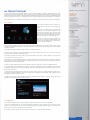
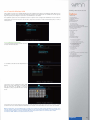
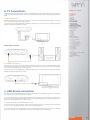
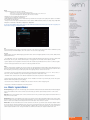
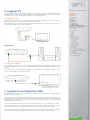
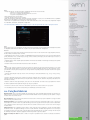
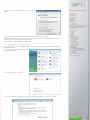
La unidad SPM250 dispone de conexión Ethernet (RJ45), lo que le permitirá reproducir archivos multimedia guardados
en su PC o portátil directamente por el cable de red. Para realizar las conexiones de red, por favor conecte un cable RJ45
como se muestra en la imagen. Si el cable se conectó correctamente, se encenderá una luz verde que parpadeará en naranja en el conector RJ45 de su SPM250.
1. Bienvenido
2. Características
3. Contenido del pack
4. Hardware
5. Mando a distancia
6. Conexiones TV
6.1 Conexión por AV
6.2 Conexión por HDMI
7. Conexión de un dispositivo USB
8. Reproducción desde el lector de tarjetas
9. Primer uso de la unidad
9.1 Pantalla inicial
10. Menú Principal
10.1 Vídeos
10.2 Música
10.3 Imágenes
10.4 Copiar
10.5 Ajustes
11. Funciones Básicas
12. Funciones de red
12.1 Conexión LAN Cableada
12.1.1 Configuración de la IP
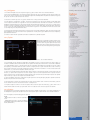
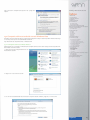
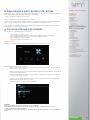
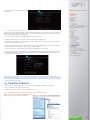
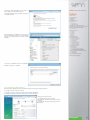
Una vez realizadas las conexiones de red, debe
asignar una IP a su SPM250. Puede hacerlo de
forma manual o automática. Para ellos vaya al
menú “Ajustes” “Red” y en la opción “Configuración LAN Cableada” elija “IP DHCP (Automático)”
si desea que el router asigne una IP de automáticamente o “IP Fija (Manual)” si desea configurar la
IP de forma manual.
12.1.1 Configuración de la IP
12.1.2 Consultar datos IP en Windows XP
12.1.3 Consultar datos IP en Windows Vista
12.2 Conexión Wireless LAN
12.2.1 Infraestructura (AP)
12.2.2 Punto a punto (Ad Hoc)
13. Compartir archivos
13.1 Windows XP
13.2 Windows Vista
13.2.1 Modo 1
13.2.2 Modo 2
14. Acceso a los archivos a través de la red
14.1 My Shortcuts
14.2 My Neighbors
15. Actualización del firmware
16. Preguntas frecuentes
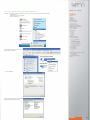
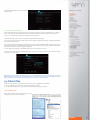
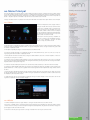
Configuración IP Automática
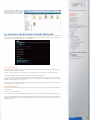
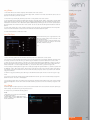
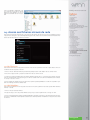
Si su unidad SPM250 está conectada a la red a través de un router y selecciona la opción “IP DHCP (Automático)” el router
asignará una IP automática (192.168.158.113). Este rango de IP variará dependiendo de la configuración y modelo del
router.
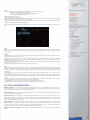
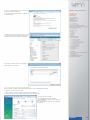
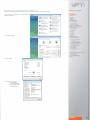
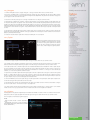
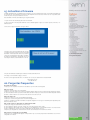
Configuración IP FIJA
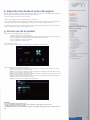
Para configurar una IP fija seleccione la opción “IP
FIJA (MANUAL)” como se muestra en la imagen.
A continuación complete los campos requeridos.
Tenga en cuenta que el último grupo de números
de la IP no puede estar repetido en ninguno de los
equipos que pertenecen a la red local ya que si así
fuera provocaría un conflicto de red. Por ejemplo,
si la IP del PC es 192.162.158.27, puede asignar
una nueva IP a su dispositivo cambiando los dos
últimos dígitos del último campo (192.168.158.33).
Tenga en cuenta que sólo puede realizar cambios
en el último campo de la IP de su PC.
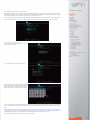
Debe introducir en los campos “Máscara de subred”, “Puerta de enlace” y “Servidor DNS” los mismos valores que aparecen en los mismos campos de su PC. Para conseguir los datos de IP de su red por favor consulte las secciones 12.1.2
y 12.1.3 (Consultar los datos de IP en el PC en Windows XP y Vista) de este manual.
Pulse ENTER y aceptar para aplicar los datos
Nota:
DHCP significa Protocolo de configuración de host
dinámico . Es un protocolo que permite que un
equipo conectado a una red pueda obtener su configuración (principalmente, su configuración de
red) en forma dinámica (es decir, automáticamente, sin que el usuario introduzca ningún dato).
Un router es un dispositivo de interconexión de
redes informáticas que permite asegurar el enrutamiento de paquetes entre redes o determinar la
ruta que debe tomar el paquete de datos.
Español
10