1
Manual de usuario
Solución de problemas de impresión/copia
Nota:
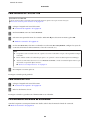
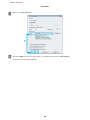
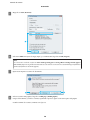
Si no aparece EPSON Status Monitor 3, acceda al controlador de la impresora y haga clic en la ficha Maintenance
(Utilidades) y luego en el botón Extended Settings (Más ajustes). En la ventana Extended Settings (Más ajustes), marque la
casilla de verificación Enable EPSON Status Monitor 3 (Activar EPSON Status Monitor 3).
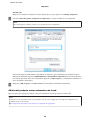
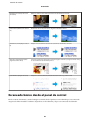
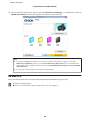
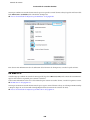
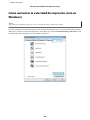
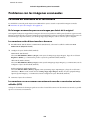
EPSON Status Monitor 3 ofrece la información siguiente:
❏ Estado actual:
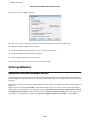
Si queda poca tinta o se agota, aparece el botón How to (Como) en la ventana EPSON Status Monitor 3. Si hace clic
en How to (Como), aparecerán las instrucciones para cambiar el cartucho de tinta y el soporte de dicho cartucho
se colocará en la posición de cambio del cartucho.
❏ Ink Levels (Niveles de tinta):
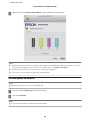
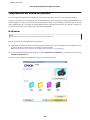
EPSON Status Monitor 3 ofrece una presentación gráfica del estado del cartucho de tinta.
❏ Information (Información):
Puede ver información sobre los cartuchos de tinta instalados haciendo clic en Information (Información).
❏ Technical Support (Soporte Técnico):
Haga clic en Technical Support (Soporte Técnico) para acceder al sitio web de asistencia técnica de Epson.
❏ Print Queue (Cola de impresión):
Puede ver Windows Spooler (Administración de colas para Windows) si hace clic en Print Queue (Cola de
impresión).
En Mac OS X
Nota:
El orden de presentación de los cartuchos de tinta varía según la impresora.
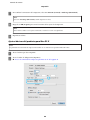
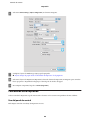
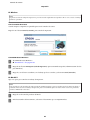
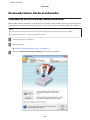
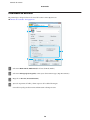
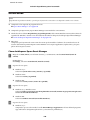
Siga estos pasos para acceder a EPSON Status Monitor.
A
Abra Epson Printer Utility 4.
& “Acceso al controlador de impresora para Mac OS X” de la página 41
131