1
P3PC-4162-03ES
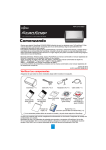
Comenzando
Gracias por adquirir el ScanSnap iX500 (referido de aquí en adelante como "el ScanSnap"). Este
manual describe la preparación necesaria para el uso del ScanSnap. Siga los procedimientos de
preparación descritos en este manual.
Para obtener detalles acerca de las características y funciones, operaciones básicas, cuidado diario y
reemplazo de los consumibles del ScanSnap, consulte la Guía del usuario (PDF), la cual está
disponible en el Setup DVD-ROM.
Las capturas de pantalla de Microsoft han sido reimpresas con el permiso de Microsoft Corporation.
Microsoft, Windows, Windows Vista, Excel, y PowerPoint son marcas comerciales o marcas
registradas de Microsoft Corporation en los Estados Unidos y/u otros países.
Apple, el logotipo de Apple, Mac, Mac OS, OS X, iPhoto, iTunes, y App Store son marcas comerciales
de Apple Inc.
ABBYY™ FineReader™ Engine © ABBYY. OCR by ABBYY
ABBYY y FineReader son marcas comerciales de ABBYY.
El logotipo de Wi-Fi Protected Setup es una marca comercial de Wi-Fi Alliance.
Los demás nombres de compañías y productos son las marcas comerciales o las marcas registradas
de las respectivas compañías.
Julio de 2013
© PFU LIMITED 2012-2013
Preparación
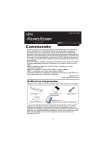
Verificar los componentes
Asegúrese de que todos los ítems mostrados abajo estén incluidos en el paquete.
ScanSnap (×1)
Cable CA (×1) (*1)
Adaptador CA (×1)
Cable USB (compatible con USB 3.0)
(×1)
5. Precauciones de seguridad (×1)
6. Setup DVD-ROM (×1)
5
6
7
8
9
7. Adobe® Acrobat® DVD-ROM (×1)
8. Portador de hojas de ScanSnap (×1)
9. Rack2-Filer Smart con Magic Desktop
(×1) (*2)
*1 : los contenidos pueden diferir de acuerdo al modelo y al país donde adquirió el ScanSnap.
*2 : compatible con FI-IX500-D.
Si algún otro material está incluido, asegúrese de almacenarlo con los demás. Asegúrese de manejar
los componentes con cuidado. Necesitará la caja y los materiales de embalaje para guardar y
transportar el ScanSnap. No los tire. Si no encuentra algún ítem o se encuentra dañado, póngase en
contacto con su distribuidor local del escáner FUJITSU o con un centro autorizado de servicios
técnicos de escáneres FUJITSU.
1
2
3
1.
2.
3.
4.
4
1
Lea las precauciones de seguridad
Antes de usar el ScanSnap asegúrese de leer y comprender la información provista en el documento
"Precauciones de seguridad".
Símbolos usados en este manual
Símbolo
Precaución
Descripción
Esta indicación alerta a los operadores a una operación, que si no se evita, puede
causar riesgos a la seguridad personal del usuario o causar daños al producto.
Consultar la "Guía del usuario"
Para consultar la "Guía del usuario", inserte el Setup DVD-ROM en la unidad de disco, y siga el
procedimiento descrito a continuación.
Haga clic en el botón [Manuales] ubicado en la ventana [ScanSnap Setup] y luego haga clic
en el botón [Guía del usuario].
Haga doble clic en el icono [Guía del usuario] ubicado en la ventana [ScanSnap].
Usar en un entorno de LAN inalámbrico
ATENCIÓN
No puede conectarse más de un ordenador al ScanSnap vía la LAN inalámbrica.
El ScanSnap puede ser conectado a un ordenador o
a un dispositivo móvil vía la LAN inalámbrica. Para
utilizar esta función, asegúrese con antelación de
que hay una red inalámbrica disponible. Cuando
conecta el ScanSnap a la LAN inalámbrica, puede
ser requerida información para el punto de acceso
inalámbrico, tal como un SSID (nombre de red) o una
clave de seguridad (contraseña). Para obtener
detalles, refiérase al manual de su punto o router de
acceso inalámbrico.
2
Punto o router de acceso inalámbrico
Ordenador
Dispositivo móvil
Retirar el embalaje de protección
Siga el procedimiento descrito a continuación para retirar el embalaje de protección antes de usar el
ScanSnap.
1.
Abra la bandeja de entrada al ADF
(cubierta) (1), y retire la cinta para quitar la
hoja de poliestireno protectiva (2) de la
bandeja de salida. Abra la bandeja de salida
(3) y retire la cinta para quitar la hoja
protectiva de la parte superior del ADF (4).
Bandeja de entrada al ADF (cubierta)
1
3
4
2
Parte superior
del ADF
Bandeja de salida
2.
Tire la manija de apertura del ADF para abrir
la parte superior del ADF, y retire la cinta
para quitar la tarjeta protectiva de las guías
laterales.
Parte superior del ADF
Tarjeta y cinta
protectiva
Magnetos
Precaución
Manija de apertura
del ADF
Si la parte magnética de la parte superior del ADF hace contacto con la parte
magnética de color negro de una tarjeta magnética o tarjeta IC (con circuito
integrado), los datos de la tarjeta podrían perderse.
Instalación de los software
Instalación en Windows® (→ página 4)
Instalación en Mac OS (→ página 7)
ATENCIÓN
zNo conecte el ScanSnap a su ordenador antes de instalar el software.
zSi no tiene una unidad de disco, visite la siguiente página web:
http://scansnap.fujitsu.com/g-support/es/
SUGERENCIA
Cuando exporta el dato digitalizado por el ScanSnap a un dispositivo móvil, descargue ScanSnap
Connect Application desde una fuente disponible tal como iTunes, App Store o Google Play.
3
Instalación en Windows®
■ Software
Puede instalar los siguientes software:
z ScanSnap Manager (controlador de escáner)
z ScanSnap Organizer (aplicación para la administración de archivos)
z CardMinder (aplicación para la administración de tarjetas de visita)
z ABBYY FineReader for ScanSnap™ (aplicación para realizar OCR)
Instale los demás software suministrados con el ScanSnap según sea necesario.
Para obtener más detalles acerca de cada software y sus procedimientos de instalación, consulte
"Instalar los software" de la Guía del usuario.
■ Requisitos del sistema
Para obtener la última información de los requisitos, visite el sitio de soporte de ScanSnap en:
http://scansnap.fujitsu.com/g-support/es/
Sistema operativo
CPU
Memoria
Resolución de la
pantalla (*4)
Espacio libre en el
disco duro (*5)
Puerto USB
Windows® 8 (32-bit/64-bit) (*1)
Windows® 7 (32-bit/64-bit)
Windows Vista® (32-bit/64-bit) (*2)
Windows® XP (32-bit) (*3)
Intel® Core™2 Duo 2,2 GHz o superior
(se recomienda: Intel® Core™ i5 2,5 GHz o superior)
32-bit: 1 GB o más (se recomienda: 4 GB o más)
64-bit: 2 GB o más (se recomienda: 4 GB o más)
Windows® 8: 1024 × 768 píxeles o mayor
Windows® 7/Windows Vista®/Windows® XP: 800 × 600 píxeles o mayor
4386 MB o más espacio libre en el disco duro
Adicionalmente, se necesita 1 GB o más de espacio libre en el disco duro
para el ScanSnap iX500 Deluxe (FI-IX500-D/FI-IX500-DC). Para obtener
detalles, consulte los manuales de Rack2-Filer Smart con Magic Desktop.
USB 3.0 (*6)/USB 2.0/USB 1.1
*1 : el software suministrado con el ScanSnap funciona como una aplicación de escritorio.
*2 : se necesita Service Pack 2 o más reciente.
*3 : se necesita Service Pack 3 o más reciente.
*4 : si el tamaño de fuente es demasiado grande, es posible que algunas pantallas no sean
visualizadas correctamente.
En dicho caso, use una fuente de tamaño más pequeño.
*5 : en Windows® 8, Windows Vista® y en Windows® XP, si Microsoft® .NET Framework 3.5 SP1 no
está instalado, necesita como máximo 500 MB de espacio libre adicional en el disco duro para
instalarlo.
*6 : algunos ordenadores no reconocen al ScanSnap cuando está conectado a un puerto USB 3.0.
Para obtener la información más reciente acerca del USB 3.0, visite la siguiente página web:
http://scansnap.fujitsu.com/g-support/es/
4
ATENCIÓN
zEs posible que el ScanSnap no funcione, si no se cumplen con los requisitos del sistema
mencionados arriba.
zLa velocidad de digitalización será más lenta cuando:
- El CPU y la memoria no cumplen con las especificaciones requeridas.
- La versión del puerto USB o del concentrador USB es USB 1.1.
zDe acuerdo a su administración de disco del sistema de Windows®, es posible que la cantidad de
espacio libre necesario para la instalación sea diferente al espacio libre usado en la instalación.
■ Instalación
SUGERENCIA
Cuando la instalación haya finalizado, es posible que aparezca un mensaje emergente cual indica
que las últimas actualizaciones están disponibles en el servidor de descargas. Para obtener detalles,
consulte la Ayuda de ScanSnap Online Update.
1.
2.
Encienda su ordenador e inicie sesión como usuario con privilegios de administrador.
Inserte el Setup DVD-ROM en la unidad de disco.
D Aparecerá la ventana [ScanSnap Setup].
SUGERENCIA
Si la ventana [ScanSnap Setup] no aparece, haga doble clic en "ScanSnap.exe" en el DVDROM vía el Explorador de Windows.
3.
Haga clic en el botón [Instalar productos].
D Aparecerá la ventana [Install Products].
4.
Haga clic en el botón [ScanSnap].
Siga las instrucciones mostradas en la pantalla
para continuar con la instalación.
D Si continúa con la operación, aparecerá la
ventana [ScanSnap - Conectar el ScanSnap].
5
5.
Siga las instrucciones mostradas en la
pantalla para conectar el ScanSnap al
ordenador.
Haga clic en el botón [Siguiente] y siga las
instrucciones mostradas en la pantalla para
conectar el ScanSnap al ordenador.
Para obtener detalles, consulte "Conectar el
ScanSnap" (página 9).
D Si la verificación de conexión ha
finalizado, aparecerá la ventana
[Configuración de la red inalámbrica de
ScanSnap].
Verifique el funcionamiento del ScanSnap
antes de conectarlo a la LAN inalámbrica.
6.
7.
Verifique la operación del ScanSnap.
Para obtener detalles, consulte "Prueba de digitalización (conexión USB)" (página 11).
Seleccione si desea ajustar o no la
configuración inalámbrica para conectar
el ScanSnap a la LAN inalámbrica.
D Para ajustar la configuración
inalámbrica, haga clic en el botón
[Configurar ahora] y luego siga las
instrucciones de la pantalla. Para
obtener detalles, consulte "Conectar el
ScanSnap a la LAN inalámbrica"
(página 12).
D O de lo contrario, haga clic en el botón [Más tarde].
SUGERENCIA
Si desea ajustar la configuración inalámbrica para conectar en otro momento el ScanSnap a la
LAN inalámbrica, consulte la Guía del usuario.
8.
Retire el Setup DVD-ROM de la unidad de disco.
ATENCIÓN
Si la instalación no ha finalizado correctamente, haga clic en el botón [Manuales] ubicado en la
ventana [ScanSnap Setup], luego el botón [Solución de problemas (instalación)] y consúltelo en
Solución de problemas (instalación).
6
Instalación en Mac OS
■ Software
Puede instalar los siguientes software:
z ScanSnap Manager (controlador de escáner)
z CardMinder (aplicación para la administración de tarjetas de visita)
z ABBYY FineReader for ScanSnap™ (aplicación para realizar OCR)
Instale los demás software suministrados con el ScanSnap según sea necesario.
Para obtener más detalles acerca de cada software y sus procedimientos de instalación, consulte
"Instalar los software" de la Guía del usuario.
■ Requisitos del sistema
Para obtener la última información de los requisitos, visite el sitio de soporte de ScanSnap en:
http://scansnap.fujitsu.com/g-support/es/
Sistema operativo (*) OS X v10.8 (se recomienda: 10.8.1 o más reciente)
Mac OS X v10.7 (se recomienda: 10.7.4 o más reciente)
Mac OS X v10.6 (se recomienda: 10.6.8)
CPU
Memoria
Resolución de la
pantalla
Espacio libre en el
disco duro
Puerto USB
Intel® Core™2 Duo 2,4 GHz o superior
(se recomienda: Intel® Core™ i5 2,5 GHz o superior)
2 GB o más (se recomienda: 4 GB o más)
1024 × 768 píxeles o mayor
2450 MB o más espacio libre en el disco duro
USB 3.0/USB 2.0/USB 1.1
* : se recomienda aplicar las más recientes actualizaciones de Mac OS.
ATENCIÓN
zEs posible que el ScanSnap no funcione, si no se cumplen con los requisitos del sistema
mencionados arriba.
zLa velocidad de digitalización será más lenta cuando:
- El CPU y la memoria no cumplen con las especificaciones requeridas.
- La versión del puerto USB o del concentrador USB es USB 1.1.
■ Instalación
SUGERENCIA
Cuando la instalación haya finalizado, es posible que aparezca la ventana [ScanSnap Online
Update]. Para obtener detalles, consulte la Ayuda de ScanSnap Online Update.
1.
2.
Encienda su ordenador e inicie sesión como usuario con privilegios de administrador.
Inserte el Setup DVD-ROM en la unidad de disco.
D Aparecerá la ventana [ScanSnap].
7
3.
Haga doble clic en el icono [ScanSnap].
Siga las instrucciones mostradas en la pantalla
para continuar con la instalación.
D Si continúa con la operación, aparecerá la
ventana [ScanSnap - Conectar el ScanSnap].
4.
Siga las instrucciones mostradas en la
pantalla para conectar el ScanSnap al
ordenador.
Haga clic en el botón [Siguiente] y siga las
instrucciones mostradas en la pantalla para
conectar el ScanSnap al ordenador.
Para obtener detalles, consulte "Conectar el
ScanSnap" (página 9).
D Si la verificación de conexión ha finalizado,
aparecerá la ventana [Configuración de la red
inalámbrica de ScanSnap].
Verifique el funcionamiento del ScanSnap
antes de conectarlo a la LAN inalámbrica.
5.
6.
.
Verifique la operación del ScanSnap.
Para obtener detalles, consulte "Prueba de digitalización (conexión USB)" (página 11).
Seleccione si desea ajustar o no la
configuración inalámbrica para conectar
el ScanSnap a la LAN inalámbrica.
D Para ajustar la configuración inalámbrica,
haga clic en el botón [Configurar ahora] y
luego siga las instrucciones de la
pantalla. Para obtener detalles, consulte
"Conectar el ScanSnap a la LAN
inalámbrica" (página 12).
D O de lo contrario, haga clic en el botón [Más tarde].
SUGERENCIA
Si desea ajustar la configuración inalámbrica para conectar en otro momento el ScanSnap a la
LAN inalámbrica, consulte la Guía del usuario.
7.
Retire el Setup DVD-ROM de la unidad de disco.
8
Conectar el ScanSnap
ATENCIÓN
zSólo se puede usar un ScanSnap por ordenador a la vez.
zSólo utilice el cable suministrado con el ScanSnap.
Precaución
1.
Sólo use el adaptador CA suministrado con este ScanSnap. Dado que los demás
pueden dañar el ScanSnap.
Conecte el cable CA al adaptador CA
(llamado colectivamente "cable de
alimentación").
Cable CA
Adaptador CA
2.
Conecte el cable de alimentación al conector
de alimentación situado en la parte posterior
del ScanSnap y el otro extremo a una toma
de corriente.
Toma de
corriente
Conector de
alimentación
3.
Cable de alimentación
Quite la etiqueta adhesiva puesta en el
conector USB del ScanSnap.
Etiqueta adhesiva
4.
Conecte el cable USB al conector USB del
ScanSnap y al puerto USB de su ordenador.
ATENCIÓN
zCuando conecta a un concentrador USB,
asegúrese de conectar el ScanSnap al
concentrador USB que está conectado a un
puerto USB de su ordenador. Use un
concentrador USB con fuente de energía
(que tenga un adaptador CA).
zSi el puerto USB o concentrador USB es un
USB1.1, la velocidad de digitalización será
más lenta.
zConecte el cable USB con la marca de USB
cara arriba.
9
Cable USB
5.
Abra la bandeja de entrada al ADF (cubierta) del
ScanSnap.
Bandeja de entrada al ADF (cubierta)
D El ScanSnap se encenderá y el botón [Scan] se
ilumina de color azul.
ATENCIÓN
zEs posible que la parte inferior del ScanSnap esté
caliente cuando se encuentra en uso, sin embargo
dicho calentamiento no afecta la operación ni causa
algún daño corporal. No obstante, tenga cuidado de
no echar el ScanSnap cuando lo carga.
zCuando el ScanSnap está encendido y no ha sido
usado por 4 horas, el mismo se apagará
automáticamente. Para encender el ScanSnap de
nuevo, realice una de las siguientes operaciones:
- Pulse el botón [Scan] (la digitalización no se inicia).
- Cierre la bandeja de entrada al ADF (cubierta) y
ábrala de nuevo.
Puede cambiar la hora prevista para apagar
automáticamente. Para obtener detalles, consulte la
Guía del usuario.
Botón [Scan]
SUGERENCIA
Cuando cierra la bandeja de entrada al ADF (cubierta),
el ScanSnap se apagará.
6.
Verifique el icono ScanSnap Manager.
D El icono ScanSnap Manager
se visualizará en el menú que
aparece cuando hace clic en
que está ubicado en el área
de notificación, en la parte derecha de la barra de tareas.
Para tener el icono ScanSnap Manager
siempre
visualizado en el área de notificación, arrastre el icono y
colóquelo en el área de notificación.
ATENCIÓN
Si la apariencia del icono ScanSnap Manager es
, haga clic derecho en
y seleccione
[Para establecer la conexión] del menú. Puede consultar allí las acciones apropiadas para
conectar el escáner.
D El icono ScanSnap Manager
aparecerá en el Dock.
ATENCIÓN
Si la apariencia del icono ScanSnap Manager es
, mientras mantiene pulsado la tecla [ctrl]
del teclado, haga clic en
y seleccione [Para establecer la conexión] del menú. Puede
consultar allí las acciones apropiadas para conectar el escáner.
10
Prueba de digitalización (conexión USB)
Luego de realizar una digitalización, verifique el enlace con las aplicaciones.
Para obtener detalles acerca de los documentos que pueden ser digitalizados con el ScanSnap,
consulte “Visión general del ScanSnap” en la Guía del usuario.
ATENCIÓN
Si el icono ScanSnap Manager es
(
)/ (
), salga de ScanSnap Connect
Application del dispositivo móvil. Cuando la conexión entre el dispositivo móvil y el ScanSnap es
desconectada, el icono ScanSnap Manager cambia a
(
)/ (
).
1.
Coloque un documento en el ScanSnap.
1. Tire la bandeja de salida de la parte superior del ADF.
2. Prepare para colocar un documento en el ScanSnap.
3. Coloque el documento en la bandeja de entrada al ADF (cubierta) y ajuste las guías laterales al
tamaño del documento.
1.
2.
3.
Tire la extensión
Abra las guías
laterales
Levante la
bandeja de salida
Bandeja de salida
2.
Pulse el botón [Scan] del ScanSnap.
D Se iniciará la digitalización. Aparecerá el menú
rápido cuando la digitalización finalice.
ATENCIÓN
Si la digitalización no se inicia, consulte “Solución
de problemas” en la Ayuda de ScanSnap
Manager.
11
Coloque el documento
cara abajo y
cabeza abajo
3.
En el menú rápido, haga clic en el icono de la aplicación que desea enlazar con ScanSnap
Manager.
D Se iniciará la aplicación seleccionada.
Confirme que el ScanSnap Manager esté enlazado con la aplicación seleccionada en el menú rápido.
Conectar el ScanSnap a la LAN inalámbrica
Para conectar el ScanSnap al LAN inalámbrico, siga las instrucciones de la ventana que es visualizada
después de la instalación.
SUGERENCIA
Si el ScanSnap ya está conectado a la LAN inalámbrica, algunos pasos pueden ser omitidos. Siga
las instrucciones de la pantalla que se visualizará.
1.
En las ventanas de asistencia para conectar el ScanSnap al LAN inalámbrico, haga clic en
el botón [Siguiente] (
) o en el botón [Continuar] (
).
D Aparecerá la ventana [Preparación].
12
2.
3.
Después de realizar las preparaciones descritas en la ventana, haga clic en el botón
[Siguiente] (
) o en el botón [Continuar] (
).
D Aparecerá la ventana [Configuración de la LAN inalámbrica].
Si el ScanSnap es capaz de conectarse a la LAN inalámbrica usando la configuración
inalámbrica de este ordenador, un mensaje de confirmación aparecerá en lugar de la pantalla
[Configuración de la LAN inalámbrica]. Haciendo clic en el botón [Sí] de la pantalla, conectará
el ScanSnap a la red inalámbrica. Proceda al paso 4.
Conecte el ScanSnap al LAN inalámbrico.
Avance siguiendo las instrucciones de la pantalla.
D Aparecerá la ventana [Confirmar la conexión con el ordenador].
13
4.
Seleccione si registrar o no el ordenador actual en el ScanSnap como el ordenador a ser
conectado al ScanSnap vía la LAN inalámbrica.
ATENCIÓN
zNo puede conectarse más de un ordenador al ScanSnap vía la LAN inalámbrica. Si registra al
ordenador actual en el ScanSnap, otros ordenadores no se podrán conectar al ScanSnap vía
la LAN inalámbrica.
zPara cambiar el ordenador que está conectado al ScanSnap vía la LAN inalámbrica, haga clic
en [
]→[
] de la pantalla que aparece cuando inicia la herramienta de
configuración inalámbrica de ScanSnap.
Inicie la herramienta de configuración inalámbrica de ScanSnap de las siguientes maneras:
Seleccione menú [Inicio] → [Todos los programas] → [ScanSnap Manager] → [Herramienta de
configuración inalámbrica de ScanSnap] (En Windows® 8, haga clic derecho en la pantalla de Inicio y
seleccione [Todas las aplicaciones] de la barra de la aplicación → [Herramienta de configuración
inalámbrica de ScanSnap] ubicado en [ScanSnap Manager]).
Desde la barra lateral en Finder, seleccione [Aplicaciones] → [ScanSnap] y haga doble clic en [Herramienta
de configuración inalámbrica de ScanSnap].
5.
D Aparecerá la ventana [Verificar conexión móvil].
Seleccione si conectar o no el ScanSnap y el dispositivo móvil vía la LAN inalámbrica.
Si desea conectarlos, haga clic en el botón [Sí] y siga las instrucciones de la pantalla.
Si no desea conectarlos, haga clic en el botón [No]. Puede usar la herramienta de configuracción
inalámbrica de ScanSnap para conectar el ScanSnap y el dispositivo móvil vía la LAN inalámbrica
en otra ocasión. Para obtener detalles, consulte la Ayuda de la herramienta de configuración
inalámbrica de ScanSnap.
D Si la verificación de la conexión móvil ha finalizado, aparecerá "Se ha finalizado la
configuración de la red inalámbrica".
14
6.
Siga las instrucciones de la pantalla para cerrar la ventana.
Prueba de digitalización (conexión de la LAN
inalámbrica)
Verifique que la imagen digitalizada por el ScanSnap haya sido enviada al ordenador o al dispositivo
móvil.
ATENCIÓN
Si la herramienta de configuración inalámbrica de ScanSnap o el asistente de configuración de la red
inalámbrica están en ejecución, ciérrelos.
Cuando conecta un ordenador al ScanSnap
1.
Desconecte el cable USB que conecta el ScanSnap al ordenador.
ATENCIÓN
Si el icono ScanSnap Manager es visualizado como
(
ScanSnap Connect Application en el dispositivo móvil.
)/
(
), salga de
D El ScanSnap se conecta al ordenador vía la LAN inalámbrica, y el icono ScanSnap Manager
cambia a
2.
(
)/
(
).
Digitalice un documento con el ScanSnap.
Para obtener detalles, consulte "Prueba de digitalización (conexión USB)" (página 11).
Cuando conecta un dispositivo móvil al ScanSnap
1.
2.
Inicie ScanSnap Connect Application en el dispositivo móvil a ser conectado al ScanSnap.
Para obtener detalles, consulte la Guía del usuario de ScanSnap Connect Application.
Digitalice un documento con el ScanSnap.
Para obtener detalles, consulte "Prueba de digitalización (conexión USB)" (página 11).
D La imagen digitalizada será visualizada en el dispositivo móvil cuando finalice la digitalización.
Si la imagen digitalizada es visualizada en el dispositivo móvil, la verificación de digitalización ha
finalizado.
ATENCIÓN
zDe acuerdo a la ubicación de instalación del ScanSnap, podría tomarle un tiempo hasta que la
imagen digitalizada sea visualizada en el dispositivo móvil. Para obtener detalles, consulte
"Solución de problemas" en la Ayuda de ScanSnap Manager.
zSi la imagen digitalizada no es visualizada en el dispositivo móvil después de finalizar la
digitalización, consulte la Guía del usuario del ScanSnap Connect Application.
15
Contacto para obtener más información
z Adobe® Acrobat®
Para obtener información acerca de Adobe Acrobat, consulte la siguiente página web:
http://www.adobe.com/support/
z ABBYY FineReader for ScanSnap™
Desde el menú [Inicio], seleccione [Todos los programas] → [ABBYY FineReader for ScanSnap
(TM) 5.0] → [Manual del usuario] → [Asistencia técnica].
Desde la ventana Finder, seleccione [Aplicaciones] → [ABBYY FineReader for ScanSnap] →
[ABBYY FineReader for ScanSnap] → [Ayuda] → [Ayuda de ABBYY FineReader for ScanSnap]
→ [Asistencia técnica].
z ABBYY FineReader Express Edition para Mac
Desde la ventana Finder, seleccione [Aplicaciones] → [ABBYY FineReader Express] → [Ayuda]
→ [Ayuda de FineReader Express] → [Asistencia técnica].
z Evernote
Para obtener información acerca de Evernote, consulte la siguiente página web:
http://www.evernote.com/about/contact/support/
z Google Docs™
Para obtener información acerca de Google Docs™, consulte la Ayuda de Docs o el foro de
Ayuda haciendo clic sobre el enlace de Ayuda en Google Docs™.
z Salesforce
Póngase en contacto con el administrador del sistema de Salesforce.
z SugarSync
Para obtener información acerca de SugarSync, consulte la siguiente página web:
https://sugarsync.custhelp.com/
z Dropbox
Para obtener información acerca de Dropbox, consulte la siguiente página web:
http://www.dropbox.com/contact
z ScanSnap
Para obtener información acerca de ScanSnap, consulte la siguiente página web:
http://scansnap.fujitsu.com/g-support/es/
Si no ha encontrado la solución a su problema en la página web de arriba, consulte la información
de contacto de su oficina Fujitsu en la siguiente página web:
http://imagescanner.fujitsu.com/warranty.html
■ Contacto para comprar los consumibles o limpiar los materiales
http://scansnap.fujitsu.com/
Aviso
zQueda prohibida, bajo la ley de los derechos de autor (copyright), la reproducción no autorizada en
parte o en todo de este documento y las copias de las aplicaciones del escáner.
zLos contenidos de este documento podrán estar sujetos a cambios sin previo aviso.
16