1
Controls
Guide de l’utilisateur
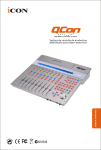
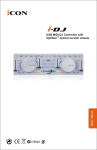
Commandes multiples avec panneau
de contrôle USB MIDI à joystick
N16549
Controls
ATTENTION: Pour éviter tout risque d'électrocution ou d'incendie, ne pas exposer cet
appareil à la pluie ou à l'humidité. Pour éviter tout risque d'électrocution, ne pas ôter le
couvercle ou le dos du boîtier. Cet appareil ne contient aucune pièce remplaçable par
l'utilisateur. Confiez toutes les réparations à un personnel qualifié. Le signe avec un éclair
dans un triangle prévient l'utilisateur de la présence d'une tension dangereuse et non
isolée dans l'appareil. Cette tension constitue un risque d'électrocution. Le signe avec un
point d'exclamation dans un triangle prévient l'utilisateur d'instructions importantes
relatives à l'utilisation et à la maintenance du produit.
Consignes de sécurité importantes
1.
2.
3.
4.
5.
6.
7.
Veuillez lire toutes les instructions avant d'utiliser l'appareil.
Conserver ces instructions pour toute lecture ultérieure.
Lisez avec attention toutes les consignes de sécurité.
Suivez les instructions du fabricant.
Ne pas utiliser cet appareil près d'une source liquide ou dans un lieu humide.
Nettoyez l'appareil uniquement avec un tissu humide.
Veillez à ne pas obstruer les fentes prévues pour la ventilation de l'appareil. Installez
l'appareil selon les instructions du fabricant.
8. Ne pas installer près d'une source de chaleur (radiateurs, etc.) ou de tout équipement
susceptible de générer de la chaleur (amplificateurs de puissance par exemple).
9. Ne pas retirer la terre du cordon secteur ou de la prise murale. Les fiches canadiennes
avec polarisation (avec une lame plus large) ne doivent pas être modifiées. Si votre
prise murale ne correspond pas au modèle fourni, consultez votre électricien.
10. Protégez le cordon secteur contre tous les dommages possibles (pincement, tension,
torsion,, etc.). Veillez à ce que le cordon secteur soit libre, en particulier à sa sortie du
boîtier.
11. Déconnectez l'appareil du secteur en présence d'orage ou lors de périodes d'inutilisation
prolongées.
12. Consultez un service de réparation qualifié pour tout dysfonctionnement (dommage
sur le cordon secteur, baisse de performances, exposition à la pluie, projection liquide
dans l'appareil, introduction d'un objet dans le boîtier, etc.).
1
Caractéristiques
2
Disposition du panneau avant
3
Disposition du panneau latéral
3
Commencer
Raccorder votre iControls
Caractéristiques et paramétrage du contrôleur
Potentiomètres
Boutons de contrôle
Boutons
Joystick
Boutons de contrôle machine MIDI (MMC)
4
4
4
4
5
5
5
Installation du logiciel iMapTM pour Mac SE X
6-7
Installation d' iMapTM sur Windows
8-9
Attribuer des fonctions MIDI grâce à l'iMapTM
10
Panneau du logiciel iControls iMap™
10-12
Restaurer les configurations d'usine par défaut
12
Connexion en série avec l'iControls ou tout contrôleur i-series
13
Spécifications
14
Entretien et réparations
15
Controls
Introductions
Contenu de l'emballage
Introductions
Controls
Nous vous remercions pour l'achat du contrôleur par connexion USB MIDI, iControls,
d'ICON Nous pensons sincèrement que ce produit vous comblera pendant des années
mais, si quelque chose ne vous convient pas, nous y nous efforcerons d'y remédier.
Au fil de ces pages vous découvrirez une description détaillée des caractéristiques du
ikey mais aussi une visite guidée de ses panneaux avant et arrière, des instructions de
configuration et d'utilisation étape par étape ainsi que toutes les spécifications.
Vous trouverez également une carte de garantie ; n'oubliez pas de la remplir et de
l'envoyer afin de pouvoir être aidé en ligne sur le lien : www.icon-global.com. Nous
pouvons ainsi vous communiquer des informations mises à jour concernant ces produits
mais aussi sur d'autres produits ICON. Comme pour la plupart des appareils
électroniques, nous vous conseillons de conserver l'emballage original. Dans le cas très
improbable ou vous deviez renvoyer ce produit, nous réclamerions l'emballage original
(ou un équivalement raisonable).
Grâce à des soins appropriés et à une circulation d'air correcte, votre iControls
fonctionnera sans problème pendant des années. Nous vous conseillons d'enregistrer
votre numéro de série dans l'espace ci-dessous à titre de référence future.
Veuillez écrire ici votre numéro de série pour future référence.
Acheté à :
Date de l'achat :
Contenu de l'emballage
Clavier contrôleur à connexion USB MIDI X1
Un CD-ROM contenant les pilotes et le guide de l'utilisateur au format PDF X1
Un guide de démarrage rapide imprimé X1
Un CD-ROM contenant le logiciel Samplitude SE X1
Un câble USB X1
-
Layer
e1
e2
e3
e4
e5
e6
e7
e8
e9
f1
f2
f3
f4
f5
f6
f7
f8
f9
+
1
2
3
4
Controls
com
lobal.
con-g
www.i
5
4
s
s
Ma
for
e Con
Mak
CUBE
p6
p5
CUBE
p12
p11
p10
p9
f9
2
3
p8
Roll
4
f8
e7
Hold
or
p7
Artist
pute
f7
e6
f6
e5
f5
e4
f4
e3
f1
f2
f1
in Pack
2
3
4
Layer
-
Controls
oller
Contr
MIDI
rols
/ iCont
/ iPad
iKey
Note:
MAC
2
on
on
Setu iMa
with
8
you
PC Turn
9
USB
ct your.
e
conne stage
not this
war
e do ller at
TM soft
pleascontro
p
s
Note:
iMa
2
i-serie
all
r Mac
you
Turn
Inst
ct your.
e
conne stage
war
not this
e do ller at
TM soft
pleascontro
p
s
iMa
Note:
2
i-serie
all
3
1
r com
f3
e2
e1
1
+
5
r
e9
e8
Flam
1
ack
Unp
Inst
1
Note:
a
1
m, in
s
the
CD-Ro
start
your appear
into icon to
CD CD icon
the tion the
Insert installa ; click
an
wizard
desktop
install
3
USB2
USB1
1394
a
is
which to
cable port
port
USB USB
s
the PC's USB
tion
ect your ller's
e
Conn froms contro
I func
ed
war
MID
i-serie
pe).
the TM soft
provid
your
b
(B-Ty
is
which
port
cableUSB port
USB
s
USB
the Mac'sller's
tion
ect your
Conn from s contro
I func e
ed i-serie
Note:
MID softwar
providyour pe).
TM
to
10
p the p
(B-Ty
7
Pad
1
7
s
tion
nec
e Con
Mak
4
key
Pitch
Mod
b
6
5
or
Octave
nec
4
3
Series
Sustain
tion
6
dow
Win
c&
ide
rt Gu
Sta
ick
Qu
p
p
Setu iMa
with
10
8
9
gs
are
settin
TM softw e
have your
iMap e whosyou d it to Data"
m
h the devict. After uploa "Send
l.co
Launc e theadjus gs,with the
oba
to settin
ller
Note: choos
n-gl
and wishted the
.ico
you
s contro
adjus
.
www
i-serie
button
and
are gs youted
s .
TM softw
settin adjus
iMap e have i-serie
button
whosyou your
h the e
to Data"
devict. After d it
Launc
"Send
the
Note: e to adjusgs, uploathe
choos
with
wish settinller
the
contro
PD3AV100
ICPK
Caractéristiques
-
Layer
e1
e2
e3
e4
e5
e6
e7
e8
e9
f1
f2
f3
f4
f5
f6
f7
f8
f9
+
2
3
4
Controls
Très compact et conçu pour le MacBookTM
9 potentiomètre assignables
Controls
1
18 boutons assignables
9 boutons rotatifs assignables pour le réglage des CC MIDI
Joystick de contrôle
Boutons de “couche” pour adaptations à 4 scènes pour un contrôle
instantané de plusieurs applications.
6 boutons de transport
2 raccords USB pour raccordement en série avec iKey et iPad
Compatible avec Windows XP, Vista (32 octets) et SE Mac X
Alimenté par bus USB
Logiciel iMapTM pour un repérage aisée des fonctions MIDI.
Couvercle en aluminium, différentes conceptions graphiques et
couleurs, disponibles en option.
2
Disposition du panneau avant
2
5
-
Controls
6
Layer
e1
e2
e3
e4
e5
e6
e7
e8
e9
f1
f2
f3
f4
f5
f6
f7
f8
f9
+
1
2
3
4
Controls
4
3
1
1
Potentiomètres
Ces neuf potentiomètres programmables montent et descendent afin de
régler les paramètres MIDI linéaires comme le volume.
2
Boutons
Ces neuf boutons programmables permettent de régler des paramètres
linéaires MIDI tels que le Panning.
3
Boutons de contrôle
Ces dix huit boutons programmables, en neuf groupes de deux, vous
permettent d'activer ou de contrôler les fonctions de votre DAW (Poste
de travail audio digital) ou du logiciel musical que vous utilisez.
4
Joystick
Ce joystick fonctionne comme un tapis de souris sur votre ordinateur portable.
5
Boutons de transport (MMC)
iControls a intégré les boutons de contrôle MIDI de machines (MIDI
Machine Control -MMC) sur le panneau frontal.
6
Boutons de « couche »
Ces deux boutons vous permettent de passer d'une couche à une autre
parmi les quatres. Chaque couche peut être réglée en fonction de
paramètres différents en ce qui concernes les potentiomètres et autres
boutons.
Disposition du panneau latéral
1
3
2
1
Port USB (type B)
Il fonctionne comme un port MIDI vers votre ordinateur portable (ou
ordinateur de bureau) et votre logiciel compatible. Il alimente
également votre iControls.
2
Port USB
Utiliser pour se raccorder en série avec le second iControls ou avec tout
contrôleur des i-series tels que l'iKey ou l'iPad.
Commencer
Raccorder votre iControls
1
a
b
1394
USB1 USB2
Dessin 1
2
Controls
Raccorder l'iControls à votre PC/Mac au moyen du port USB.
Choisir un port USB sur votre Mac/PC et insérer l'extrémité large (plate) du
câble USB. Raccorder l'extrémité de la petite prise du câble à l'iControls.
Votre Mac/PC devrait automatiquement détecter le nouveau matériel et
vous dire qu'il est prêt à être utilisé.
Dessin 2
Attribuer les messages MIDI à l'iControls.
Se référer à la page.10 pour “attribuer les messages MIDI à l'aide du
logiciel iMap™”.
Caractéristiques et paramétrage du contrôleur
Il est très facile d'apprendre comment utiliser créativement et efficacement
les fonctions de votre iControls.
-
Layer
e1
e2
e3
e4
e5
e6
e7
e8
e9
f1
f2
f3
f4
f5
f6
f7
f8
f9
+
1
2
3
4
Controls
Potentiomètres
Il y a neuf potentiomètres sur l'iControls. Le 9 est, en principe, le bouton de
volume. Vous pouvez attribuer n'importe lequel des 119 numéros de CC MIDI
à tout potentiomètre. Nous recommandons quant même de laisser le
potentiomètre 9 réglé sur le volume (CC07), pour le contrôler. Les numéros
de CC de 120 à 127 sont des paramètres non linéaires et ne peuvent être
contrôlés par un potentiomètre linéaire.
Boutons de contrôle
Il y a dix huit boutons de contrôle. Vous pouvez attribuer différents numéros
de CC ainsi qu'un canal MIDI à chaque bouton.
4
Boutons
Controls
Il y a neuf boutons sur l'iControls. Chaque numéro de CC linéaire peut
être assigné à un bouton ainsi que chaque canal individuel de 1 à 16.
Michael déclare ”réfléchissez à la précision du contrôle technique qu'il vous
faudra et décidez ensuite si vous voulez utiliser un bouton ou un potentiomètre
pour cette fonction. Les déplacements du potentiomètre peuvent être plus
réguliers. Un bouton, grâce à sa rotation, peut être plus approprié. »
Joystick
Vous pouvez l'utiliser comme s'il était la souris de votre ordinateur, pour
contrôler le curseur.
Boutons de contrôle machine MIDI (MMC)
Les messages MMC sont utilisés par certains appareils et logiciels pour
simuler les boutons de tout enregistreur analogique standard ; Stop, Lecture
et Enregistrer. Un logiciel/matériel ne réagira pas forcément aux messages
MMC et donc, nous vous conseillons de consulter le section à ce sujet sur le
manuel pour tout matériel ou logiciel utilisé avec Icontrols. Il vous informera
des fonctions pouvant être utilisées avec les boutons MMC sur l'Icontrols.
Le message MMC est un message SysEx. L'ID de l'appareil est 127 pour
l'iControls ; MIDI par défaut. Votre logiciel/matériel peut être configuré
pour accepter l'ID de cet appareil s'il ne reconnaît pas aussitôt la valeur 127
par défaut. Les numéros de CC pour ces boutons sont
<< - rewind (rembobiner) = 05
>> - fast forward (avance rapide) = 04
- stop = 01
> -play (lecture) = 02
- record (enregistrer) = 06
5
Installation du logiciel iMapTM pour Mac SE X
Veuillez vous conformer aux procédures étape par étape, ci-dessous, pour
installer le logiciel imap™ sur Mac ES X.
Allumer le Mac.
2
Insérer le CD des utilitaires dans
votre lecteur.
Un fois cela fait, un icône du CD
d'installation devrait apparaître sur
le bureau. Cliquer sur cet icône pour
lancer l'assistant d'installation.
3
L'assistant d'installation apparaît.
L'assistant d'installation apparaît,
cliquer sur « Continue »
Dessin 1
Controls
1
Dessin 2
4
Choisir l'emplacement d'installation
Sélectionner une destination
pour installer le logiciel iMapTM
software sur Mac SE X, puis, cliquer
sur 'Continue'
Dessin 3
5
Modifier l'emplacement d'installation
Si vous désirez modifier
l'emplacement d'installation, veuillez
cliquer sur le bouton « Change Install
Location ».
Dessin 4
6
Installation du logiciel iMapTM pour Mac SE X
Controls
6
Saisir les informations concernant
l'administrateur
Pour installer le logiciel iMapTM, vous
devez saisir les informations sur
l'administrateur. Veuillez saisir le
nom et le mot de passe de celui-ci
puis cliquer sur “Continue”.
Dessin 5
7
Installation terminée
Cliquer sur « Close » pour
terminer l'installation du logiciel.
Dessin 6
7
Installation d' iMapTM sur Windows
Veuillez vous conformer aux procédures étape par étape pour installer votre
logiciel imap™.
Allumer le Mac.
2
Insérer le CD des utilitaires dans
votre lecteur.
Une fois le CD inséré, un écran
d'installation devrait apparaître
comme indiqué sur le Dessin 1 ;
cliquer sur « iMapTM installation ».
(Note : Si l'écran d'installation
n'apparaît pas automatiquement, aller
sur le dossier du CD et double cliquer
sur « Setup »)
3
Dessin 1
L'assistant d'installation apparaît
L'assistant d'installation apparaît,
cliquer sur « Next »
Controls
1
Dessin 2
4
Choisir l'emplacement d'installation
Choisir votre emplacement
d'installation d'iMap™ préféré
ou utiliser l'emplacement par
défaut et cliquer sur « Next ».
Dessin 3
5
Choisir un raccourci.
Choisir le dossier de menu de
démarrage dans lequel vous
voudriez créer le raccourci
pour l'iMap™. Cliquer ensuite
sur « next ».
Dessin 4
8
Installation d' iMapTM sur Windows
Controls
6
Créer un raccourci sur votre bureau.
Veuillez décocher la boîte si
vous ne voulez pas mettre
d'icône de raccourci de l'iMap™
sur votre bureau sinon, cliquer
sur « Next ».
Dessin 5
7
TM
iMap commence à s'installer
iMapTM a commencé à s'installer,
patientez jusqu'à la fin de
l'installation. Cliquer ensuite sur
« Finish ».
Dessin 6
8
Installation terminée
Cliquer sur « Finish » pour terminer
l'installation du logiciel iMap™.
Dessin 7
9
Attribuer des fonctions MIDI grâce à l'iMapTM
Dessin 1
(Note : Si votre iControls n'est pas raccordé à
votre PC/Mac, un message “There are no MIDI
input devices” (aucun périphérique MIDI
raccordé en entrée) apparaîtra. Veuillez
raccorder l'iControls à votre PC/mac à l'aide du
câble USB fourni.
Dessin 2
Controls
Vous pouvez utiliser l'iMapTM pour assigner
facilement les fonctions MIDI de votre
iControls. Lancer le logiciel iMap™, un écran
sélecteur de périphérique apparaîtra
comme indiqué sur le dessin 1. Cliquer
ensuite sur le bouton « iControls ».
Panneau du logiciel iControls iMap™
7
(1/3/5/8) (2/4/6/9)
10 11
12
13
1
Attribuer les canaux MIDI au potentiomètre
Choisir le canal MIDI désiré, de 1 à 16.
2
Attribuer Le numéro de CC au potentiomètre
Choisir le numéro de CC désiré, de 0 à 127, sur le menu déroulant.
3
Attribuer les canaux MIDI aux boutons de contrôle
Choisir le canal MIDI désiré, de 1 à 16.
4
Attribuer Le numéro de CC au bouton de contrôle
Choisir le numéro de CC désiré, de 0 à 127, sur le menu déroulant.
10
Controls
Panneau du logiciel iControls iMap™
7
(1/3/5/8) (2/4/6/9)
10 11
12
13
5
Attribuer les canaux MIDI au bouton
Choisir le canal MIDI désiré, de 1 à 16.
6
Attribuer Le numéro de CC au bouton
Choisir le numéro de CC désiré, de 0 à 127, sur le menu déroulant.
7
Choisir les 4 couches différentes ainsi que les paramètres désirés pour
chaque couche
Vous pouvez avoir jusqu'à 4 différentes “couches” pour différentes
applications. Chaque “couche” peut avoir ses propres paramètres.
8
Attribuer les canaux MIDI aux boutons MMC
Choisir le canal MIDI désiré, de 1 à 16.
9
Attribuer Le numéro de CC aux boutons MMC
En fonction de votre Poste de travail audio digital (DAW) ou logiciel
musical, attribuer un numéro de CC à ces boutons en fonction de votre
logiciel.
(Note : Nous avons créé une série de modèles pour différents logiciels. Ils se
trouvent sur le CD des utilitaires. Importez tout simplement le fichier de modèles
correspondant dans votre DAW et ces boutons fonctionneront immédiatement en
tant que MMC.)
10
11
11
Bouton “Save file”
Cliquer sur ce bouton pour enregistrer vos configurations actuelles. Le
fichier est un fichier « .icon ».
Bouton “Load file”
Cliquer sur ce bouton pour charger un fichier de configuration « .icon »
précédemment enregistré pour votre iControls.
Panneau du logiciel iControls iMap™
(1/3/5/8) (2/4/6/9)
12
10 11
12
13
Controls
7
Bouton “Send Data”
Cliquer sur ce bouton pour charger les configurations du logiciel iMap™
sur votre iControls au moyen d'une connexion USB.
(Note : Votre iControls doit être raccordé à votre PC/Mac sinon, le chargement
ne se fera pas)
13
Bouton “MIDI Devices”
Cliquer sur ce bouton, une fenêtre de sélection de
périphériques MIDI apparaîtra comme indiqué sur
le dessin 1. Choisir “ICON iControls” pour les
périphériques MIDI Out.
Dessin 1
Restaurer les configurations d'usine par défaut
En maintenant appuyés en même temps les boutons “Rewind
” , “Play “
et “FastForward
“, l’iControls reviendra sur ses configurations d’usine par
défaut.
12
Connexion en série avec l'iControls ou tout contrôleur
i-series
Controls
Vous pouvez raccorder jusqu'à 3 iControls ou tout contrôleur i-series.
1
Raccorder le premier iControls à votre PC/Mac au moyen du port USB.
Choisir un port USB sur votre Mac/PC et insérer l'extrémité large (plate) du
câble USBet l'autre sur l'iControls (kit USB de type B).
2
Raccorder les autres iControls (ou iKey/iPad)
Insérer l'extrémité large (plate) du câble USB sur la première unité du second
port USB de l'iControls et l'autre (prise USB de type B) sur le second port UBS
de l'iControls. En suivant la même procédure, il vous est possible de
raccorder le 3ème iControls (ou iKey/iPad).
Sustain
key
Octave
Mod
Pitch
Un câble USB
1
2
3
4
Pad
Flam
Artist
Hold
Roll
p7
f1
p8
p
10
p9
p5
p6
p
11
p
12
Un câble USB
-
Layer
+
1
2
3
4
Controls
13
e1
e2
e3
e4
e5
e6
e7
e8
e9
f1
f2
f3
f4
f5
f6
f7
f8
f9
Spécifications
Connecteur : Vers le PC
USB (type mini B)
Vers le contrôleur i-series USB (type standard)
Alimenté par bus USB
Consommation électrique :
< ou égale à 100 mA
Poids :
0,51kg (1,1 livre)
Dimensions :
325(L) X 99(l) X 33(H) mm
12,78 po (L) X 3,78 po (l) X
1,25 po (H)
Controls
Alimentation :
14
Entretien et réparations
Controls
Si vous devez faire réparer votre iControls, suivre ces instructions.
1. Confirmer que le problème ne provienne pas d'une erreur de
manipulation ou de périphériques externes.
2. Conserver ce manuel de l'opérateur. Nous n'en avons pas besoin pour
réparer l'unité.
3. Emballer l'unité dans son emballage original y compris la carte et la boîte.
Ceci est très important. Si vous avez perdu l'emballage, assurez-vous de
bien avoir emballé l'unité. ICON n'est pas responsable de dégât
occasionnés par un emballage qui ne soit pas d'usine.
4. Envoyer au centre de SAV d'ICON ou au bureau des renvois autorisé.
BUREAU aux USA :
ICON Digital Corp.
2222 Pleasant View Road Suite #1
Middleton, WI 53562 USA
BUREAU en ASIE :
ICON (Asia) Corp.
Unit 807-810, 8/F., Sunley Centre,
No. 9 Wing Yin Street, Kwai Chung, NT.,
Hong Kong.
5. Pour de plus amples informations mises à jour, veuillez visiter notre site
Internet sur le lien : www.icon-global.com
16
www.icon-global.com
[email protected]
IC PD3V100-F