1
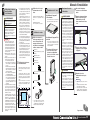
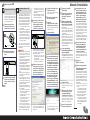
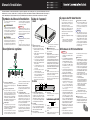
Manuel d'installation 2/2 Manuel d'installation Paramètres initiaux de la RC Gate Connexion du câble réseau Connectez l'appareil et le réseau au moyen du câble réseau fourni. Vous pouvez utiliser un câble réseau 10BASE-T ou 100BASE-TX catégorie 5 au lieu du câble fourni. Fixez le noyau de ferrite fourni sur le câble réseau comme illustré ci-dessous. 10 cm (4 inch) BSE010S Branchez le câble réseau sur le port LAN de la RC Gate. Vous pouvez configurer les paramètres initiaux de la RC Gate. Dans certains cas, il n'est pas nécessaire de changer l'adresse IP (port LAN). Toutefois, ce manuel décrit la procédure à suivre si l'adresse doit être modifiée. Vous devez modifier l'adresse IP de la RC Gate dans les cas suivants: Le sous-réseau utilisé n'est pas 192.168.0.xxx. Si le sous-réseau est 192.168. 0.xxx, mais que l'adresse 192.168.0.2 est déjà utilisée et ne peut donc pas être employée pour la RC Gate. Si le sous-réseau est 192.168. 0.xxx, mais que l'adresse IP est attribuée de manière dynamique par le serveur DHCP. Pour changer l'adresse IP (por t LAN), connectez un ordinateur à la RC Gate via le por t PC (por t de maintenance). PC BSE011S Connectez l'autre extrémité du câble aux périphériques réseau, comme un concentrateur. Important En fonction du système d'exploitation de votre ordinateur, vous devrez peut-être vous connecter en tant que membre du groupe d'administrateurs. L'adresse IP du port LAN est définie sur 192.168.0.2 et le masque de sousréseau est défini sur 255.255.255.0 comme réglage par défaut. Si le sous-réseau est 192.168.0.xxx, mais que l'adresse IP 192.168.10.1 n'est pas disponible pour le port PC de la RC Gate, veuillez contacter le SAV. N'utilisez pas le mot de passe par défaut tel quel et n'oubliez jamais de le changer. Si, en tentant de vous connecter à RC Gate Monitor, vous échouez 3 fois en moins de 5 minutes, vous devrez patienter une minute avant de retenter la connexion. Des erreurs de fonctionnement ou d'affichage peuvent survenir dans les cas suivants : Vous utilisez des navigateurs Web de version antérieure à la version recommandée. JavaScript n'est pas configuré de manière valide. Les cookies ne sont pas configurés de manière valide. L'affichage du cache est activé dans le navigateur Web. La mise en page peut être incorrecte en fonction des paramètres de taille de police. Il est recommandé de définir cette taille sur "Moyen" ou une taille plus petite. Une détérioration des lettres peut se produire si vous utilisez une langue non compatible avec le navigateur Web. Pour plus d'informations sur le mot de passe par défaut, voir "Utilisateurs de RC Gate Monitor". Connectez le câble réseau au port PC et connectez l'autre extrémité du câble à un périphérique réseau, comme un concentrateur. Suivez les instructions qui s'affichent à l'écran. L'adresse IP de l'ordinateur sera définie sur 192.168.10.x. Ouvrez le navigateur Web de votre ordinateur. Saisissez "https://192.168.10.1:9443/ index.html" dans "Adresse". Une page d'avertissement de certification SSL s'affiche. Cliquez sur [Oui]. PC BSE009S Dans les cas suivants, connectez directement la RC Gate et l'ordinateur avec un câble réseau croisé disponible dans le commerce: Tous les ports sont occupés sur les périphériques réseau, comme un concentrateur. Les segments de cet appareil et de l'ordinateur sont différents. Définissez l'adresse IP de l'ordinateur sur 192.168.10. x (x peut être n'importe quel nombre de 2 à 254) et définissez le masque de sousréseau sur 255.255.255.0. Cliquez sur [Assistant d'installation]. Sélectionnez votre fuseau horaire, réglez la date et l'heure puis cliquez sur [Suivant]. Définissez chaque élément dans le groupe "Port LAN" et dans le groupe "Serveur DNS". Lorsque vous utilisez DHCP, sélectionnez [Activer]. Pour spécifier le nom du serveur proxy et/ou le nom du serveur SMTP, définissez les éléments dans le groupe « Serveur DNS ». Saisissez une adresse IPv4 avec des nombres compris entre 0 et 255 au format « x.x.x.x » ou saisissez une adresse IPv6 avec des nombres hexadécimaux au format « xxxx:xxxx:xxxx: xxxx:xxxx:xxxx:xxxx:xxxx » pour « Serveur DNS principal » et « Serveur DNS secondaire ». Si vous voulez utiliser l'authentification IEEE802.1x, cliquez sur [Définir]. La version du firmware est affichée dans le coin supérieur droit de l'écran d'accueil de RC Gate Monitor. Si cet appareil est utilisé comme dispositif certifié CC, confirmez-le en vérifiant la version du firmware. Vous pouvez vérifier les versions de firmware certifiées CC en consultant l'URL des manuels de la RC Gate. Sélectionnez votre langue dans "Langue", sélectionnez [Administrateur] dans "Type d'utilisateur", saisissez le mot de passe de l'administrateur, puis cliquez sur [Connexion]. Sélectionnez [Utiliser] pour "Authentification IEEE802.1x", définissez les éléments nécessaires puis cliquez sur [OK]. Pour envoyer les informations des périphériques à l'administrateur, définissez les informations de courrier électronique, puis cliquez sur [Terminé]. Pour plus d'infor mations sur les types d'e-mails qui seront envoyés, voir "Types d'e-mails envoyés à l'administrateur". Fermez le navigateur Web. Types d'e-mails envoyés à l'administrateur Cliquez sur [OK]. L o r s q u e v o u s u t i l i s e z D H C P, l'adresse IP est attribuée par le serveur DHCP. Si vous utilisez un serveur DHCP, saisissez directement l'URL qui apparaît à l'écran dans la barre d'adresses de votre navigateur. Pour plus d'informations sur le mot de passe par défaut, voir "Utilisateurs de RC Gate Monitor". Si vous sélectionnez [Ne pas permettre], vous ne pouvez pas hériter des informations pour la RC Gate et les périphériques enregistrés. Si l'appareil est remplacé en raison d'un dysfonctionnement, vous devrez à nouveau exécuter la procédure d'enregistrement. Ce paramètre peut être modifié lors de l'enregistrement de l'appareil. Une fois la RC Gate enregistrée, vous ne pouvez plus modifier ce paramètre. Cliquez sur [Quitter l'assistant]. Cliquez sur l'URL qui apparaît à l'écran pour rouvrir le navigateur Web, puis connectez-vous à nouveau. Prenez note des paramètres réseau actuels de l'ordinateur, comme l'adresse IP. Pour empêcher l'envoi des adresses IP du port LAN et des périphériques de la RC Gate au serveur de communication, sélectionnez [Ne pas permettre] pour " Permettre l'envoi d'adresses IP", puis cliquez sur [Suivant]. Passez à l'écran "Autorisation d'envoi d'adresse IP". Vous pouvez spécifier les informations d'e-mails si nécessaire. Si nécessaire, vous pouvez envoyer des e-mails de notification à l'administrateur concernant les événements de la RC Gate. Ces e-mails peuvent fournir des informations sur les événements suivants de la RC Gate : Aver tissement : Connexion au serveur de communication suspendue Cet e-mail est envoyé lorsque la communication entre la RC Gate et le serveur de communication a été suspendue. Avertissement : Reconnectée au serveur de communication Cet e-mail est envoyé lorsque la communication entre la RC Gate et le serveur de communication est rétablie après avoir été suspendue.