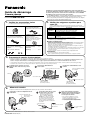
1
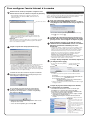
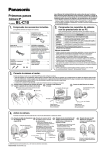
5. Configurez la caméra
Important
• Pour éviter de possibles problèmes, désactivez temporairement vos logiciels anti-virus et fire-wall.
• Cette procédure explique l'installation de la caméra sur le même réseau que celui dont fait partie votre PC.
• Fermez votre navigateur avant de continuer.
Insérez le CD-ROM d'installation dans le lecteur
de CD-ROM du PC.
Configurez le mode Sans fils selon les paramètres
Sans fils du routeur et cliquez sur [Next>].
(Si la fenêtre Network Camera Setup n'est pas automatiquement affichée,
double-cliquez sur le fichier "Setup.exe" du CD-ROM d'installation.)
• Pour plus amples informations à propos de la configuration Sans fils, reportezvous à
http://panasonic.co.jp/pcc/products/en/netwkcam/technic/wireless/cam_set.html
Cliquez sur [Camera Setup].
1
Affiche la version du programme, etc.
2
3
Configure la caméra.
Ouvre les manuels.
Si Adobe® Acrobat® Reader® n'est pas
installé sur votre PC, installez-le à partir
du site web d'Adobe Reader.
Installe la versiond'essai de l'enregistreur
pour la caméra réseau.
4
Termine le programme d'installation.
• Si l'avertissement de sécurité de Windows est affiché, cliquez sur
[Débloquer].
Sélectionnez la caméra à configurer et cliquez sur [Execute].
• Ce programme recherche les caméras connectées au routeur et affiche
les adresses MAC, adresses IP et les numéros de port.
Sélectionnez une caméra.
• Lorsque vous recherchez plusieurs caméras, celles-ci peuvent être identifiées par le
biais des adresses MAC indiquées en face du port Ethernet (LAN) des caméras.
Remarques
• Si le voyant ne s'allume pas en vert, vérifiez la connexion. (Reportez-vous à la page 8
du manuel d'installation/dépannage).
• Si plus de 20 minutes ont passées depuis que vous avez allumée la caméra, celle-ci
ne pourra pas être configurée à partir du programme d'installation. Dans ce cas,
redémarrez la caméra.
• Le programme d'installation pourrait ne lister aucune caméra à cause de votre
programme anti-virus ou des paramètres de firewall sur votre PC. Si vous ne pouvez
pas désactiver les logiciels anti-virus ou firewall, vous pouvez configurer la caméra en
saisissant les adresses MAC dans la fenêtre suivante. Reportez-vous à la page 14 du
manuel d'installation/dépannage pour de plus amples détails.
Cliquez sur [Automatic Setup (LocalAccess Only)].
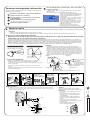
1. Configurez le SSID.
Définissez le nom du réseau sans fils.
2. Sélectionnez le Communication mode.
Il s'agit de modes de communication IEEE. Sélectionnez le même mode de
communication que celui du routeur sur lequel est connectée la caméra.
802.11b (IEEE802.11b)
: Uniquement des routeurs sans fils 802.11b
peuvent être connectés.
802.11b/g (IEEE802.11g)
: Des routeurs 802.11b ou 802.11g peuvent
être connectés.
802.11g exclusive (IEEE802.11g) : Uniquement des routeurs 802.11g peuvent
être connectés.
3. Sélectionnez Encodé ou Non encodé.
Sélectionner WEP peut encoder les données au sein du LAN sans fils.
WEP: L'encodage (en configurant [WEP]) rend difficile aux utilisateurs non
autorisés de lire les données au sein du LAN sans fils, même s'ils peuvent
les recevoir. Pour encoder les données, configurez la même clé d'encodage
sur chaque terminal du réseau LAN sans fils. Il y a 3 types de clé
d'encodage: [64bit, 128] et [152bit]. Le niveau de sécurité de l'encodage
augmente selon la longueur comme suit: [64bit, 128bit] et [152bit].
No encryption: sélectionnez si vous n'utilisez pas l'encodage.
4. Configurez le WEPKey1–4.
Sélectionner [WEP] sur [Cipher] vous permet de configurer [WEPKey1-4]. Une ou
toutes les quatre clés peuvent être configurées. Cochez le même numéro de clé que
celui configuré au routeur et sélectionnez la même clé que celle du routeur.
: La clé [WEPKey] saisie sera affichée comme des " ",
indépendamment du type de clé sélectionné.
<Exemple>
HEX, 10 characters 64 bit : 012345abcd
HEX, 26 characters 128 bit : 0123456789abcdef012345abcd
HEX, 32 characters 152 bit : 0123456789abcdef0123456789abcdef
ASCII 5 characters 64 bit : 012yz
ASCII 13 characters 128 bit : 0123456uvwxyz
ASCII 16 characters 152 bit : 0123456789uvwxyz
Lorsque la page de caméra unique est affichée,
la configuration est terminée.
• Si la fenêtre d'avertissement de sécurité est affichée pour
l'installation des Contrôles ActiveX®, cliquez sur [Oui].
• Pour installer les contrôles ActiveX sur Microsoft Windows XP,
Service Pack 2, suivez les étapes suivantes.
1. Cliquez sur l'avertissement au-dessus des onglets et cliquez sur
[Installer le contrôle ActiveX...].
2. Cliquez sur [Installer] dans la fenêtre d'avertissement de sécurité.
• L'image est une image d'écran simulé.
• Lors de la première installation ou lorsque vous avez appuyé sur le bouton de
réinitialisation des valeurs par défaut de l'usine, vous ne pourrez sélectionner que
[Automatic Setup (Local Access Only)]. Pour configurer la caméra avec des paramètres
Statiques ou DHCP, après avoir exécuté [Automatic Setup (Local Access Only)],
exécutez de nouveau le programme d'installation et sélectionnez [Manual Setup].
Remarque
Pour assurer que l'image la plus récente
sera affichée, Internet Explorer doit être
configuré comme suit.
Ceci n'aura pas de résultats négatifs pour
l'utilisation normale.
1. En visualisant un site web quelconque,
cliquez sur [Outils]
[Options Internet].
2. Dans la section "Fichiers Internet
temporaires", cliquez sur [Paramètres]
et cochez la case [À chaque visite de la
page].
Saisissez le nom d'utilisateur et le mot de passe et
cliquez sur [Save].
Cliquez sur [Next] pour configurer l'accès Internet à la
caméra et passez à l'étape
de la page suivante.
La fenêtre de saisie du nouveau mot de passe est
affichée. Saisissez le nom d'utilisateur et le mot de
passe que vous avez configuré et cliquez sur [OK].
Pour configurer le mode Sans fils, cochez [Enable] e
cliquez sur [Next>].
• Si vous avez sélectionné [Disable] passez à l'étape
.
• Le mode Sans fils peut également être
configuré dans
de la page de
configuration. (reportez-vous à la page
36 des instructions d'utilisation sur le
CD-ROM d'installation)
• Cliquez sur [Cancel] et passez à la dernière page si vous
souhaitez monter la caméra.