1
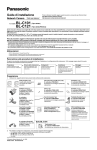
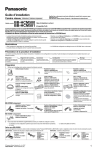
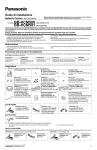
Pour configurer l'accès Internet à la caméra
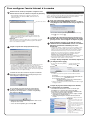
Sélectionnez la caméra pour laquelle configurer l'accès
Internet dans la liste des caméras et cliquez sur [Execute].
Enregistrement auprès du service "Viewnetcam.com FREE DDNS service"
• Ce programme recherche les caméras connectées au
En vous enregistrant auprès du service "Viewnetcam.com FREE DDNS
service", vous pouvez créer une adresse web personnalisée à laquelle le signal
vidéo en direct pourra être retrouvé sur Internet. Pour des informations
routeur et affiche les adresses MAC, adresses IP et les
numéros de port.
Sélectionnez une caméra.
détaillées, visitez "http://www.viewnetcam.com".
Pour vous enregistrer auprès du service
"Viewnetcam.com FREE DDNS service", cochez la
case [Register with Viewnetcam.com] et cliquez sur
[Next>].
• Si vous aviez sélectionné [Do not register with Viewnetcam.com] à
l'étape
• Lorsque vous recherchez plusieurs caméras, celles-ci peuvent être
identifiées par le biais des adresses MAC indiquées en face du port
Ethernet (LAN) des caméras.
Remarque
Si plus de 20 minutes ont passées depuis que vous avez allumée la caméra,
celle-ci ne pourra pas être configurée à partir du programme d'installation.
Dans ce cas, redémarrez la caméra.
Cliquez sur [Automatic Setup (Internet Access)].
, passez à l'étape
.
La fenêtre de saisie du nouveau mot de passe est
affichée. Saisissez le nom d'utilisateur et le mot de
passe que vous avez configuré et cliquez sur [OK].
Après quelques instants, le site web du service
"Viewnetcam.com FREE DDNS service" est affiché.
Suivez les instructions affichées pour vous
enregistrer.
• Si le message "Failed to configure the router's Port Forwarding by UPnP"
est affiché, votre routeur pourrait ne pas prendre en charge UPnPTM ou
UPnPTM n'est pas activé. Activez UPnPTM sur votre routeur ou configurer
manuellement la transmission de port selon les instructions du mode
d'emploi de votre routeur et réessayez la configuration automatique.
Reportez-vous au site web de support pour la Caméra réseau à
http://panasonic.co.jp/pcc/products/en/netwkcam/
pour de plus amples informations à propos de la configuration des routeur.
• Si le message "Failed to register with Viewnetcam.com." est affiché,
vérifiez que le routeur est bien connecté à Internet.
Lorsque "Setup completed" est affiché, cliquez sur
[To Single Camera page].
• Si vous avez sélectionné [Enable]
• Lors de la première installation ou lorsque vous avez appuyé sur le bouton
de réinitialisation des valeurs par défaut de l'usine, vous ne pourrez
sélectionner que [Automatic Setup (Local Access Only)]. Pour configurer la
caméra avec des paramètres Statiques ou DHCP, après avoir exécuté
[Automatic Setup (Local Access Only)], exécutez de nouveau le programme
d'installation et sélectionnez [Manual Setup].
La fenêtre de saisie du nouveau mot de passe est affichée.
Saisissez le nom d'utilisateur et le mot de passe que vous
avez configuré et cliquez sur [OK].
à l'étape
.
• Si vous avez sélectionné
[Disable] à l'étape
.
Remarques
• Le numéro de port doit être spécifié à la fin de l'URL de la caméra.
Par exemple
Si vous utilisez le port 80: http://(NomDeCaméra).viewnetcam.com
ou http://Adresse-IP
Si vous utilisez un autre port:
http://(NomDeCaméra).viewnetcam.com:NuméroDePort
ou http://Adresse-IP:NuméroDePort
• L'URL pour l'accès par réseau local peut être différent de l'URL configuré
à la page précédente.
Lorsque la page de caméra unique est affichée,
la configuration est terminée.
Si vous utilisez un routeur prenant en charge UPnPTM,
cochez la case [Enable]. Si vous utilisez un routeur ne
prenant pas en charge UPnPTM, cochez la case [Disable].
Puis cliquez sur [Next>].
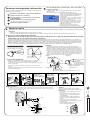
• Si la fenêtre d'avertissement de sécurité est affichée pour
l'installation des Contrôles ActiveX, cliquez sur [Oui].
• Pour installer les contrôles ActiveX sur Microsoft Windows XP,
Service Pack 2, suivez les étapes suivantes.
1. Cliquez sur l'avertissement au-dessus des onglets et cliquez
sur [Installer le contrôle ActiveX...].
2. Cliquez sur [Installer] dans la fenêtre d'avertissement de
sécurité.
• L'image est une image d'écran simulé.
Remarques
• La bannière n'est affichée que lorsque
• Vérifiez si votre routeur prend en charge UPnPTM dans le mode
d'emploi de votre routeur.
• Si vous sélectionnez [Disable], passez à l'étape
.
l'accès par Internet est autorisé sur la
caméra.
• Pour assurer que l'image la plus récente
sera affichée, Internet Explorer doit être
configuré comme suit. Ceci n'aura pas de
résultats négatifs pour l'utilisation
normale.
1. En visualisant un site web quelconque,
cliquez sur [Tools] [Internet Options].
2. Dans la section "Fichiers Internet
temporaires", cliquez sur [Paramètres] et
cochez la case
[A chaque visite de la page].