1
8
Claviers
Le menu Claviers permet d’attribuer un clavier sans fil à la WisDom. Maximum 2 claviers
sans fil peuvent être attribués à la WisDom.
Les claviers sans fil fonctionnent selon le système à code tournant « rolling code » et peuvent
exécuter les commandes suivantes : Armer Totalement, Armer Partiellement, Désarmer,
générer une condition panique et commander une sortie programmable.
Si vous vous trouvez dans le menu Claviers, vous pouvez accéder aux sous-menus
suivants :
8
1
Attr. Claviers, décrit ci-dessous
8
2
Test Comm., page 4-94
Pour entrez dans le menu Claviers, vous devez :
Ê A partir du menu principal, appuyer sur la touche [8] pour accéder au sous menu Claviers
ou utiliser les touches
et
jusqu’à ce que vous arriviez au sous menu
Claviers et appuyer ensuite sur la touche
. Le texte suivant s’affiche au clavier :
CLAVIERS:
1)ATTR.CLAVIERS↓
Vous vous trouvez maintenant dans le menu Claviers et vous pouvez accéder aux sousmenus disponibles.
8
1
Claviers : Attribuer Claviers
Cette procédure est exigée quand vous souhaitez utiliser un clavier sans fil.
Pour entrer dans le menu Attr. Claviers, vous devez :
1. Vous trouver dans le sous menu Claviers.
2. A partir du menu Claviers, appuyez sur la touche [1] pour accéder au sous menu Attr.
Claviers. Le texte suivant s’affiche au clavier :
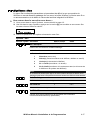
3. Entrer le numéro du clavier que vous souhaitez programmer dans la WisDom.
. Les 3 options suivantes peuvent être sélectionnées :
4. Confirmer avec la touche
Appuyez sur la touche rapide [1] Ignorer pour continuer avec un autre clavier.
Appuyez sur la touche [2] (Ré)Ecrire pour programmer le code du clavier dans le
récepteur. Envoyez pour cela un signal d’apprentissage (avant 255 secondes) du
clavier à programmer en appuyant deux fois de suite sur la touche ARM (±) du clavier
concerné. A chaque pression sur la touche ARM (±), le buzzer du clavier émettre un
bip et la LED Power du clavier sans fil clignotera également. Si la séquence
d’apprentissage d’un clavier sans fil est réussie, la WisDom donnera un court bip de
confirmation.
Appuyez sur la touche [3] Effacer pour effacer du récepteur de la WisDom un clavier
sans fil. Sélectionnez le choix [O] ou [N] via la touche
touche
et confirmez avec la
.
WisDom Manuel d’Installation et de Programmation
4-93