1
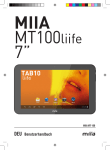
TAB700
liife
7”
MIIA MT-700A
FR
Manuel d’instructions
2
1. INTRODUCTION
Nous vous remercions pour l’achat de cet appareil Internet mobile (MID) Veuillez lire et conserver
toutes les instructions de fonctionnement avant de faire fonctionner l’appareil ; nous n’assumons
aucune responsabilité découlant d’un mauvais fonctionnement ou de dommages accessoires.
1. Évitez de laisser tomber l’appareil. Évitez de secouer gravement l’affichage ou bien l’affichage
sera endommagé.
2. N’utilisez pas d’objet métallique pour toucher l’appareil pour l’empêcher d’être en court-circuit.
3. Veuillez faire une copie de sauvegarde de vos données au cas où vos données importantes sont
perdues, surtout avant de mettre à niveau le micrologiciel. Nous ne prendrons pas en charge toute
perte causée par la perte de données.
4. Ne démontez pas l’appareil. N’essuyez pas la surface de l’appareil avec de l’alcool, du diluant ou
du benzène.
5. Ne déconnectez pas l’appareil alors qu’il est en cours de formatage ou de téléchargement
amont/aval ou bien les procédures peuvent conduire à des erreurs.
6. Évitez que de l’eau ou des corps étrangers ne pénètrent dans l’appareil.
7. N’utilisez pas l’appareil dans des endroits qui sont extrêmement chaud, froid, poussiéreux ou
humide.
8. Les spécifications sont sujettes à modification et à amélioration sans préavis.
2. CONSEILS DE SÉCURITÉ
Avant d’utiliser cette tablette, veuillez lire les informations de cette section et laissez votre
enfant connaître ces informations. Pour des informations détaillées, veuillez-vous reporter aux
consignes de sécurité et notez :
∙ N’utilisez-pas l’appareil en conduisant, pour ne pas empêcher la conduite sûre.
∙ Sur des sites médicaux, veuillez-vous conformer aux dispositions pertinentes ou aux
règlements. Veuillez fermer l’appareil près d’une zone d’équipements médicaux.
∙ Veuillez fermer l’appareil ou ouvrez le mode avion lorsque vous êtes à l’embarquement, afin
d’éviter que les signaux sans fil ne brouillent les signaux de commande d’avion.
∙ Veuillez fermer l’appareil près de l’utilisation des équipements électroniques de haute
précision ; sinon, cela peut conduire à désactiver les équipements électroniques.
∙ N’autorisez pas la suppression de l’appareil et des accessoires. Seules les institutions
autorisées peuvent réparer cet appareil (www.miiastyle.com/contact/).
∙ Veuillez placer cet appareil loin des équipements magnétiques. Le rayonnement du l’appareil
effacera les informations qui sont sur des dispositifs de stockage magnétique.
∙ Veuillez ne pas utiliser l’appareil à température élevée et dans des zones inflammables
(comme à proximité de station de gaz).
∙ Veuillez ne pas placer l’appareil et les accessoires dans ce lieu où les enfants peuvent le
toucher, veuillez ne pas laisser des enfants utiliser l’appareil sans surveillance.
∙ Veuillez respecter les lois et les réglementations pertinentes lorsque vous utilisez l’appareil et
respectez d’autres droits légitimes et la vie privée.
∙ Veuillez respecter strictement les spécifications de ce manuel lorsque vous utilisez le câble
USB. Sinon, cela pourrait endommager l’appareil ou l’ordinateur personnel.
∙ Veuillez ne pas utiliser l’appareil dans l’environnement humide tel que salle de bain, etc., et
évitez que l’appareil soit imbibé de liquide ou rincé.
3
3. APPARENCE ET TOUCHES
1. Vol+ : Appuyez pour augmenter le volume des écouteurs ou des haut-parleurs.
2. Vol- : Appuyez pour diminuer le volume des écouteurs ou des haut-parleurs.
3. Marche : Si à l’arrêt, appuyez pendant deux secondes pour démarrer le système. Si allumé,
appuyez brièvement peut verrouiller et déverrouiller l’écran. Un appui prolongé pendant deux
secondes présentera le choix « Arrêt ».
REMARQUE : Dans le cas où le logiciel se bloque, prolongé sur la touche « Marche » pendant
8 secondes, l’appareil sera forcé de s’arrêter. Cette fonction est proposée uniquement
quand le système est arrêté. Sinon, elle n’est pas recommandée ou bien elle peut facilement
endommager le système.
4. Caméra : La caméra frontale peut être utilisée pour le bavardage vidéo en ligne et prendre
des photos.
5. Micro : Enregistrement ou appel téléphonique sur Internet.
6. Prise mâle pour casque : Le casque d’écoute haute-fidélité externe 3,5 mm peut écouter de
la musique.
7. Interface USB : Une interface micro USB à 5 broches, au moyen du câble USB ou du câble
nomade OTG (on the go) pour connecter l’ordinateur, copier les données ou installer des
applications au moyen d’un disque USB.
8. Interface de charge en courant continu CC : Peut connecter l’adaptateur pour la charge.
9. Fente pour carte TF (TransFlash) : Carte externe micro SD (Secure Digital) jusqu’à 32 Go.
10. Haut-parleur : La valeur par défaut est activée, elle sera désactivée lorsque vous insérez le
casque.
4
4. PREMIÈRE UTILISATION
GESTION ET CHARGE DE LA BATTERIE
∙ Veuillez vous assurer que la batterie de l’appareil est entièrement chargée à la première
utilisation.
∙ Il suffit de brancher le chargeur sur l’interface CC pour la recharge.
∙ Gardez les deux premières durées de charge à environ 6 heures. Autour de 4 heures les fois
suivantes.
REMARQUE : Cet article a été équipé avec une batterie au polymère intégrée.
Le chargeur doit être conforme à la spécification d’entrée : CA 100-240 V, 50/60 Hz, max: 0.3 A
Sortie : CC 5 V/2 A
∙ L’icône de la batterie défilera pendant la charge.
∙ L’icône d’écran de la batterie s’allumera en vert et arrêtera le défilement lorsque la charge est
terminée.
∙ Pour prolonger la durée de vie de la batterie, il est suggéré de vider la charge lors des deux
premières utilisations.
REMARQUE : Si l’appareil n’est pas utilisé pendant un long moment, assurez-vous que la
machine sera chargée une fois pendant un mois, afin d’éviter une consommation excessive.
∙ Sur un arrêt dû à une faible charge, branchez le chargeur, la machine avertit « alimentation
trop faible » et « en charge », l’appareil entrera dans le menu si l’alimentation est suffisante.
∙ Il est préférable de charger en mode veille, sinon la durée de la charge sera plus longue, car
l’écran consomme la batterie pendant la charge.
5
5. ORDINATEUR DE BUREAU - PREMIÈRE APPARITION
Appuyez sur la touche Marche, après dix secondes elle entrera dans l’interface pour
déverrouiller de l’écran. Maintenez
, faites glisser vers la droite, l’icône tournera
l’écran se déverrouillera.
et
Après que le système ait démarré, vous pouvez voir le bureau du système Android, le bureau
par défaut du système: la barre d’état, la touche de recherche instantanée, l’icône du menu
principal et l’icône de raccourci.
6
ICÔNE
NOM
RETOUR
ACCUEIL
DESCRIPTION
Ouvre l’écran précédent dans laquelle vous étiez en train
de travailler, même s’il était dans une autre application.
Une fois que vous revenez à l’écran d’accueil, vous ne pouvez
pas revenir plus en arrière dans votre historique.
Ouvre l’Accueil. Si vous visualisez un écran d’Accueil gauche
ou droit, ouvre l’écran d’Accueil central.
APPS
RÉCENTES
Ouvre une liste des vignettes des apps (applications) sur
lesquelles vous avez travaillé récemment. Pour ouvrir une
application, touchez-la. Pour retirer une vignette de la liste,
glissez-la vers la gauche ou vers la droite.
VOL+
Augmente le volume des écouteurs ou des haut-parleurs.
VOL-
Diminue le volume des écouteurs ou des haut-parleurs.
AUTRES
Vous pouvez choisir une image pour définir le papier peint,
entrer les interfaces Gestion des apps et les paramètres du
système.
APPS
Ouvre la liste des apps (applications), le menu principal sera
de droite à gauche.
CERCA
Icône de recherche rapide pour la recherche sur le Web en
tapant des mots clés.
ÉTAT
Barre d’état pour afficher le système actuel de l’état du
réseau, batterie et informations de l’heure.
7
6. FONCTIONNEMENT DU MENU DE BASE
Dans le menu principal, vous pouvez configurer le système, exécuter le programme d’application,
disponible, installer le nouveau programme d’application et démarrer la lecture de musique, lecture
vidéo, la navigation sur le Web et jouer à des jeux, etc.
• Pour déplacer une icône sur l’écran du Bureau, appuyez et maintenez l’icône, puis relâchez-la
lorsqu’elle apparaît sur l’écran du bureau.
• Touchez, maintenez l’icône pendant 3 secondes, appuyez sur supprimer, elle sera alors
supprimée du bureau.
7. GESTION DES APPLICATIONS
INSTALLER LES APPLICATIONS ANDROID
Il y a de nombreuses Android applications intéressantes et gratuites qui peuvent être trouvées
sur le Web. Il vous suffit de lancer votre navigateur Web et de rechercher des applications
Android.
Les applications Android achetées ou gratuites que vous avez téléchargées sur votre ordinateur
peuvent être installées rapidement et facilement sur votre tablette à l’aide du Gestionnaire de
fichiers.
1. Copiez les fichiers .apk que vous souhaitez installer sur une carte SD ou un appareil USB,
insérez ou connectez à votre appareil.
2. Tapotez sur l’icône de l’application du gestionnaire de fichiers et trouvez les fichiers .apk,
tapotez sur le fichier et sélectionnez installer. L’application est installée, l’icône de l’application
est ajoutée à l’écran Applications.
DÉSINSTALLER LES APPLICATIONS ANDROID
Vous pouvez également rapidement et facilement désinstaller les applications Android que
vous avez installées.
1. Tapotez sur Paramètres > Applications > Gestion des applications.
2. Tapotez sur l’application que vous souhaitez désinstaller > Désinstaller.
3. Tapotez sur OK pour confirmer l’installation.
8
8. HORLOGE
∙ Tapotez sur l’icône de l’application Horloge. Vous pouvez utiliser votre terminal comme un réveil
en définissant plusieurs alarmes.
1. Tapotez sur Régler alarme > Ajouter alarme, configurer votre alarme comme désiré.
REMARQUE : Si vous ne sélectionnez pas une répétition, l’alarme est automatiquement supprimée
après qu’elle soit activée.
2. Tapotez sur Activer alarme > OK > Terminé.
∙ Lorsqu’une alarme programmée est activée, une fenêtre contextuelle avec le titre de l’alarme
apparaît. Tapotez sur Rappel d’alarme si vous souhaitez être rappelé de nouveau 10 minutes plus
tard. Tapotez sur Rejeter pour annuler l’alerte.
9
9. NAVIGATEUR
∙ Les utilisateurs peuvent se connecter à Internet au moyen d’un navigateur.
∙ Cliquez sur l’icône du Navigateur et ensuite vous pouvez ouvrir le navigateur Web.
10. CALENDRIER
Lors de la première fois où vous utilisez le Calendrier, vous devez ajouter un compte d’Échange.
Entrez l’adresse e-mail du compte et le mot de passe. Cliquez sur Suivant et suivez les invites à
l’écran pour terminer la configuration du compte. Vous pouvez ensuite utiliser le Calendrier.
Ajouter un événement
1. Sur l’écran du Calendrier, tapotez sur la date à laquelle vous souhaitez ajouter un événement.
2. Tapotez sur l’heure de l’événement, tapotez dans chaque champ de saisie pour saisir les
informations de l’événement souhaité.
3. Tapotez sur Terminé.
REMARQUE : Les dates avec des barres vertes indiquent des événements planifiés.
11. CAMÉRA
1. Prendre des photos
Dans Caméra,
se trouve l’état de prise des photos, tapotez sur
pour prendre la photo. La
photo sera enregistrée.
2. Faire une vidéo
Tapotez sur
bascule sur vidéo, et vous pouvez faire des vidéos.
Tapotez sur
pour commencer et tapotez sur
pour arrêter. La vidéo sera enregistrée.
10
12. CALCULATRICE
1. Tapotez sur l’icône de l’application Calculatrice.
2. Tapotez sur chiffres et le signe des opérations pour faire le calcul.
3. Tapotez sur CLR pour effacer le résultat.
13. E-MAIL
Les comptes POP3 et SMTP sont pris en charge.
Vous pouvez entrer une ou plusieurs adresses e-mail personnelles auxquelles vous souhaitez
accéder au moyen de votre tablette.
1. Tapotez sur l’icône de l’application E-mail
2. Tapotez sur le champ de saisie de l’adresse E-mail, entrez votre adresse e-mail.
3. Tapotez sur le champ de saisie du Mot de passe, entrez votre mot de passe.
4. Tapotez sur Terminé.
5. Configuration manuelle (en option) : Les paramètres du serveur sont remplis automatiquement
en fonction de votre fournisseur de compte de messagerie électronique (c.-à-d., gmail.com, etc.).
Toutefois, si vous avez besoin de modifier les paramètres du serveur tapotez sur Configuration
manuelle et apportez les modifications nécessaires.
14. MUSIQUE
Formats de fichiers audio pris en charge : MP2, MP3, WAV, AAC, WMA, etc.
1. Tapotez sur l’icône de l’application Musique.
2. Sélectionnez un fichier audio à partir de Artistes / Albums / Chansons / Listes de lecture pour la
lecture.
15. LECTEUR HD
Formats de fichier vidéo pris en charge par l’appareil : MPEG1/2/4, MJPG, H264, etc.
1. Tapotez sur l’icône de l’application Lecteur HD.
2. Sélectionnez un fichier vidéo à lire.
3. Tapotez sur l’écran pour les commandes de l’affichage vidéo (ajuster le volume, pause/lecture,
précédent/suivant, ajuster la luminosité).
11
16. PARAMÈTRES
SANS FIL
ET
RÉSEAUX
SON
Wi-Fi
Activer le Wi-Fi.
Utilisation des
données
Données du mobile / Régler la limite de données du
mobile / Cycle d’utilisation des données.
Plus
Mode avion / Ethernet / VPN / Réseaux mobiles.
Volumes
Pour ajuster Volume du média, Volume de l’alarme et
Volume de notification.
Défaut
Notification
Sélectionner le son de la sonnerie souhaitée
Vibreur et
sonnerie
AFFICHAGE
Sélectionner vibreur et sonnerie.
Luminosité
Tapotez et faites glisser le curseur pour régler la
luminosité de l’écran comme désiré, puis tapotez sur OK.
Papier peint
Lecteur HD / Papiers peints en direct / Papiers peints.
Autorotation
de l’écran
Lorsque cette option est sélectionnée, l’orientation de
l’écran bascule entre les modes Portrait et Paysage
automatiquement lorsque vous faites pivoter l’appareil.
Mise en veille
Ajuster le temps de retard avant que l’écran ne
s’éteigne automatiquement.
Taille de police
Ajuster la taille de la police.
Système de
coordonnées de
l’accéléromètre
L’accéléromètre utilise le système de coordonnées par
défaut.
Adaptation
d’écran
Utilisé pour régler la taille de l’écran d’affichage de
certains jeux.
12
STOCKAGE
Stockage
Espace total / Espace des applications / Espace
disponible.
Effacer la carte
SD
Efface toutes les données de la carte SD, comme la
musique et les photos.
SD externe
Montage sur carte SD, active le balayage de média sur
SD externe.
USBhost1
Montage sur disque USB, active le balayage de média
sur usbhots1.
BATTERIE
Données d’utilisation de la batterie.
APPS
Téléchargé / Sur carte SD / Exécution / Tous
COMPTES ET
SYNCHRONISATION
Informations de synchronisation de compte.
SERVICES
DE LOCALISATION
SÉCURITÉ
LANGUE
et SAISIE
Service de
localisation de
Google
Laisse les applications utiliser des données provenant
de sources telles que le Wi-Fi et les réseaux mobiles
afin de déterminer votre localisation approximative.
Localisation et
recherche
Laisse Google utiliser votre localisation pour améliorer
les résultats de recherche et autres services.
Sécurité d’écran
Verrouillage d’écran / Infos. du propriétaire.
Cryptage
Crypte la tablette.
Mots de
Rend visibles les mots de passe.
Appareil
Administration
Administrateurs de l’appareil / Sources
inconnues.
Informations
d’identification
Informations d’identification fiables / Installer à partir
de la carte SD / Effacer l’identification.
Langue
Sélectionnez la langue et la région selon votre
emplacement / Correction d’orthographe / Dictionnaire
personnel.
Procédés du
clavier et de
Clavier par défaut / Android.
Parole
Sortie texte à parole.
Souris / Pavé
tactile
Vitesse de déplacement du pointeur.
13
SAUVEGARDE
ET
RÉINITIALISATION
DATE
et HEURE
Sauvegarde et
Réinitialisation
Sauvegarder mes données / Compte de sauvegarde /
Restauration automatique.
Données
personnelles
Réinitialisation des données d’usine.
Date et heure
Utilise l’heure fournie par le réseau.
Fuseau horaire
automatique
Utilise le fuseau horaire fourni par le réseau.
Réglage de date
Régler la date.
Réglage de l’heure Régler l’heure.
DATE
et HEURE
Sélection du
fuseau horaire
Sélectionner le fuseau horaire
DATE
et HEURE
Utilisation
du format 24
heures
Vous pouvez choisir d’utiliser le format 24 heures ou le
format 12 heures
Sélection du
format de
Vous pouvez sélectionner le format de la date.
Services
Choisissez les services que vous avez installés.
Système
Gros texte / Autorotation de l’écran / Parler les mots de
passe / Retard touche et maintien / Installer les scripts
web.
ACCESSIBILITÉ
OPTIONS
POUR LES
DÉVELOPPEURS
AU SUJET
DE LA TABLETTE
Débogage USB / Développement d’identificateur
d’appareil / Rester éveillé / Autoriser les faux
emplacements / vérification HDCP / Mot de passe de
sauvegarde du bureau.
Interface
utilisateur
Mode strict activé / Emplacement du pointeur /
Montrer les touches / Montrer les mises à jour d’écran
/ Afficher l’usage CPU / Rendu du GPU Force / Échelle
de la fenêtre d’animation / Échelle de la transition
d’animation.
Apps
Ne pas garder les activités / Limite du processus
d’arrière-plan / Afficher tous les ANR.
Mises à jour système / État / informations légales / Numéro de modèle
/ Version d’Android / Version de bande de base / Version du noyau /
Numéro de programme de construction.
14
17. CONNEXION AVEC ORDINATEUR
CONNEXION USB
Utilisez le câble USB pour connecter l’appareil à l’ordinateur, l’appareil fera émerger la fenêtre
de connexion USB, cliquez sur Activer le stockage USB pour vous connecter à un ordinateur.
Dans le mode de chargement, vous pouvez copier, supprimer le fichier sur l’appareil et le fichier
sur la carte mémoire. Utilisation d’OTG
∙ Prend en charge les dispositifs de mémoire FAT32 au format mobile, comme le disque USB.
∙ La façon de réaliser le Prêt-à-brancher.
∙ Utilisation du câble OTG pour connecter un PORT MID USB OTG avec d’autres dispositifs.
18. MIIA GAMES
Entrez dans un monde de plaisir avec les applications de jeux Miia Games et découvrez sans
cesse de nouveaux jeux !
Comment cela fonctionne-t-il ?
• En cliquant sur l’icône de jeux Miia Games, vous trouverez 3 jeux disponibles pour vous
immédiatement !
• Choisissez le jeu que vous aimez le plus et commencez à jouer : vous n’avez pas besoin de
télécharger d’autres applications et vous serez susceptible de jouer sans amoncellement dans la
mémoire de votre appareil.
• Pour déverrouiller tous les autres jeux cliquez sur la «touche» icône
en haut à droite
ou sur les jeux avec un verrou jaune
Il y a en de nombreux et toujours de nouveaux !
• En cliquant sur la touche «clé» ou sur des jeux verrouillés, vous pouvez choisir la méthode
de paiement que vous souhaitez et lorsque le paiement est reçu, vous obtiendrez un code de
déverrouillage pour accéder à tous les jeux, sans aucun autre paiement nécessaire¬ .
• Insérez alors votre code NIP, ainsi que votre adresse e-mail ou votre numéro de téléphone et
commencez à jouer !
Rappelez-vous : pour utiliser l’application, vous devrez être connecté à Internet et votre code
sera valide dans les applications de jeux Miia Games sur tous les dispositifs de Miia.
Amusez-vous avec les jeux Miia Games et GamePix!
15
19. PLAY STORE
La boutique Play Store présente de nombreuses applications que vous pouvez télécharger
rapidement et facilement sur votre tablette
1. Tapotez sur l’icône de l’application Play Store.
La première fois, vous êtes invité à fournir vos informations de connexion sur Play Store. Si
vous n’avez pas encore enregistré un compte, appuyez sur Enregistrer. Sinon, appuyez sur
Connexion et entrez vos informations de connexion, puis appuyez sur Connexion à nouveau.
2. Vous pouvez sélectionner des applications depuis le groupe en vedette par défaut, par
catégories, au top (plus récentes, plus dans le vent, aléatoire) ou faire une recherche par nom.
3. Tapotez sur une application, __> Télécharger .
4. Après que l’application soit téléchargée, appuyez sur Installer.
5. Appuyez sur Ouvrir pour lancer immédiatement, ou sur Terminé pour revenir à l’écran Play
Store.
Après le téléchargement des applications, appuyez sur historique pour gérer les applications
installées. Vous pouvez ajouter et/ou afficher les commentaires d’autres utilisateurs, lancer des
applications et les désinstallez.
20. DÉPANNAGE
• L’appareil ne parvient pas à s’allumer.
* Vérifiez le niveau de la batterie
﹡ Connectez à l’adaptateur et vérifiez deux fois.
﹡ Si l’appareil ne parvient pas à démarrer après la charge, veuillez contacter les distributeurs.
• Écran scintillant après la mise en marche ou arrêt soudain après le démarrage.
﹡ Batterie faible, veuillez recharger l’appareil.
• Aucun son par les écouteurs.
﹡ Vérifiez si le volume est réglé au plus bas.
﹡ Vérifiez si le fichier audio est endommagé. Lisez d’autres fichiers audio pour reconfirmer.
﹡ Un fichier endommagé peut entraîner un bruit ou un staccato uniquement.
• Fonction de copie ne fonctionne pas, ne parvient pas à jouer de la musique.
﹡ Vérifiez si le PC et l’appareil sont correctement connectés.
﹡ Confirmez si l’espace de stockage est plein.
﹡ Confirmez si le câble USB est endommagé.
﹡ Confirmez si l’USB est hors connexion.
16
SPÉCIFICATIONS
Dimension: 190 x 116 x 11
Processor: RK3026
Internal Memory: 512M
RAM: 4G
TF card: 128M-32G
Display: 7INCH
Risolution: 1024 x 600
Battery: 3000 mah
In Standby time: 80hours
Play Video time: 3hours
USB: 2.0
HDMI: no
Camera: 0.3M front
G-sensor 3D: yes
Integrated Microphone: yes
Wifi 802.11 b/g/n: yes
Operating System: Android 4.4 Kitkat
Video Play Format: AVI,MPG,MKV,RM, RMVB, MP4,
MOV, VOB, DAT, FLV, TS, 3GP,WEBM, VP8), etc...
Audio Play Format: MP1, MP2, MP3, WMA, WAV, OGG, OGA, APE,
FLAC, AAC, M4A, 3GPP, etc…
Image Format: JPG, JPEG, BMB, GIF, PNG, JFIF etc;
Network application: WWW browser, Google search, Alawar market,
You Tube, MSN, Facebook, Skype, Email POP3/SMTP/IMAP4, flash 11.1,
Color
17
Produits importés et distribués par:
Futura Grafica spa
via Domenico Fontana 12
00185 Rome - Italie
MADE IN PRC
Élimination adéquate du produit (déchets d’équipements électriques et électroniques - Directive européenne DEEE 2002/96/EC)
(Applicable au sein de l’Union européenne ainsi que dans les pays européens prévoyant un système de collecte séparée).
Le précèdent symbole présent sur le produit, les accessoires ou la documentation relative au produit indique que le produit et ses
accessoires techniques (chargeur, casque audio, câble USB) ne peuvent pas être jetés avec les autres déchets ménagers.
Afin d’éviter tout dommage environnemental ou toute atteinte à la santé humaine qui pourrait être causé(e) suite à une élimination
inadéquate des déchets, l’utilisateur est invité à séparer le présent produit et ses éléments des autres types de déchets ainsi que de les
recycler afin de promouvoir la réutilisation durable des ressources matérielles.
Pour plus d’informations au sujet du traitement, de la récupération et du recyclage de ce produit, veuillez contacter l’unité territoriale
compétente en matière d’élimination des déchets ou le magasin où vous avez achetez le produit.
Le présent produit et ses accessoires électroniques ne peuvent pas être mélangés à d’autres déchets commerciaux.