1
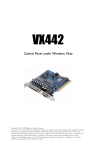
VX442
Panneau de Contrôle pour Windows Vista
Copyright 2002 --- 2008 Digigram. Tous droits réservés.
Aucune partie de ce manuel ne peut être reproduite sans l’accord préalable de Digigram. Cette réserve inclut la
photocopie, la traduction et/ou la remise en forme de l’information contenue dans ce manuel.
Bien que tout ait été mis en œuvre pour assurer la plus grande précision, Digigram ne peut être tenu responsable pour
toute faute de frappe, erreur ou omission et se réserve le droit d’apporter des modifications et des améliorations sans
préavis.
Digigram et VX442 sont des marques déposées ou des marques commerciales de Digigram S.A.. Toutes les autres
marques sont la propriété des sociétés respectives.
D
i
g
i
g
r
a
m
Table de Matières
PANNEAU DE CONTROLE VX442.................................................................................. 3
L’onglet ‘Mixer’........................................................................................................................ 3
Potentiomètres de réglage de niveau..................................................................4
Master Volume .........................................................................................................4
Entrées du mélangeur.............................................................................................5
Pan...............................................................................................................................5
Solo ..............................................................................................................................6
Mute............................................................................................................................6
Couplage stéréo........................................................................................................6
L’onglet ‘Input’......................................................................................................................... 7
Réglage de la sensibilité des entrées analogiques ...........................................7
L’onglet ‘Output’ ..................................................................................................................... 8
L’onglet ‘Hardware’............................................................................................................. 10
Sample Settings............................................................................................................ 10
ASIO/WDM Buffer Size ...................................................................................... 10
AES/EBU Settings ........................................................................................................ 11
Mode ........................................................................................................................ 11
Data Type ............................................................................................................... 11
Emphasis ................................................................................................................. 11
SCMS ....................................................................................................................... 12
Sync Source ................................................................................................................... 12
Other Settings............................................................................................................... 13
Disable ASIO Direct Monitoring ........................................................................ 13
Invert Analog Ins.................................................................................................... 13
L’onglet ‘’About’.................................................................................................................... 14
Settings................................................................................................................................... 15
Boutons Load, Save, Reset, Delete; Select PCI Card........................................... 15
Load, Save, Reset, Delete.................................................................................... 15
Select PCI Card...................................................................................................... 15
2
VX442
Manuel utilisateur
PANNEAU DE CONTROLE VX442
Le panneau de contrôle sert à ajuster les paramètres de votre carte VX442:
fréquence d’échantillonnage, niveaux, latence, format des données
numériques, gestion du SCMS...
Allez dans <Démarrer> <Paramètres> <Panneau de configuration> <Digigram
VX442>.
L’onglet ‘Mixer’
Le Mixer est la première page qui apparaît quand le panneau de contrôle
VX442 est ouvert. Il gère le mélangeur numérique embarqué sur la VX442. La
sortie de ce mélangeur peut être affectée aux sorties analogiques 1/2 out et/ou
à la sortie numérique aes out et peut en même temps être enregistrée en stéréo
en tant que fichier son via le périphérique “Digigram VX442 – Monitor”, tout
comme s’il s’agissait d’entrées additionnelles de la carte.
La page Mixer est essentiellement un ensemble de potentiomètres de réglage
de niveau de signal (vumètres), de boutons de balance, et de contrôles
solo/mute. Pour chaque sortie du mélangeur et chaque voie d’entrée il y a: un
potentiomètre de volume, un bouton de balance, une commande solo et une
commande mute.
3
D
i
g
i
g
r
a
m
Potentiomètres de réglage de niveau
Chaque potentiomètre de volume peut être contrôlé en déplaçant son curseur
verticalement avec la souris, ou en cliquant sur le curseur pour le rendre actif
puis en l’ajustant avec les flèches haut/bas de votre clavier. Comme le
mélangeur n’a pas de gain, ces potentiomètres atténuent les niveaux des
signaux. L’ajustement le plus élevé possible est 0 dB ou “gain unitaire”. Le
réglage par défaut est –144dB, ce qui atténue totalement l’audio (mute). Deux
potentiomètres de niveau voisins peuvent être appairés de sorte que les deux
voies puissent être ajustées ensemble en tant que paire stéréo (‘bouton ‘link’).
Note: Il ne s’agit pas d’une table de mixage complète, il s’agit d’un mélangeur de
contrôle (monitoring). Il ne change pas le niveau du signal que vous
enregistrez sur votre disque dur - seulement les niveaux des signaux destinés à
l’écoute. Si vous envoyez un signal de niveau élevé à votre disque dur et que
vous entendez un signal distordu, vous ne pouvez pas changer cela en
abaissant les potentiomètres sur ce mélangeur. Vous devez ajuster le niveau
du signal à la source (votre clavier, préamplificateur, etc.).
En outre, au dessus de chaque potentiomètre se trouve un bouton de balance.
Chaque potentiomètre affiche un niveau de signal relatif à la pleine échelle
numérique (“0 dB full-scale”). Cela signifie qu’un signal pleine échelle est dit
d’un niveau de “0 dB”, et qu’un signal plus faible de 12 dB est dit d’un niveau
de “-12 dB”. L’affichage vertical des vumètres se réalise de manière dynamique
en trois couleurs différentes: verte, jaune et rouge. La section verte représente
une zone “sûre”, s’étendant approximativement de –48 dB à –12 dB. La
plupart des signaux audio devraient convenablement remplir cette section du
vumètre. La section jaune s’étend de -12 dB à -3 dB. Elle est atteinte lorsque le
signal approche un niveau élevé. Pour obtenir la meilleure résolution lors de
l’enregistrement, il est conseillé d’ajuster le gain de sortie de la source ou le
gain d’entrée de la carte de façon à visualiser le niveau dans cette zone. La
section rouge du vumètre s’étend de –3 dB à 0 dB. Sur les vumètres d’entrée,
un niveau affiché à 0 dB indique un risque de saturation audio. Veillez par
conséquent à ajuster les niveaux des signaux entrants de sorte qu’ils ne fassent
pas de pointes trop longues dans la section rouge. Sur tous les vumètres de
sortie, 0 dB indique le niveau de signal relatif à la pleine échelle numérique. À
la différence des entrées, la saturation est impossible sur les sorties en raison
de la résolution 36-bit du mélangeur interne à la carte. Cependant, notez qu’il
est possible de mélanger plusieurs pistes dans votre application audio; cela
peut provoquer la saturation du flux de sortie avant qu’il atteigne le
mélangeur interne ou la sortie de la VX442.
Master Volume
Sur le côté gauche de la page Mixer se trouvent les potentiomètres de volume
général (Master Volume) et les vumètres correspondants. Ils contrôlent le
4
VX442
Manuel utilisateur
niveau stéréo global de la sortie du mélangeur. Les vumètres indiquent les
niveaux du signal de sortie par rapport à la pleine échelle et sont directement
affectés par les réglages des potentiomètres généraux de volume.
Entrées du mélangeur
Ces entrées reçoivent les flux audio issus des entrées physiques (entrées
analogiques et numériques de la VX442) et les flux audio issus des
applications audio (flux numériques produits par les logiciels, à restituer).
Cette combinaison des flux rend le Mixer extrêmement flexible. Chaque voie
d’entrée du mélangeur a son propre potentiomètre de niveau et peut être
envoyée n’importe où dans le champ stéréo gauche/droite. Chaque entrée a
également son propre vumètre. Les vumètres indiquent les niveaux entrant
avant potentiomètre (“pre-fader”). Ces niveaux indiqués ne sont donc pas
affectés par les réglages du potentiomètre. Cependant, les potentiomètres des
voies d’entrée affectent les niveaux des signaux envoyés en sortie du
mélangeur, et vous verrez leur effet sur les vumètres de la sortie “Master
Volume”.
De la gauche vers la droite, les entrées/sorties sont étiquetées “1/2 in”, “3/4 in”,
puis “aes in”. Ces entrées de mélangeur reçoivent les flux audio en provenance
des entrées physiques de la VX442.
Plus loin vers la droite se trouvent les canaux suivants, étiquetés “sw 1/2 rtn”,
“sw 3/4 rtn” et “aes rtn”. Ces entrées reçoivent les flux audio numériques
envoyés de votre application audio (ou Windows) aux pilotes ayant ces
mêmes noms. Elles s’appellent “sw x/x rtn” (software return) pour vous
rappeler que ce sont des flux issus de logiciels. Ils ne sont pas nécessairement
affectés à une sortie physique (voir l’onglet ‘Output’). Si besoin, utilisez la
barre de défilement en bas du panneau de contrôle de la VX442 pour déplacer
la vue à gauche ou à droite.
Pan
Chaque entrée du mélangeur peut être individuellement répartie n’importe où
dans le mélange stéréo de sortie. Une commande de panoramique est placée
directement sous chaque vumètre de chaque voie d’entrée. Elle a l’aspect d’un
petit bouton rotatif. Pour faire un réglage approché, cliquez sur le bouton de
panoramique avec votre souris et tournez le bouton vers la position souhaitée.
Pour un réglage plus fin (incréments de 1%), activez la commande de
panoramique en cliquant dessus, puis utilisez le flèches gauche/droite ou
haut/bas de votre clavier d’ordinateur. Quelle que soit la méthode, un
pourcentage indique dans la Status Box du potentiomètre principal
(“Master Volume”, au-dessous de la commande de groupement stéréo “Link”) le
dosage de panoramique à gauche ou à droite pendant l’ajustement : L127
5
D
i
g
i
g
r
a
m
représente l’extrême gauche, R127 représente l’extrême droite et 0 représente
le centre.
Solo
Chaque voie d’entrée du mélangeur dispose d’une case à cocher “Solo”.
Cliquez sur cette case pour isoler le signal de la voie correspondante. Quand
plusieurs solos sont activés, tous les signaux des voies correspondantes seront
sommés sur le bus solo, ce qui correspond à un mode solo “in place” (où les
niveaux et panoramiques sont pris en compte) par opposition à un PFL (ou
“pre-fader listening”). Désactiver tous les solos renverra toutes les voies d’entrée
à leurs états précédents de mute/unmute.
Mute
Chaque voie d’entrée du mélangeur dispose d’une case à cocher “Mute”.
Cliquez sur cette case pour retirer le signal de la voie correspondante du bus
stéréo. Désactiver la case “Mute” réintègre le signal dans le mix du bus stéréo.
Couplage stéréo
Toutes les voies d’entrées peuvent être couplées. Cliquez sur la case “Link” afin
de coupler les potentiomètres gauche/droite de sorte que les deux voies
puissent être ajustées ensemble comme une paire stéréo.
6
VX442
Manuel utilisateur
L’onglet ‘Input’
Cet onglet permet de sélectionner le niveau d’entrée pour chaque entrée
analogique de la VX442.
Réglage de la sensibilité des entrées analogiques
Les cases à cocher situées sous les vumètres permettent à l’utilisateur de
mettre en cohérence les niveaux d’entrée avec le niveau de fonctionnement
des équipements audio externes. Trois niveaux de travail sont disponibles:
+4 dB, “Consumer”, et -10 dB. La configuration ‘+4 dB’ est la moins ‘sensible’
des trois configurations, et ‘–10 dB’ la plus sensible. Par conséquent, la
configuration ‘+4 dB’ a la plus grande marge avant saturation (headroom) et
peut recevoir les signaux ayant les niveaux les plus élevés des trois
configurations.
Consultez le manuel d’utilisateur de votre équipement audio externe pour en
connaître le niveau ligne nominal. Si par exemple votre équipement audio est
de type “grand-public” (consumer audio) ou semi-pro, et si vous constatez que
son niveau d’entrée est peu trop élevé dans la configuration ‘-10 dB’, essayez le
réglage “Consumer”. D’autre part, si votre équipement ‘–10 dB’ reçoit un signal
de la VX442 qui apparaît trop élevé, essayez de commuter les niveaux de
sortie de la VX442 de “Consumer” à ‘–10 dB’.
7
D
i
g
i
g
r
a
m
L’onglet ‘Output’
De la gauche vers la droite, les sorties sont étiquetées “1/2 out”, “3/4 out”, puis
“aes out”. Ces sorties de mélangeur envoient les flux audio vers les sorties
physiques de la VX442.
Les zones combinées en bas de la page permettent de relier chacune des
sorties physiques de la VX442 (deux paires de sorties analogiques et une paire
de sorties numériques) à une des six sources stéréo disponibles sur la carte :
sw rtn
La configuration par défaut, “sw rtn”, relie les ports “1/2 out” et
“3/4 out” (sorties physiques 1 et 2) à votre application audio ou à
votre panneau de contrôle Windows multimédia. En d’autres termes,
quand votre application audio joue un fichier son sur le périphérique
nommé “sw rtn, il sera transmis directement au sorties physiques
analogiques 1 et 2 de votre VX442.
mixer
La deuxième option, “mixer”, envoie le fichier audio sur la sortie
“1/2 out” de l’onglet “Mixer”. Pour plus d’information sur les
fonctionnalités du mélangeur, veuillez vous reporter à la section
correspondante.
Veuillez noter que cette option n’est pas disponible pour la sortie “3/4 out”.
8
VX442
Manuel utilisateur
1/2 out” et “3/4 out
Les sélections trois et quatre relient les canaux 1 et 2 (ou 3 et 4
respectivement) des entrées physiques analogiques directement aux
sorties physiques analogiques “1/2 out” et “3/4 out” de la VX442. Par
exemple, quand “1/2 in” est choisi, tout signal arrivant au port “1/2 in”
sera copié vers “1/2 out”, et tout signal arrivant au port “3/4 in” est
copié vers “3/4 out”. Ce même comportement s’applique à “3/4 in” s’il
est sélectionné.
aes in
La cinquième option, “aes in”, relie les ports “1/2 out” et “3/4 out”
directement à l’entrée physique AES/EBU de la VX442. La voie gauche
de l’entrée aes in est dirigée vers “1/2 out” et la voie droite de l’entrée
AES/EBU In est connectée à “3/4 out”.
aes inv in
La sixième option, “aes inv in””, a un fonctionnement similaire à la
troisième option, sauf que les voies gauche et droite sont permutées.
Ainsi dans ce mode, la voie gauche de l’entrée AES/EBU In est dirigée
vers “3/4 out” et la voie droite de l’entrée AES/EBU In est connectée à
“1/2 out”. Notez que cette option affecte uniquement l’écoute de
contrôle - les voies gauche et droite du signal AES/EBU In ne sont pas
inversées à l’enregistrement quand cette option est sélectionnée.
A ce stade, vous devez commencer à réaliser le potentiel du “Mixer”. N’hésitez
pas à relire cette section et à essayer quelques réglages du panneau de contrôle
de la VX442 pour acquérir de l’aisance dans la gestion du routage et du
mixage. Vous pouvez restaurer les réglages par défaut pour utiliser la carte en
tant que simple périphérique 6 entrées/sorties à tout moment – il suffit de
choisir l’option “reset” située en haut du panneau de contrôle.
9
D
i
g
i
g
r
a
m
L’onglet ‘Hardware’
L’onglet “Hardware” du panneau de contrôle de la VX442 vous permet de
régler les différents paramètres de la VX442. Pour afficher cette page, cliquez
sur l’onglet “Hardware” du panneau de contrôle de la VX442.
Sample Settings
Cette section indique la fréquence d’échantillonnage actuelle de la carte telle
que l’a réglée votre application audio. La fréquence d’échantillonnage affichée
ici est celle qui est employée pour piloter le mélangeur numérique et toutes les
sorties.
ASIO/WDM Buffer Size
Cette section indique la quantité de mémoire système consacrée à la mise en
mémoire tampon des données audio numériques. Le réglage d’une taille de
mémoire tampon trop petite peut avoir comme conséquence la perte de
quelques données se traduisant par des clics ou des bruits dans le flux audio.
Des mémoires tampons plus grandes donnent une latence légèrement plus
longue, mais évitent les bruits et les clics qui pourraient se produire avec de
plus petites tailles de mémoire tampon - les configurations par défaut sont
recommandées mais peuvent être adaptées pour convenir à vos besoins.
10
VX442
Manuel utilisateur
AES/EBU Settings
Quand “external – aes/ebu” est utilisée en tant qu’horloge maître, cette section
indique au pilote quelle fréquence d’échantillonnage est attendue à l’entrée
AES/EBU. Cette section n’est affichée que quand la carte est configurée pour
utiliser “aes in” comme source d’horloge maître. À partir de la liste, choisissez
la fréquence d’échantillonnage la plus proche de celle des données AES/EBU
entrantes. La fréquence d’échantillonnage choisie ici sera la seule fréquence
d’échantillonnage disponible aux applications audio. Par conséquent, vous
devez paramétrer votre application audio à cette même fréquence
d’échantillonnage, sinon l’application affichera un message d’erreur.
Note: Quand “aes in” est la source d’horloge maître, le mélangeur numérique
fonctionne à la fréquence d’échantillonnage reçue à l’entrée AES/EBU.
Comme la réponse en fréquence et fréquence d’échantillonnage sont
intimement liées, la réponse en fréquence du mélangeur sera directement liée
à la fréquence d’échantillonnage du signal de l’entrée AES/EBU.
Mode
Dans le cadre “mode” vous choisissez le format numérique de la sortie
AES/EBU. Le réglage “Professional” correspond à un véritable format AES/EBU
et est reconnu comme tel par tous les équipements audio professionnels.
L’autre réglage “Consumer” configure le flux de données numérique au type
S/PDIF, mais électriquement le signal reste de type AES/EBU. C’est un
contournement qui rend le signal compatible avec la plupart des équipements
S/PDIF.
Data Type
Professional Format Advanced Settings : L’utilisateur peut configurer les
données sortantes en tant que données audio ou non-audio. La plupart des
appareils ignorent ce réglage. En toute logique, le réglage par défaut est
“audio”.
Emphasis
Professional Format Advanced Settings : L’utilisateur peut choisir
d’indiquer si la préaccentuation a été appliquée au signal audio numérique
sortant ou non. Le réglage par défaut est “None" (aucune) ce qui convient dans
la grande majorité des situations, sauf si l’audio à transmettre a été
préalablement encodé avec une préaccentuation de type “CCITT” ou “50/15
µs”.
11
D
i
g
i
g
r
a
m
Consumer Format Advanced Settings : Ce bit de statut est employé pour
indiquer si la préaccentuation a été appliquée au signal audio numérique
sortant. Le réglage par défaut est “None” (aucune) ce qui convient dans la
grande majorité des situations, sauf si l’audio à transmettre a été
préalablement encodé avec une préaccentuation de type 50/15 µs.
SCMS
Consumer Format Advanced Settings (Copy Mode) : La protection de la
copie, également connue sous le nom “Serial Copy Management System
(SCMS)”, est écrite dans le sub-code AES/EBU, une partie réservée du flux
numérique AES/EBU qui est indépendante des données audio réelles
transmises. Elle peut être employée pour limiter la quantité de copies qui
peuvent être faites, ou permettre des copies illimitées. Trois modes SCMS sont
disponibles: “Original (copy permitted)” indique que les données source
peuvent être copiées par un équipement de réception. “1st Generation” indique
que les données source sont une copie de première génération. La plupart des
équipements capables d’enregistrer refuseront les données si ce mode SCMS
est choisi. La dernière option est “No SCMS”, qui peut être employé pour
passer outre les deux autres modes et permettre à un équipement externe
d’enregistrer les données audio sans contraintes. Les produits des différents
fabricants peuvent interpréter ces codes différemment et exiger d’expérimenter
plusieurs possibilités jusqu’à ce que l’opération souhaitée soit réalisée.
Sync Source
Cette section vous permet de choisir la source de l’horloge maître de la carte,
“internal” ou “external – aes/ebu”. “Internal” (quartz interne) est le réglage par
défaut. Assurez-vous de sélectionner “external – aes/ebu” si vous voulez
enregistrer ou écouter un flux AES/EBU.
Note: Si “external – aes/ebu” est choisi comme source d’horloge maître, assurezvous de fournir un signal AES/EBU valide à l’entrée AES/EBU de la carte.
Autrement, une synchronisation erratique et/ou des fréquences
d’échantillonnage incorrectes apparaîtront.
Dans le champ en haut est affiché l’état actuel de l’entrée AES/EBU. Le
récepteur AES/EBU de la VX442 est capable d’identifier si le signal d’entrée est
valide ou incorrect, altéré ou absent. Quand un signal valide est détecté à
l’entrée AES/EBU, ce cadre affiche “Valid Input Detected”. Quand un signal
incorrect est détecté ou si aucun signal n’est présent, le cadre affiche “Invalid
or Not Present”.
12
VX442
Manuel utilisateur
Une fois qu’une source d’horloge maître a été choisie, son mode de
synchronisation est continuellement contrôlé et affiché en dessous des
boutons de sélection de l’horloge. Si le quartz interne, “internal”, est
sélectionné, l’état “Locked” (verrouillé, synchronisé) est toujours affiché.
D’autre part, si “external – aes/ebu” est choisi comme source d’horloge maître,
le panneau de contrôle affichera “Locked” seulement quand un signal AES/EBU
valide est détecté. Il affichera “Unlocked” quand il n’y a aucun signal à l’entrée
AES/EBU, ou quand le signal est altéré ou invalide.
Other Settings
Disable ASIO Direct Monitoring
Cochez cette case pour désactiver le pilotage du mixer de monitoring par les
applications ASIO qui le permettent.
Invert Analog Ins
Ces cases à cocher permettent d’inverser la phase des signaux sur les entrées
analogiques.
13
D
i
g
i
g
r
a
m
L’onglet ‘’About’
Cette page indique les versions du pilote installé ainsi que la version du
panneau de contrôle. Les boutons en bas vous facilitent l’accès direct au pages
de support technique sur Internet.
14
VX442
Manuel utilisateur
Settings
Boutons Load, Save, Reset, Delete; Select PCI Card
Sur le côté droit du panneau de contrôle de la VX442 se trouvent les boutons
“Load”, “Save”, “Reset”, and “Delete” ainsi qu’un ensemble de boutons radio
“Select PCI card” pour sélectionner une des cartes installées. Ces commandes
apparaissent quelle que soit la page du panneau de contrôle de la VX442
affichée.
Load, Save, Reset, Delete
Le panneau de contrôle VX442 mémorise toujours les derniers réglages
effectués. Cependant, les fonctions “load”, “save”, “reset”, et “delete” étendent
cette fonctionnalité en permettant de stocker différents ensembles de réglages
du panneau de contrôle sous différents noms de fichiers de configuration. Ces
configurations peuvent ensuite être rappelées ultérieurement.
Pour rappeler ou recharger une configuration sauvée, cliquez sur le bouton
“load”. Mettez en surbrillance le nom de fichier de configuration que vous
souhaitez rappeler, et cliquez sur le bouton “OK”. Ces réglages apparaîtront
désormais dans le panneau de contrôle de la VX442 et le pilote mettra à jour
automatiquement le matériel.
Cliquer sur le bouton “save” ouvre une boîte de dialogue vous demandant de
donner un nom à la configuration courante. Une fois que vous avez fait ceci,
cliquez “OK”, et votre configuration courante est sauvegardée.
Vous pouvez à tout moment restaurer les réglages par défaut pour utiliser la
carte en tant que simple périphérique 6 entrées/sorties à tout moment – il
suffit de choisir l’option “reset”.
Si vous n’avez plus besoin d’une certaine configuration, cliquez sur “delete”.
Mettez en surbrillance le nom de fichier de configuration que vous souhaitez
supprimer, et cliquez sur le bouton “OK”.
Select PCI Card
Jusqu’à quatre cartes VX442 peuvent être installées simultanément dans un
PC. Cette section montre toutes les cartes VX442 installées, et vous permet de
choisir la carte actuellement paramétrée par le panneau de contrôle. Pour
choisir une carte pour la configurer, cliquez le bouton radio à la gauche de
cette carte dans la liste “Select PCI card”.
15