1
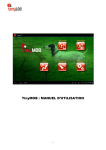
Contenu 1 INTRODUCTION………………………………………………………………………………. 2 2 PREMIERS PAS………………………………………………………………………………... 2 3 EXEMPLE DE RECHERCHE ………………………………………………………………... 4 4 ÉCRAN PRINCIPAL (PPAL)………………………………………………………………….. 5 4.1 CARTE ONLINE (CARTES AVEC CONNEXION À INTERNET)…………… 5 4.2 CARTE OFFLINE (CARTES EN MODE CHASSE)…………………………… 7 4.3 TRACKS……………………………………………………………………………. 7 4.4 WAYPOINTS ………………………………………………………………………. 8 4.5 « RÉGLAGE »……………………………………………………………………… 9 4.6 VISEUR CARTES (EN MODE CHASSE)………………………………….……. 9 5 FAQ' s…………………………………………………………………………………………….18 1 MANUEL D'UTILISATEUR TINYTAB 1 INTRODUCTION Le software TinyTab Hunting Maps a été spécialement conçu pour localiser localiser les chiens du chasseur sur une carte à travers un dispositif de tablette tactile. tactil Sa fonctionnalité nalité de base est configurée configur de manière prédéterminée, ainsi quand l'utilisateur reçoit son Tinytab pack avec le R2, il peut commencer à l’utiliser d'une manière simple et rapide. Assurez vous que vous ayez ez le matériel suivant avant de commencer à utiliser le système : • • • • R2 FINDER. Colliers HOUND Finder Câble USB type A mini B (Fourni par Tinyloc) Tablette Fournie par TinyLoc ou compatible avec TinyTab TinyTa (consulter listing de tablettes compatibles). 2 PREMIERS PAS. Si vous êtes un nouvel utilisateur : Lisez attentivement les instructions ons du R2 Finder. Ensuite prenez à nouveau ce manuel. Si vous êtes déjà utilisateur du TinyLoc R2 Finder : Allumez le R2 Finder avec ec le bouton ON/OFF et allez à: à «Menu»/ «options R2»/«Mode Mode carte»/«Tinytab et cliquez sur OK». Tablet tactile. À ce moment, le récepteur est prêt pour fonctionner avec la Tablette Connectez le câble USB à la tablette te et au R2 FINDER. Le programme sera ra ouvert automatiquement et apparaîtra le message suivant : Choisissez l'option «Utiliser Utiliser par défaut pour ce périphérique USB» et cliquez sur « Accepter ccepter » . Ensuite apparaîtra un rapide tutoriell sur le software. Lisez instructions, marquez la case « Passer la prochaine fois » et cliquez suivant. Une fois ce tutoriel terminé, la tablette tablet tactile restera dans l'attente de recevoir une position GPS du R2. Une fois que le récepteur a acquis une position GPS, l'icone du récepteur apparaîtra sur la carte qui a été chargée par défaut. Commencez la recherche des colliers d'un en un. Â mesure que vous trouvez les colliers recherchés recher et que ceux-ci vous envoient leur position, ils apparaîtront sur votre carte. Chaque collier llier sera représenté avec l'icône l'icône d'un chien et le nom assigné dans la mémoire du R2. 2 Le chien peut apparaître de 3 couleurs différentes. • • • La couleur Lilas : indique la position actuelle du chien. La couleur Ambre : indique la dernière position reçuee du chien. Entre parenthèse apparaîtra le temps écoulé depuis la réception de la dernière position. position. Si ce temps dépasse dans certains cas les 90 minutes, le symbole suivant (!) apparaîtra. La couleur Rouge : Indique que le câble est débranché ou que le récepteur est éteint. En cliquant sur l'icône des chiens, une fenêtre s’ouvre dans laquelle apparaissent toutes les données statistiques relatives au chien choisi. Si vous souhaitez commencer er ou arrêter l'enregistrement l' du parcours d’un des chiens, il est nécessaire de choisir l'option « Start logging » dans cette tte fenêtre. fenêtre 3 3 EXEMPLE DE RECHERCHE VOUS ETES LA TRACK CARTE CO NFIGURATION ZOOM TRACK: Trajets effectúes par les chiens CHIEN AMBRE: Indique la dernière position du chien et le temps écoulé depuis sa réception. CHIEN LILAS: Indique la position actuelle du chien. 4 CARTE: La carte chargée par défaut n’est pas la plus optimale. Consultez le guide des cartes afin de télécharger la carte la plus adaptée. 4 ÉCRAN PRINCIPAL (PPAL) L'écran principal permet l’accès accès direct à toutes to les options offertes par le logiciel. 4.1 CARTE ONLINE (CARTES AVEC CONNEXION À INTERNET) La tablette dispose d’une connexion à internet via Wi-Fi. Si vous êtes relié à internet, vous pouvez utiliser les cartes qui sont énumérées mérées en effectuant une courte pulsation sur l'icone « CARTE ONLINE ». Pour cela cliquez sur l'icone « CARTE ONLINE ONL » et sélectionnez la carte que vous souhaitez souhaite utiliser. Ces cartes ne seront pas disponibless sur le terrain de chasse, si vous souhaitezz utiliser une de ces cartes en MODE OFFLINE (sans connexion), vous devrez télécharger la partie de carte qui vous intéresse. intéresse Pour cela accédez à « RÉGLAGES » depuis l'écran principal. 1. 2. 3. Changez la configuration établie par défaut dans : « Réglages»/ «cartes» »/ «orientation de la carte » et choisissez « Normal » Accédez à « CARTE ONLINE » depuis l'écran principal. Choisissez la carte que vous souhaitez télécharger. 5 4. 5. 6. Visualisez sur l’écran la zone que vous voulez télécharger. Allez à la barre du menu et cliquez cliqu sur l'icone carte. Choisissez l'option « créateur créat de carte ». 7. Sélectionnez sur l’écran la partie de carte que vous souhaitez télécharger (en cliquant sur chacun des coins de la tablette,) te,) et confirmez en cliquant sur le cercle vert qui apparaît dans la partie inférieure de l'écran. 6 L’écran suivant apparaît pparaît automatiquement, Cette fenêtre nous permet de choisir les parties de carte que nous souhaitons conserver après leur avoir donné un nom. Chaque (emplacement énuméré ) partie correspond à un niveau de détail de la carte. Les (derniers emplacements)dernières parties (12--16) sont celles qui occupent le plus de mémoire dans la tablette tablet et qui fournissent le plus de détails à la carte. *Plus vous sélectionnez (d’emplacements) de parties, plus lent sera le téléchargement, téléchargement mais vous obtiendrez plus de détails de la carte* carte Appuyez « Téléchargement ». Nous ous commencerons le téléchargement du fragment de carte sollicitée. Cette opération peut tarder plusieurs minutes. Attendez Attende que le téléchargement soit fini. Si le téléchargement que vous devez d'effectuer est supérieur à 250 MB, vous ne pourrez pas le faire. faire Diminuez la surface du fragment de carte choisie. Attention !: Vous ne pourrez pas télécharger une carte d’une taille supérieure à 250MB. Vous serez dans l’obligation de réduire la surface de la carte choisie. Une fois le téléchargement complété, complété nous pourrons trouver la carte en cliquant sur le bouton « CARTE OFFLINE » et en la cherchant par le nom avec lequel nous l'avons gardée. gardé 8. Finalement, changez la configuration établie par défaut dans : « Réglage » / « carte »/ « orientation de la carte »/ «compass orientation carte » 4.2 CARTE OFFLINE (CARTES EN MODE CHASSE) Si vous n’êtes pas connecté à internet au moment momen d'effectuer les recherches, vous pouvez utiliser u les cartes chargées sur la tablette par défaut ou bien les cartes que vous avez préalablement téléchargées. chargées. Cliquez sur le bouton « CARTE OFFLINE » et choisissez de la liste la carte que vous souhaitez souhaite utiliser. La carte se téléchargera automatiquement à l’écran. l’ 4.3 TRACKS Les tracks sont les parcours que chaque chien a effectués. Pour pouvoir voir voir les tracks il est nécessaire d'activer l'option « Commencer er un enregistrement » en cliquant sur le bouton tracks pendant la recherche. 7 En cliquant sur le bouton « Tracks » de l'écran principal, apparaît une liste de tous les tracks gardés en mémoire. Si l’on en choisit un,, apparaîtront toutes les actions qui peuvent être effectuées sur le track choisi : • • • • • • « Edition des propriétés » : Il permet de changer le nom, classer le track en fonction du type de track choisi et ajouter une description. description « Supprimier » : Permet d’éliminer d’é le track de la mémoire « Statistiques» : Fournit les informations du track, comme la distance parcourue, l'altitude, la vitesse moyenne, la vitesse en mouvement etc. «Charger la trace» : Permet ermet de continuer à enregistrer le track depuis l’endroit où nous l’avions laissé. laissé «charger l’itineraire» : Ouuvre le track dans la carte et permet d'établir des paramètres pour reproduire la route. «Liste points navigation» : Il ouvre la liste de waypoints marqués pendant le track. Avancées : • • • • • • • • Exporter vers GPX : Exporter vers KML Télécharger sur GPSies Télécharger sur Everytrail Télécharger sur MapMyTracks Télécharger à Trainingstegebuch Send par email (GPX) Send par email (KML) 4.4 WAYPOINTS Un waypoint ou point d'intérêt sont tous ces points de référence que le chasseur souhaite garder garde sur la carte pour une raison quelconque. Par exemple les postes de chasse, le point de libération des chiens, le lieu où l’on a chassé un sanglier, la voiture, le restaurant… restauran En cliquant sur le bouton « Waypoints aypoints », seront énumérés tous les points gardés. Si l’on en choisit un, apparaîtront toutes les actions quii peuvent être effectuées sur le point choisi : • • • • • « Edition des propriétés » : Permet de changer le nom, le type de waypoint, d'ajouter une description et de choisir les données que nous voulons visualiser vis (coordonnées, distance à laquelle on se trouve ou attribuer une image) « Suprimier »: pour éliminer de la mémoire le track. Détails : pour voir toute l'information l'informat publiée. « Charger dans la carte »:: pour localiser le waypoint sur la carte « Se diriger vers »: pour démarrer démarr la route vers le point marqué. 8 • • • « Mout »: pour monter d’un un cran dans la liste « Bas »: pour baisser d’un cran dans la liste « Enlever de la liste »:: pour éliminer é du listing. 4.5 « RÉGLAGE » Ce bouton permet de modifier et de personnaliser le TinyTab selon le goût de l'utilisateur, depuis le changement de couleur d'un track jusqu'à 'à l'information qui apparaît à l’écran. l’ Vous pouvez voir son utilisation en détail à la fin de ce manuel. 4.6 VISEUR CARTES (EN MODE CHASSE) Nous pouvons aussi accéder aux menus détaillés précédemment depuis la page de visualisation des cartes : Tracks • « Démarrer rec » : En activant cette option le TinyTab commencera à mémoriser le parcours des chiens qui figurent à l’écran et celui du récepteur. Si nous ne voulons visualiser qu’un seul des éléments qui apparaissent à l’écran, nous devrons cliquer sur l’icône de l’élément que nous souhaitons désactiver désactiver de la tablette et sélectionner cette option de la fenêtre. fenêtre • « Créer » : L’option créer track s’utilise essentiellement pour délimiter la zone de chasse. Pour se faire : 1. Aller à « Tracks »/ « Créer » et glissez votre doigt sur l’écran en dirigeant le curseur juste au dessus du poste du premier chasseur. 2. Poussez sur le bouton « + » qui apparaît à l’écran. Ainsi s’établit le premier point. 3. Répétez l’opération jusqu’à compléter tous les postes de chasse. 4. Une fois qu’apparaissent tous les postes cliquez sur le bouton « Accepter » (dessin du tic). 9 5. Cliquez sur le bouton Tracks à nouveau. 6. 7. 8. 9. Sélectionnez « Gérer » Cliquez sur le premier track qui apparaît dans la liste (le dernier créé). Sélectionnez «Charger l’itinéraire itinéraire » dans la fenêtre puis faites OK. Vous avez maintenant créé la route de chasse. Afin de la différencier des tracks effectués par les chiens, éliminez le track en cliquant sur le bouton Track/ éliminer. La route apparaît alors en Bleu et les tracks des chiens apparaissent en rouge. rouge Champignons (ou autre point d’intérêt) avec photo. Poste du chasseur Sanglier abattu Ca Périmètre de chasse Voiture. Restaurant • « Gérer » : Depuis l’option « Gérer érer » nous pourrons éditer les tracks, les exporter, les partager ou les envoyer par email. • « Réglages »: Permet ermet de personnaliser les paramètres sur le track. 10 Cartes (MODE CHASSE) • « Nouvelle Carte » : Pour choisir hoisir une nouvelle carte d'une liste. • « Nouvelle carte ici » : Permet ermet de choisir une nouvelle carte pour le point précis sur lequel nous nous trouvons. • « Aller à » : Déplace lace le curseur au point choisi de la liste. • « Réglages » : Permet de personnaliser les l paramètres sur les cartes. Waypoints • « Créer » : Permet de créer réer un point d'intérêt sur la carte. • « Photo WPT » : Permet de créer réer un point d'intérêt avec photo. • « Geocoding » : Cette option permet de déplacer le curseur à un point concret de la carte en introduisant la direction. • « Gérer » : Depuis l'option « gérer » vous pourrez éditer les es points d'intérêt, les exporter, les partager ou les envoyer par email. • « Réglages » : Permet de personnaliser les l paramètres sur les points d'intérêt. • « Liste des Routes ». 11 Routes • « Charger GPX/KML » : Cela nous permet de charger sur la carte tracks ou routes pour extraire une information supplémentaire, comme des statistiques ou des graphiques. • « Gérer »: Depuis l'option « gérer » nous pourrons publier les routes, les partager ou les envoyer par email. • « Configurer » : Permet de personnaliser les l paramètres sur les points d'intérêt. Accès à écran principal et tutoriels • « Écran Ppal »:: Accès direct à l'écran principal. • « Aide » : Pour accèder directement aux manuels d'utilisation. • « Tutoriel Rapide » : Pour accèder accède au tutoriel avec les boutons et les applications utiles • « A propos » : Information du Tinytab. 12 Pulsation prolongée sur la carte • « center the maps there » : en choisissant l'option « center the map there », le curseur se situera juste sur le point choisi, et deviendra le centre de la carte. • « Maps at this position » : en choisissant cette option apparaît un listing de toutes les cartes disponibles pour cette zone. • « what’s these ? » : fournit l’information information sur le point p sur lequel nous avons cliqué. • « Create waypoints » : crée un waypoint sur le point où nous avons effectué la pulsation. • « Nearest waypoints » proches : indique les waypoints proches au point. Réglages • « Réglagles » : Pour accéder aux mêmes options que la configuration à l’écran principal.. Depuis TinyLoc, nous avons établi un profil idéal pour pou le chasseur, simple et practique d'utilisa 'utilisation pendant la chasse. Nous vous conseillons de naviguer navigue à travers la configuration du logiciel pour personnaliser votre Tinytab. nytab. Si à un certain moment vous souhaitez revenir à laa configuration initiale vous pouvez le faire en suivant les indications suivantes : «profiles»/«Tinytab»/« Load ». «Réglage»/«préférences»/« 13 Personnaliser la configuration « Préférences » • « Gérer les profils » : Un profil est un jeu complet d'ajustements (boutons, annuaires,…). Cette option permet de créer de nouveaux profils. • « Enregistrer Préférences » : Permet de garder les profils et préférences, pour pouvoir les restaurer par la suite. • « Restaurer préférences » : Permet de récupérer les préférences gardées dans le dossier précédent. IMPORTANT : le logiciel retranscrit les préférences actuelles si quelqui une a le même nom.. « Interface d’utilisateur ». • « Boutons » o « Vibration ». La tablette vibre en utilisant les boutons. o « cacher les boutons». Par défaut, les boutons se voient toujours ; si vous voulez qu'ils soient dissimulés passées les 10 secondes, pour laisser davantage de carte visible, utilisez cet ajustement. Pour le revisualiser il suffit de toucher à nouveau l’endroit où ils se situaient. o « Menus déroulants » : Permet de choisir la visualisation des menus. • «Tableau de bord»: o « Interface d’utilisateur » : Nom de carte, route, coordonnées, zoom,… sont les différents éléments à visualiser. Ils sont empilés de bas en haut, de gauche à droite et se replacent en tournant l'écran. Les éléments indispensables sont choisis dans le profil chargé par défaut. o « Cacher tableau de bord ». Si nous activons cette case, le tableau de commandes se dissimulera passées 15 secondes. Pour pouvoir les visualiser à nouveau, nous toucherons l'écran dans la partie inférieure o « Tableau de bord le cacher/le réveiller ». Cette option nous permet de dissimuler/montrer le tableau de commandes en effectuant une pulsation sur lui, ou l'emplacement qu'il occupe. o « Tableau de bord alternative ». Nous choisissons le grand tableau de commandes (celui par défaut). o « Alt. fond du tableau de bord » : Pour sélectionner la couleur de fond du tableau de commandes. o « Alt. Couleur du texte du tableau de bord »: Pour sélectionner la couleur du texte du tableau de commandes. o « Afficher tableau » : Montre le tableau de contrôles supérieur (seulement visible si l’on n'utilise pas le grand tableau de commandes) Elément Gauche. Elément Centre. Elément Droite. • «Curseur»: o « Répertoire des curseurs ». Base de données de curseurs. Utilisez toute image en format png comme curseur ; Placez dans cet annuaire vos curseurs, ceux-ci apparaîtront comme sélectionnables. o « Icône curseur ». Utilisé par défaut. o « Curseur vers le bas ». Placez le curseur dans la partie inférieure de l'écran, utile quand nous avons la carte orientée. o « Angle de vue ». Quand la boussole est activée, apparaît un triangle qui indique la direction vers laquelle nous regardons sur la carte. • «Couleurs»: Couleurs des traits, des lettres et grosseur des traits. o «Couleur Trace». o «Couleur itinéraire». o «Couleur points navigation». 14 •« Les traces» o « Epaisseur trace » : grosseur du track. o « Epaisseur Itinéraire » : grosseur de la route. o « Taille lettres » • «Divers UI» o « Barre état ». Dissimule la barre d'état supérieur d'Android. o « Echelle ». Visualisée en bas à gauche, sous les boutons (quand ceux-ci sont visibles). o « Forcer compas ». Montre toujours la boussole sur la carte. o « Ligne dernière position ». Montre une ligne depuis la position marquée par le gps jusqu'à la position actuelle. Active un contrôle vers le bas, qui indique la distance à ce point. « Application » o « Eviter écran principal ». Si on active cette option, la prochaine fois que vous entrerez dans l'application l'écran du début ne se verra pas. Vous pouvez revenir sur cet écran en cliquant sur l'icone de TinyTab dans le viseur de cartes. o « Sélectionner langue ». Force une langue. o « LED mode économique ». Utilise une led clignotante pour nous avertir du mode« Enregistrement track », quand l'écran est éteint. o «Ecran Toujours allumé ». N'éteint pas l'écran quand on est en mode « Enregistrement track ‟. Tenez compte de l'augmentation de la batterie. o « Luminosité de l’écran ». Si vous sélectionnez le mode « toujours allumé‟, vous pouvez maintenir la brillance de l'écran ou la diminuer. o « Autorotation », rotation écran. Il empêche l'écran de tourner en tournant la tablette. o « Luminosité mode nuit ». Luminosité de l'écran quand on choisit le mode nocturne. o « défilement trackball». Active et désactive le mouvement de la carte avec le trackball. « Cartes » o « Répertoire cartes »: Où se trouvent les cartes. o « Réglages de Zoom » « Zoom par défaut ». Charge les cartes avec un niveau préalable de zoom numérique. « Zoom autoload ». Cherche une nouvelle carte en montant/baissant des parties dans la carte actuelle, sans qu’il existe une partie suivante. « Aller au centre de la carte ». Il peut arriver, sur une carte par parties, qu'une partie inférieure ou supérieure, ne contienne pas le point actuel sur lequel on zoome. Si on choisit cette case, la carte se déplace au centre ; dans le cas contraire, il se fera un zoom numérique. « Touches de volume ». Choisit le type de zoom pour les boutons de volume de la tablette. « Pincer pour zoomer ». Type de zoom en utilisant l'écran multitactile. « Touches sur lécran ». Type de zoom pour les boutons de la barre de boutons. o « Orientation de la carte ». La carte peut tourner à ou pas (normal). Elle peut tourner à la fois en utilisant le capteur de la boussole, pour être toujours orienté, avec le Nord en haut (utile si la carte est tournée) ou direction en haut. 15 o « Délai autodéfilement ». Quand nous sommes en mode « Gps allumé » (le GPS déplace la carte) si nous déplaçons avec le doigt la carte, on désactive le mouvement automatique de la carte par le GPS durant les secondes de la configuration. o « Autochargement de cartes ». Il y a trois positions : TOUJOURS, à chaque mouvement, ou soit avec le doigt ou avec le positionnement par le GPS, il cherche la carte la plus détaillée (grande échelle). ON, si nous sortons des marges d'une carte, il cherche le suivant. S'il y a plusieurs cartes possibles, il demande pour que nous choisissions. OFF, ne charge pas de cartes de manière automatique o « Cartes en ligne ». Quand on navigue avec des cartes online, les cartes sont gardées dans une base de données qui se trouve dans l'annuaire TinyTab/mapfiles/ au nom de TinyTabCacheImages.db. Ce fichier est important, parce qu'il grandira au fur et à mesure que l’on navigue online. Il faut marquer une limite maximale de taille de la base de données (par défaut 512mb). Quand cette valeur sera dépassée, sur l'écran initial de TinyTab apparaîtra un message indiquant que l'on doit réduire le fichier. Cela signifie que la base de données a dépassé le seuil supérieur. Si nous acceptons, on entame le processus d'effacement des images les plus anciennes, jusqu'à ce que la base de données atteigne une taille égale au seuil inférieur. IMPORTANT : CE PROCEDÉ PEUT ETRE TRÈS LONG ; 1 MINUTE APPROX. POUR CHAQUE 10MB, SELON LES DERNIERS ESSAIS, ET L’ON NE PEUT PAS L’INTERROMPRE. Si nous repoussons l'opération à plus tard ce n’est pas grave, nous serons avertis à chaque démarrage de TinyTab. 1. - «Limite supérieure ». Valeur en Mb à partir desquels, quand la base de données d'images supervisées dépasse cette valeur, informe que l’on doit réduire la base de données. 2. - « Limite inférieure ». Taille qu’aura la base de données quand nous accepterons de réduire sa taille. « Tracks/Routes » o « Répertoire itinéraires/tracks ». annuaire où se trouvent les logs. Actuel : /mnt/sdcard/TinyTab/tracklogs/ o « Création auto KML ». Crée le fichier .kml dans l'annuaire de tracks à la fin d’un track. o « Création auto GPS ». La même chose, mais en créant un .gpx o « Sauvegarde Auto ». Chaque xx minutes l'application enregistre le track dans la base de données. Nous fixons ici les minutes. o « Sauvegarde auto des traces ». Pour éviter la perte de la base de données de tracks, par corruption de données, ou similaire, une copie de sécurité est faite chaque xx jours. o « Alarme itinéraire ». Vibre et émet un son si nous nous éloignons de la route. « Waypoints » O « Répertoire Geocaches ». Annuaire où se trouvent et où nous devons garder les geocaches. o « Tri pts navigation ». Quand nous allons au listing de Wpts, la façon dont ils sont ordonnés par défaut. 16 o « Création automatique ». En créant un Wpt, on ne nous demande pas de nom. o « Pas d'icones ». Peint les wpts en rouges/bleus. o « Créer premier/dernier ». crée un wpt de début/fin en commençant/stoppant l'enregistrement d’un track. o « Alarme point de navigation » Vibre et émet un son si nous sommes près d'un WPT. O « Alarme personnalisée », Audio. Emet un son quand on atteind le wpt. « GPS » o « Temps minimal ». Secondes qui passeront entre deux mesures du gps. Android peut entretemps déconnecter le chip du gps, dans le but d’économiser la batterie. ATTENTION! Certains androides ont des problèmes si cette valeur n'est pas à zéro ; il peut être lent pour redémarrer le gps, une fois qu'il s’est arrêté. o « Distance minimale ». La même chose, mais en ce qui concerne la distance. TinyTab essaye d'accomplir les deux critères : Il n’enregistre pas de point s’il n’y a pas de mouvement de xx mètres et si le « Temps minimal» a passé. o « Correction altitude ». Il permet de corriger manuellement l'altitude que fournit le gps (sur l'ellipsoïde wgs 1984) et de l’ajuster au Geoide. Avec des dispositifs android 2.0+, la correction est automatique. « Unités ». Unités métriques à utiliser. « Intégration » (Avancées). Pour monter ou télécharger des routes de plusieurs endroits ou envoyer des tracks par email. o Gpsies o MapMyTracks o Everytrail o Trainingstagebuch o Email o Layars : Si vous avez des layars définis, introduisez les ici, séparés par des virgules. Vous pourrez ensuite les ouvrir directement depuis TinyTab. « Ajustements » « Outils » Permet d'effectuer des ajustements à la configuration de la tablette, l'illumination de l’écran, les profils, de choisir le mode GPS (rapide ou mode économie énergie), etc. Outils qui permettent de mesurer la distance entre des points ou de calculer des aires. 17 5 FAQ' s Comment créer une carte ? Consultez le paragraphe 2.1 du manuel d'utilisateur. (P. 4) Comment changer de carte ? Consultez le paragraphe cartes dans ce manuel (p. 10) Comment changer la couleur d'un track ? Pour changer la couleur d'un track, accédez « à configuration/éléments visuels/couleurs et choisissez la couleur qui souhaite utiliser pour les tracks. Comment planifier la chasse ? Consultez le paragraphe 3. Viseur cartes. (pag, 8) 18