1
NOTICE
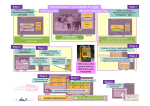
Encadré 4
Dès que le billet est lu, les données relatives au billet et à son acheteur (catégorie du
billet, nom, adresse…) apparaissent dans les rubriques « Données du billet » et
« Informations sur l’acheteur ». Ainsi, un classement sûr est garanti.
Encadré 5
Réinitialiser la validité d’un billet en cliquant sur « Réinitialiser le billet ».
Lire les billets :
a) Avec une webcam
Choisir la fonction « Lire simplement ». Positionner ensuite le billet devant la webcam afin
que le code de la matrice des données puisse être lu, et cliquez enfin sur « Vérifier avec la
webcam ». L’état du billet (Valide/non valide/composté) ainsi que les informations
correspondantes de l’acheteur et de son billet apparaissent. Le billet n’est pas composté,
ce qui permet de savoir à qui appartient le billet et ainsi de le rendre à son propriétaire.
b) Avec un scanner
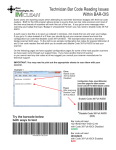
Le fonctionnement est identique avec un scanner. Il vous faut simplement choisir
« Scanner de code-barres » comme montré dans l’encadré 1 ci-dessous. Veillez ensuite à
bien cliquer dans le champ avec le curseur avant de scanner (voie encadré 2 ci-dessous).
Vous pouvez ensuite scanner le billet. Pour ce faire visez le code-barres avec le rayon
lumineux puis cliquez sur la touche appropriée sur votre scanner afin que la lecture du
code soit prise en compte.
1
2
8