1
NSIHwin V4.10 Manuel d'Utilisation
Page 6 / 24
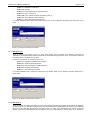
figure 3.1.2
3.1.c Créer un raccourci bureau de NSIHwin V4.0
Etant donné que NSIHwin V4.0 est constitué de 2 applications, NSIHwin_f_40*.mdb pour l’introduction des données
de surveillance ainsi que celles du patient et NSIHwin_i_40*.mdb pour l’importation des données, vous devez
exécuter ceci pour ces deux applications :
3.1.d
1)
Cliquez sur le bouton droit de la souris quand votre pointeur se situe sur une partie vide de l’écran de travail.
2)
Cliquez ensuite sur « Nouveau / Raccourci ».
3)
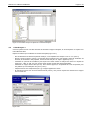
Cliquez sur « Parcourir » et sélectionnez respectivement « ..\NSIHwin\v40\NSIHwin_f_40*.mdb » et “..
\NSIHwin\v40\Nsihwin_i_40*.mdb (vous devez indiquer “tous les fichiers” ci-dessous dans la case
correspondant à « fichiers »).
4)
Donnez le nom: « NSIHwin V4.0 data entry» et « NSIHwin V4.0 import » au raccourci correspondant.
5)
L'icône « Access » apparaît sur votre écran d'accueil.
6)
Afin d'obtenir l'icône originale NSIHwin V4, cliquez sur l'icône Access à l’aide du bouton droit de la souris et
sélectionnez « Propriétés ».
7)
Cliquez sur « Raccourci » et choisissez « Changer l’icône ».
8)
Cliquez sur « Parcourir » et cherchez dans le répertoire d’installation « ..\NSIHwin\V40\NSIHwinV4.ico ».
Cliquez OK.
Lancer NSIHwin, lier le fichier de données si nécessaire
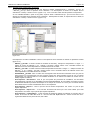
En cliquant deux fois sur le raccourci NSIHwin, l’application se lancera. Quand on démarre le module “data input,
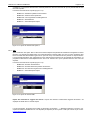
export & analysis”, l’écran de la figure 3.2.2 apparaîtra d’abord. Cliquez « Continue ».
Figure 3.2.2
Remarque: Si NSIHwin n’est pas installé dans le répertoire « c:\NSIHwin » (par exemple dans « c:\program
files\NSIHwin »), le message d’erreur de la figure 3.2.3 sera montré. Cet erreur indique que NSIHwin n’est pas
capable de trouver le fichier de données « Nsihwin_t_40.mdb » qui se trouve normalement dans
« c:\NSIHwin\v10\data ».