1
CU-VD3U_001D_EN.book Page 1 Monday, February 11, 2008 10:45 AM
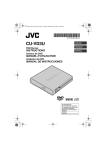
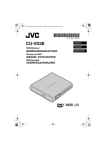
CU-VD3U
ENGLISH
FRANÇAIS
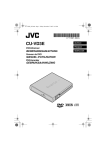
DVD Burner
INSTRUCTIONS
ESPAÑOL
Graveur de DVD
MANUEL D'UTILISATION
Grabador de DVD
MANUAL DE INSTRUCCIONES
For Customer Use:
Enter the Model No. and Serial
No. (located on the bottom of the
burner) below. Retain this
information for future reference.
Model No.
Serial No.
CU-VD3U_001D_EN.book Page 2 Monday, February 11, 2008 10:45 AM
This burner enables DVDs of videos
recorded with the JVC Hard Disk Camera to
be created without using a PC.
• If you want to edit videos recorded with the camera
and create your original DVDs, use the software
provided with the camera for editing and creating
DVDs.
• An optional data writing software Power2Go 5.5 Lite
can be used for writing data. However, it cannot be
used to edit videos or create DVDs.
• The burner does not include support for Macintosh.
Dear Customer,
Thank you for purchasing this burner. Before use,
please read the safety information and precautions
contained in pages 2 and 3 to ensure safe use of this
product.
Safety Precautions
IMPORTANT:
In the event that any of the following occur, remove the
plug and make a request for repair to the dealer.
• Smoke or abnormal odor is emitted
• Damage from being dropped
• Water or an object enters inside
CAUTION:
A UNIT IS A CLASS 1 LASER PRODUCT.
HOWEVER THIS UNIT USES A VISIBLE LASER
BEAM WHICH COULD CAUSE HAZARDOUS
RADIATION EXPOSURE IF DIRECTED. BE SURE
TO OPERATE THE UNIT CORRECTLY AS
INSTRUCTED.
WHEN THIS UNIT IS PLUGGED INTO THE WALL
OUTLET, DO NOT PLACE YOUR EYES CLOSE TO
THE OPENING OF THE DISC TRAY AND OTHER
OPENINGS TO LOOK INTO THE INSIDE OF THIS
UNIT.
USE OF CONTROLS OR ADJUSTMENTS OR
PERFORMANCE OF PROCEDURES OTHER THAN
THOSE SPECIFIED HEREIN MAY RESULT IN
HAZARDOUS RADIATION EXPOSURE.
DO NOT OPEN COVERS AND DO NOT REPAIR
YOURSELF. REFER SERVICING TO QUALIFIED
PERSONNEL.
CLASS 1 LASER PRODUCT
REPRODUCTION OF LABELS
WARNING LABEL INSIDE OF THE UNIT
CAUTION CLASS 3B VISIBLE AND INVISIBLE LASER RADIATION WHEN OPEN. AVOID EXPOSURE TO THE BEAM.
ATTENTION CLASSE 3B RAYONNEMENT LASER VISIBLE ET INVISIBLE EN CAS D'OUVERTURE.
EXPOSITION DANGEREUSE AU FAISCEAU.
VORSICHT KLASSE 3B SICHTBARE UND UNSICHTBARE LASERSTRAHLUNG, WENN ABDECKUNG GEÖFFNET.
NICHT DEM STRAHL AUSSETZEN.
ADVARSEL KLASSE 3B SYNLIG OG USYNLIG LASERSTRÅLING VED ÅBNING. UNDGÅ UDSÆTTELSE FOR STRÅLING.
ADVARSEL KLASSE 3B SYNLIG OG USYNLIG LASERSTRÅLING NÅR DEKSEL ÅPNES. UNNGÅ EKSPONERING FOR STRÅLEN.
VARNING KLASS 3B SYNLIG OCH OSYNLIG LASERSTRÅLNING NAR DENNA DEL ÄR ÖPPNAD. STRÅLEN ÄR FARLIG.
AVATTAESSA OLET ALTTIINA LUOKAN 3B NÄKYVÄLLE JA NÄKYMÄTTÖMÄLLE LASERSÄTEILYLLE.
VARO!
ÄLÄ KATSO SÄTEESEEN.
This unit applies to the standard “IEC60825-1:2001”
for laser products.
The socket-outlet shall be installed near the
equipment and shall be easily accessible.
ATTENTION:
This unit contains microcomputers. External electronic
noise or interference could cause malfunctioning. In
such cases, switch the unit off and unplug the mains
power cord. Then plug it in again and turn the unit on.
Take out the disc. After checking the disc, operate the
unit as usual.
2
CAUTION:
To avoid electric shock or
damage to the unit, first firmly
insert the small end of the
power cord into the AC
Adapter until it is no longer
wobbly, and then plug the
larger end of the power cord into an AC outlet.
The mains plug shall remain readily operable.
• Remove the mains plug immediately if the burner
functions abnormally.
If malfunctioning occurs, stop using the unit
immediately and consult your local JVC dealer.
Declaration of Conformity (for owners in the U.S.A.)
Model Number
: CU-VD3U
Trade Name
: JVC
Responsible party : JVC AMERICAS CORP.
Address
: 1700 Valley Road Wayne,
N. J. 07470
Telephone Number : 973-317–5000
This device complies with Part 15 of FCC Rules.
Operation is subject to the following two conditions: (1)
This device may not cause harmful interference, and
(2) this device must accept any interference received,
including interference that may cause undesired
operation.
(For owners in the U.S.A.)
Changes or modifications not approved by JVC could
void the user’s authority to operate the equipment.
This equipment has been tested and found to comply
with the limits for a Class B digital device, pursuant to
Part 15 of the FCC Rules. These limits are designed
to provide reasonable protection against harmful
interference in a residential installation. This
equipment generates, uses, and can radiate radio
frequency energy and, if not installed and used in
accordance with the instructions, may cause harmful
interference to radio communications. However, there
is no guarantee that interference will not occur in a
particular installation. If this equipment does cause
harmful interference to radio or television reception,
which can be determined by turning the equipment off
and on, the user is encouraged to try to correct the
interference by one or more of the following measures:
Reorient or relocate the receiving antenna.
Increase the separation between the equipment and
receiver.
Connect the equipment into an outlet on a circuit
different from that to which the receiver is connected.
Consult the dealer or an experienced radio/ TV
technician for help.
(For owners in Canada)
• FOR USE WITH MODEL NO. AP-V3U
(AC ADAPTER).
• POUR UTILISER AVEC MODELE AP-V3U
(ADAPTATEUR C.A.).
This Class B digital apparatus complies with Canadian
ICES-003.
Cet appareil numérique de la classe B est conforme à
la norme NMB-003 du Canada.
CU-VD3U_001D_EN.book Page 3 Monday, February 11, 2008 10:45 AM
Safety Precautions for the Burner
Cleaning Procedure
Be sure to observe the following precautions. Failing to
do so may result in electric shock, fire, injury, or
malfunction.
• Do not disassemble, dismantle, or modify the
equipment. Requests for repair and inspection should
be made to the dealer.
• Do not insert metal or combustible objects or pour
water or other liquids inside the burner.
• Turn off the power when connecting equipment.
• Remove the plug when the burner will not be used for
a prolonged time or prior to cleaning (electricity flows
through the equipment even when the power is off).
• Do not block the ventilation holes of the burner.
• Do not use where there is condensation. Suddenly
carrying the burner from a cold location to a hot
location may result in the formation of drops, which
may cause a malfunction or failure.
• Do not cause the burner to vibrate when discs are in.
IMPORTANT:
Safety Precautions for Accessories
Disc:
• When using the AC adapter, the power cord, and the
USB cable, be sure to observe the following
precautions. Failing to do so may result in electric
shock, fire, injury, or malfunction.
• Do not insert or remove the plug when your hands
are wet.
• Fully insert the plug into the outlet.
• Keep dust and metal objects away from the plug.
• Do not damage the cord.
• Place the cord where it will not trip someone up.
• Do not use when thunder can be heard.
• Do not dismantle.
• Do not use for any product other than this one.
• Do not play the provided CD-ROM with an audio
player. Doing so may damage the circuits or speakers.
Safety Precautions for Discs
Do not use the following discs.
• Cracked discs
• Deeply scratched discs
Installation
Do not install in any of the following locations.
• Humid location
• Location of 60 °C or above
• Location subject to direct sunlight
• Location where overheating is likely
• Dusty or smoky locations
• Locations subject to oily smoke or steam such as a
kitchen counter or beside a humidifier
• Unstable location
• Bathroom
• Dusty places
• Slanted location
ATTENTION:
On placing the unit:
Some TVs or other appliances generate strong
magnetic fields. Do not place such appliances on top
of the unit as it may cause picture disturbance.
When moving the product:
Remove the power cord and all connecting cables.
• Be sure to unplug the burner before beginning
cleaning.
• Do not use liquid or aerosol cleaners.
• Ensure that no moisture or liquid comes into contact
with the drive during cleaning.
Exterior of the Burner:
EN
Wipe dirt off with a dry cloth.
Disc Tray:
Wipe off dirt with a soft dry
cloth.
Do not touch the lens.
To clean the lens, use
commercially available lens
cleaning blower for cameras.
Using a lens cleaning disc will
cause malfunction.
FR
Lens
ES
Use a commercially available cleaning cloth to gently
wipe from the inner edge to the outer edge.
Storage:
Make sure that discs are kept in their cases. If discs are
piled on top of one another without their protective
cases, they can be damaged. Do not put discs in a
location where they may be exposed to direct sunlight,
or in a place where the humidity or temperature is high.
Avoid leaving discs in your car!
Region Codes
Region codes are numbers for restricting DVD video
playback. The world is separated into six regions and
each region is identified by a number. If the number for
a disc does not match the number for the player, the
disc cannot be played on the player.
Changing the region codes
You can change the region code to play a DVD that
has a different code. (The code cannot be changed for
some playback software.) When you insert the disc,
the Caution screen appears on the PC. Follow the onscreen instructions to change the code.
The region code for the burner can be changed
5 times only. The code set the fifth time becomes the
final code, so be sure to set a frequently used code.
Take sufficient care when changing the code.
Disclaimer
JVC accepts no liability whatsoever for loss of data
resulting from inappropriate connections or handling.
Copyrights
Duplicating copyright protected material, for other than
personal use, without the permission of the copyright
holder is prohibited by copyright law.
Registered Trademarks and
Trademarks
• Other company and product names mentioned herein
are registered trademarks and/or trademarks of their
respective holders.
3
CU-VD3U_001D_EN.book Page 4 Monday, February 11, 2008 10:45 AM
Basic Guide
Getting ready to copy to a DVD!
A
Get ready a recommended disc
Use DVD-R, DVD-RW or DVD-R DL disc of the brands listed below.
DVD+R, DVD+RW and DVD-RAM cannot be used.
DVD-R
JVC, TDK, Verbatim,
SONY
Brand
Caution
B
DVD-RW
JVC
DVD-R DL (Single-sided double layer)
JVC, Verbatim
z Use a commercially available cleaning cloth to wipe the disc gently if there are any
fingerprints or dirt. Applying too much strength will result in scratches.
z Do not use discs that are scratched.
z DVD-R DL discs can be used only when the burner is connected to a high definition
Everio camera.
Connect
The power lamp lights
in green.
Use the AC adapter to
power on the Everio
camera.
CU-VD3
To DC jack
Power input
To DC jack
USB extension cable
Everio camera
USB cable
Use if necessary.
Important!
z When the DVD created on this burner cannot be played on other devices, play
back using this burner. (A P. 8)
z If you encounter any problems, refer to “Troubleshooting”. (A P. 15)
z Follow the instructions in the instruction manual of the Everio camera when
connecting and operating the Everio camera.
4
CU-VD3U_001D_EN.book Page 5 Monday, February 11, 2008 10:45 AM
C
Open the tray and insert the disc
1) Press the eject
button.
D
2) Pull out completely.
Close the tray
Push in until the tray
snaps in.
3) Insert firmly into place.
E
Open the LCD monitor
The Everio camera turns on.
z Do not push on the
top cover.
Turn the Everio off and on
again if the following display
remains unchanged.
Pay attention to the followings!
z Do not touch the
recording side
z Do not place any
objects on top
z Do not topple
z Do not subject to
mechanical shock
¹Recording and playback may not function properly if the disc is
scratched or dirty.
Preparations To copy images to DVD
completed! To play back copied images
A P. 8f13
A P. 8
5
CU-VD3U_001D_EN.book Page 6 Monday, February 11, 2008 10:45 AM
Contents
z Safety Precautions .................................................................................................. 2
z Basic Guide.............................................................................................................. 4
z Getting Started......................................................................................................... 7
Taking out the USB Cable ....................................................................................... 7
Placing the Burner ................................................................................................... 7
z Copying to DVD ....................................................................................................... 8
3 Copy Options........................................................................................................ 8
Playing Back Copied Images................................................................................... 8
Copying All Files to the DVD ................................................................................... 9
Copying by Date .................................................................................................... 10
Copying by Event .................................................................................................. 12
Creating Data DVD from a PC (Optional) .............................................................. 14
z Troubleshooting .................................................................................................... 15
z Specifications ........................................................................................................ 17
Accessories
If there are any items missing, please consult your authorized dealer.
AC adapter
(AP-V3U)
Power cord
USB extension cable
Instruction manual
(this manual), other printed
material
Stand
DVD-R (blank disc)
Caution
6
z Use the AC adapter, power cord and USB extension cable supplied with
this burner. Using accessories other than those supplied may result in
electric shock or fire.
CU-VD3U_001D_EN.book Page 7 Monday, February 11, 2008 10:45 AM
Getting Started
Taking out the USB Cable
A
Hook the protruding tip with your finger and
EN
pull it towards you
B
FR
Take out the USB cable
• Can be connected to the USB extension cable.
ES
Placing the Burner
o Horizontal orientation
Take note of the top and bottom of the burner and place it in
the horizontal orientation.
¹Do not place any objects on top of the burner.
o Vertical orientation
Face the feet side towards the left and fix securely on the stand.
Feet
Back
High side
Low side
Arrow
Front
7
CU-VD3U_001D_EN.book Page 8 Monday, February 11, 2008 10:45 AM
Copying to DVD
3 Copy Options
o Copying All Files to the DVD ....................................................................P. 9
o Copying by Date ........................................................................................P. 10
o Copying by Event ......................................................................................P. 12
Playing Back Copied Images
To AV jack
AV cable
(supplied with Everio)
USB cable
To USB jack
Access lamp
A
Use the AC adapter to
power on the Everio
camera.
Connect as shown above and turn on
each device
• The screen on the right appears on the
Everio camera.
To Audio/Video input
terminals
<Everio LCD monitor screen>
CREATE DVD
CREATE TOGETHER
SELECT AND CREATE
CREATE DUPLICATE
B
C
Switch the TV to an appropriate input
Select “PLAYBACK” and press
• Playback begins automatically.
• To stop, select o using the touch sensor.
Note
z When opening/closing the disc tray or during
copying/playback, the access lamp lights or blinks
in orange.
8
PLAYBACK
PLAYBACK CREATED DISC
Select with
touch sensor
CU-VD3U_001D_EN.book Page 9 Monday, February 11, 2008 10:45 AM
Copying All Files to the DVD
Caution
Preparations
A
z If the operation and display of your Everio camera differs from the following
procedures, refer to the instruction manual of your Everio camera.
z For some Everio cameras, still images cannot be copied.
EN
Connect CU-VD3 to the Everio camera according to the procedures on
P. 4f5 and turn on the Everio camera.
FR
Press the [DIRECT DVD] button
Select with
touch sensor
ES
[DIRECT DVD]
B
Select “EXECUTE” and press
<Everio LCD monitor screen>
UNSAVED SCENES
READY TO CREATE
DVD-R
EXECUTE
RETURN
QUIT
C
The “CREATING NOW” screen
CREATING NOW
appears and copying starts
To cancel, select “STOP” and press
.
ELAPSED:
3 min
30%
Do not turn off the power or remove the
USB cable while the “CREATING NOW”
screen is displayed.
D
STOP
When “COMPLETED” appears,
press
to complete copying
COMPLETED
OK
9
CU-VD3U_001D_EN.book Page 10 Monday, February 11, 2008 10:45 AM
Copying by Date
Caution
Preparations
A
z If the operation and display of your Everio camera differs from the following
procedures, refer to the instruction manual of your Everio camera.
z For some Everio cameras, still images cannot be copied.
Connect CU-VD3 to the Everio camera according to the procedures on
P. 4f5.
The screen in step A appears when the Everio camera is turned on.
Display the “CREATE DVD” screen,
select “SELECT AND CREATE” and
press
<Everio LCD monitor screen>
CREATE DVD
CREATE TOGETHER
SELECT AND CREATE
CREATE DUPLICATE
PLAYBACK
SELECT AND CREATE
B
Select “CREATE BY DATE” and
press
SELECT AND CREATE
CREATE BY DATE
CREATE BY EVENT
CREATE BY PLAYLIST
SELECT FROM SCENES
CREATE DISC BY DATE
C
Select the desired dates and
press
CREATE BY DATE
OCT.12.2008
OCT.11.2008
TOTAL
00h18m
DVD1
QUIT
D
Select “ALL” and press
DVD CREATION LIST
ALL
DVD1
CHECK
10
QUIT
CU-VD3U_001D_EN.book Page 11 Monday, February 11, 2008 10:45 AM
E
Select “EXECUTE” and press
ALL
READY TO CREATE
DVD-R
EXECUTE
EN
RETURN
QUIT
F
The “CREATING NOW” screen
ES
CREATING NOW
appears and copying starts
To cancel, select “STOP” and press
.
ELAPSED:
3 min
30%
Do not turn off the power or remove the
USB cable while the “CREATING NOW”
screen is displayed.
G
STOP
When “COMPLETED” appears,
press
to complete copying
FR
COMPLETED
OK
11
CU-VD3U_001D_EN.book Page 12 Monday, February 11, 2008 10:45 AM
Copying by Event
Caution
Preparations
A
z If the operation and display of your Everio camera differs from the following
procedures, refer to the instruction manual of your Everio camera.
z For some Everio cameras, still images cannot be copied.
Register images to events beforehand.
For details, refer to the instruction manual of the Everio camera.
Connect CU-VD3 to the Everio camera according to the procedures on
P. 4f5.
The screen in step A appears when the Everio camera is turned on.
Display the “CREATE DVD” screen,
select “SELECT AND CREATE” and
press
<Everio LCD monitor screen>
CREATE DVD
CREATE TOGETHER
SELECT AND CREATE
CREATE DUPLICATE
PLAYBACK
SELECT AND CREATE
B
Select “CREATE BY EVENT” and
press
SELECT AND CREATE
CREATE BY DATE
CREATE BY EVENT
CREATE BY PLAYLIST
SELECT FROM SCENES
CREATE DISC BY EVENT
C
Select the desired events and
press
SEARCH EVENT
SON 1
QUIT
D
Select “ALL” and press
DVD CREATION LIST
ALL
DVD1
DVD2
DVD3
CHECK
12
QUIT
CU-VD3U_001D_EN.book Page 13 Monday, February 11, 2008 10:45 AM
E
Select “EXECUTE” and press
ALL
READY TO CREATE
DVD-R
EXECUTE
EN
RETURN
QUIT
F
The “CREATING NOW” screen
ES
CREATING NOW
appears and copying starts
To cancel, select “STOP” and press
.
ELAPSED:
3 min
30%
Do not turn off the power or remove the
USB cable while the “CREATING NOW”
screen is displayed.
G
STOP
When “COMPLETED” appears,
press
to complete copying
FR
COMPLETED
OK
13
CU-VD3U_001D_EN.book Page 14 Monday, February 11, 2008 10:45 AM
C
Optional
Creating Data DVD from a PC
Important!
o The following optional accessories are required:
z Specialized USB cable (QAM1092-001)
• Please purchase from the JVC Accessory Store at:
http://www.jvc.com
http://www.jvc.ca
z Disc writing software (Power2Go)
• Please purchase from the CyberLink homepage.
http://www.cyberlink.com/oem/jvc/cds/enu/index_2.jsp
This burner can be used as a DVD burner by connecting it to a PC. Data DVD can be
created by using the disc writing software (sold separately).
Power cord
USB
Power supply outlet
CU-VD3
PC
AC adapter
USB cable
Specialized USB cable
(sold separately)
¹ During connection, switch off the power supply of CU-VD3.
CU-VD3 is turned on by inserting the AC adapter into the power supply outlet.
Note
14
z The supplied USB extension cable cannot be used.
CU-VD3U_001D_EN.book Page 15 Monday, February 11, 2008 10:45 AM
Troubleshooting
Trouble
Action
CU-VD3
Cannot turn the power
on.
z Make sure the AC adapter and power cord are connected
properly.
The burner and AC
adapter is hot.
z This is not a malfunction.
z If the burner is abnormally hot, remove the AC adapter and
consult your authorized dealer.
Cannot open the disc
tray.
z A disc cannot be ejected by pressing the eject button if data
is being written to the disc. Wait until writing finishes.
z If a disc cannot be ejected with the eject button:
• Remove and insert the AC adapter, then press the eject
button again.
• If the disc cannot be ejected using the above method,
remove the AC adapter and all other connections. Insert a
thin rod of about 5 cm into the force eject hole located on
the right side of the eject button. The disc tray will be
ejected for about 1 cm, pull out the disc tray manually and
take out the disc.
Reading fails.
z Insert the disc with the label facing up.
z Make sure the disc tray is not dirty.
z Make sure the writing surface of the disc is not damaged.
z Make sure the special-shaped discs are not used.
z Make sure the audio CD complies with the CD-DA standard.
(Copy-control CDs cannot be played.)
z For CD-R or CD-RW, make sure it is not recorded using the
packet-write method.
Writing fails.
z Make sure an appropriate disc is being used. (A P. 4, 17)
z Use discs recommended for the burner. (A P. 4, 17)
z Make sure that a new disc is used for DVD-R.
z Insert the disc with the label facing up.
z Make sure the disc tray is not dirty.
z Make sure the writing surface of the disc is not damaged.
z Make sure the special-shaped discs are not used.
The writing time is too
long.
z The time taken for writing may be longer depending on the
usage environment and conditions of usage. This is not a
malfunction. It is the performance of this burner.
EN
FR
15
ES
CU-VD3U_001D_EN.book Page 16 Monday, February 11, 2008 10:45 AM
Trouble
Action
Everio
Cannot be recognized
by the Everio camera.
z Make sure the USB cable is connected properly.
z Remove and insert the USB cable again.
z Remove and insert the AC adapter of CU-VD3.
Problems occur
during operation.
z Turn off CU-VD3 and the Everio camera, and then turn on
again.
Unable to play DVD
video created on this
burner on other DVD
players.
z Connect CU-VD3 to the Everio camera and play back using
the playback function of the Everio camera. (Refer to the
instruction manual of the Everio camera.)
It is impossible to dub
the DVD discs, which
were written with this
burner, on a HDD-DVD
recorder.
z Connect CU-VD3 to the Everio camera, play back using the
playback function of the camera, and dub the DVD discs
with the DVD recorder. (Refer to the instruction manual of
the Everio camera.)
Trouble
Action
PC
Cannot play back.
z If the packet writing software, DLA (Direct Letter Access),
has been installed on the PC, the disc may not be played
back properly due to incompatibility.
In this case, consult the DLA software developer or check
out “DLA” related websites for solutions.
z Confirm the region code and change the region code of
CU-VD3.
z The DVD video created on this burner is region free (“ALL”).
Region code cannot
be changed.
z Follow the instructions on the PC screen to change the
region code.
(The code cannot be changed for some playback software.)
The region code of CU-VD3 can be changed up to 5 times.
The region code cannot be changed anymore as the code is
finalized after changing the fifth time.
16
CU-VD3U_001D_EN.book Page 17 Monday, February 11, 2008 10:45 AM
Specifications
General
Rated current
AC adapter (AP-V3U)
0.9 A
Power supply
Dimensions (mm) 141 x 23 x 166
(W x H x D)
(5-3/5" x 9/10" x 6-1/2")
AC110 V to 240 V
50 Hz/60 Hz
EN
Input capacity
0.26 A
Output
DC 5.2 V, 2 A
Weight
Approx. 380 g (0.84 lbs)
(Excluding AC adapter and
USB extension cable)
Operating
temperature
0 °C to 40 °C
(32 °F to 104 °F)
Operating
environment
Operating temperature:
5 °C to 35 °C (41 °F to 95 °F)
Storing temperature:
-20 °C to 60 °C
(-4 °F to 140 °F)
49 x 28 x 79
Dimensions (mm)
(1-9/10" x 1-1/10" x 3-1/10")
(W x H x D)
(Excluding power cord)
Laser power
(wavelength,
output)
Weight
FR
Approx. 136 g (0.3 lbs)
For DVD:
661 nm, 0.4 mW
For CD:
785 nm, 0.6 mW
Recommended discs
DVD-R
JVC, TDK, Verbatim, SONY
DVD-R DL*1
JVC, Verbatim
DVD-RW*2
JVC
*1 DVD-R DL discs can be used when the
burner is connected to a high definition
Everio camera or a PC.
*2 Dual layer DVD-RW discs cannot be used.
z Optimal performance of the burner may not be possible depending on the disc used. Using discs
of manufacturers for which compatibility has been confirmed is recommended.
z Only 12 cm discs can be used with this burner.
When connected to an Everio camera
Interface
USB 2.0
Interface cable
USB extension cable
Compatible discs for Everio
writing
High definition
(8 cm discs cannot
Everio
be used)
Recording format
: DVD-R, DVD-RW
: DVD-R, DVD-R DL, DVD-RW
Everio
: DVD video (video only)
High definition
Everio
: Data DVD (video, still image)
Everio
: Approx. 30 minutes (including time taken for finalization)
z Approx. 90 minutes of video recorded in fine mode on a
4.7 GB disc. (Varies depending on conditions such as
number of titles.)
Recording time
High definition
Everio
: For details, refer to the instruction manual of the Everio
camera.
¹ Compatible with all 2006, 2007 and 2008 Everio G models excluding GZ-MG21 & GZ-MG31 for
direct burning without PC as of December 2007. Updated information is available at
www.jvc.com.
17
ES
CU-VD3U_001D_FR.book Page 2 Monday, February 11, 2008 8:45 PM
Ce graveur vous permet de créer des DVD
de vidéos enregistrées à l’aide de l’appareil
photo à disque dur de JVC sans ordinateur.
• Si vous souhaitez éditer des vidéos enregistrées à
l’aide de l’appareil photo et créer vos DVD originaux,
utilisez le logiciel fourni avec l’appareil photo afin
d’éditer et de créer des DVD.
• Un logiciel facultatif d’écriture de données Power2Go
5.5 Lite fourni permet d’écrire des données.
Néanmoins, il ne permet pas d’éditer des vidéos ou
de créer des DVD.
• Le graveur ne prend pas en charge Macintosh.
Cher(e) client(e),
Nous vous remercions d’avoir acheté ce graveur.
Avant de l’utiliser, veuillez lire les informations et
mesures de sécurité figurant pages 2 et 3 afin
d’utiliser ce produit en toute sécurité.
Mesures de sécurité
IMPORTANT:
Si l’un des événements suivants venait à se produire,
débranchez la fiche et contactez votre revendeur pour
qu’il procède à la réparation.
• Émission de fumée ou d’odeur anormale
• Endommagement de l’appareil suite à une chute
• Intrusion d’eau ou d’un objet dans l’appareil
ATTENTION:
CET APPAREIL EST UN PRODUIT LASER DE
CLASSE 1. CEPENDANT, CET APPAREIL UTILISE
UN FAISCEAU LASER VISIBLE QUI PEUT
ENTRAÎNER UNE EXPOSITION DANGEREUSE
AUX RAYONNEMENTS. S’ASSURER DE FAIRE
FONCTIONNER L’APPAREIL CORRECTEMENT, EN
RESPECTANT LES INSTRUCTIONS.
LORSQUE CET APPAREIL EST BRANCHÉ À UNE
PRISE MURALE, NE PAS PLACER SES YEUX PRÈS
DE L’OUVERTURE DU TIROIR POUR DISQUE OU
D’AUTRES OUVERTURES DANS LE BUT
D’OBSERVER L’INTÉRIEUR DE L’APPAREIL.
UN EMPLOI DES COMMANDES, RÉGLAGES OU
PROCÉDURES DE PERFORMANCE AUTRE QUE
CELUI SPÉCIFIÉ DANS CE DOCUMENT RISQUE
D’ENTRAÎNER UNE EXPOSITION DANGEREUSE
AUX RAYONNEMENTS.
NE PAS OUVRIR NI RÉPARER DE VOUS-MÊME.
FAIRE APPEL À UN PERSONNEL QUALIFIÉ POUR
L’ENTRETIEN.
PRODUIT LASER DE CLASSE 1
REPRODUCTION DES ÉTIQUETTES
ÉTIQUETTE D’AVERTISSEMENT A L’INTÉRIEUR
DE L’APPAREIL
CAUTION CLASS 3B VISIBLE AND INVISIBLE LASER RADIATION WHEN OPEN. AVOID EXPOSURE TO THE BEAM.
ATTENTION CLASSE 3B RAYONNEMENT LASER VISIBLE ET INVISIBLE EN CAS D'OUVERTURE.
EXPOSITION DANGEREUSE AU FAISCEAU.
VORSICHT KLASSE 3B SICHTBARE UND UNSICHTBARE LASERSTRAHLUNG, WENN ABDECKUNG GEÖFFNET.
NICHT DEM STRAHL AUSSETZEN.
ADVARSEL KLASSE 3B SYNLIG OG USYNLIG LASERSTRÅLING VED ÅBNING. UNDGÅ UDSÆTTELSE FOR STRÅLING.
ADVARSEL KLASSE 3B SYNLIG OG USYNLIG LASERSTRÅLING NÅR DEKSEL ÅPNES. UNNGÅ EKSPONERING FOR STRÅLEN.
VARNING KLASS 3B SYNLIG OCH OSYNLIG LASERSTRÅLNING NAR DENNA DEL ÄR ÖPPNAD. STRÅLEN ÄR FARLIG.
AVATTAESSA OLET ALTTIINA LUOKAN 3B NÄKYVÄLLE JA NÄKYMÄTTÖMÄLLE LASERSÄTEILYLLE.
VARO!
ÄLÄ KATSO SÄTEESEEN.
Cet appareil est conforme à la norme “IEC608251:2001” relative aux produits laser.
La prise de courant doit être installée près du matériel
et être facilement accessible.
2
ATTENTION:
Cet appareil contient des micro-ordinateurs. Des bruits
électroniques externes ou des interférences peuvent
causer un mauvais fonctionnement. Dans de tels cas,
éteindre l’appareil puis débrancher le cordon
d’alimentation de la prise secteur. Rebrancher ensuite,
et rallumer l’appareil. Retirer le disque. Après vérification
du disque, utiliser l’appareil comme d’habitude.
ATTENTION:
Afin d’éviter tout choc électrique
ou dommage, insérez d’abord
l’extrémité la plus courte du
cordon d’alimentation dans
l’adaptateur secteur jusqu’à ce
qu’elle soit bien en place, puis
branchez l’extrémité la plus longue sur une prise secteur.
La prise au secteur doit rester facilement opérationnelle.
• Débrancher immédiatement la prise au secteur si le
graveur fonctionne de façon anormale.
En cas de dysfonctionnement, cesser immédiatement
toute opération et consulter le revendeur JVC le plus
proche.
Déclaration de conformité (pour les propriétaires
situés aux États-Unis.)
Numéro de modèle
: CU-VD3U
Nom de marque
: JVC
Personne responsable : JVC AMERICAS CORP.
Adresse
: 1700 Valley Road Wayne,
N. J. 07470
Numéro de téléphone : 973-317–5000
Cet ensemble se conforme à la partie 15 des règles de la
FCC (Federal Communications Commission). Le
fonctionnement est sujet aux deux conditions suivantes:
(1) Cet appareil ne peut pas causer d’interférences
nuisibles, et (2) cet appareil doit accepter toute
interférence reçue, comprenant des interférences qui
peuvent causer un mauvais fonctionnement.
(Pour les propriétaires situés aux États-Unis.)
Des changements ou modifications non approuvés
par JVC peuvent annuler le droit de l’utilisateur de
faire fonctionner l’appareil. Cet appareil a été testé et il
a été reconnu qu’il se conforme aux limites
concernant l’appareillage informatique de classe B
correspondant à la partie 15 des règles de la FCC.
Ces limites sont conçues pour garantir une protection
raisonnable contre des interférences nuisibles dans
les installations résidentielles. Cet appareil génère,
utilise et peut émettre de l’énergie des fréquences
radio et, s’il n’est pas installé et utilisé selon les
instructions du fabricant, peut causer des
interférences nuisibles en communications radio.
Cependant, il ne peut pas être garanti que des
interférences ne se produiront pas dans certaines
installations particulières. Si cet appareil provoque
des interférences avec la réception radio ou de
télévision, ce qui peut être vérifié en alimentant
l’appareil et en coupant son alimentation, nous
conseillons à l’utilisateur d’essayer d’éliminer ces
interférences par l’un ou plusieurs des moyens
suivants:
Réorienter ou déplacer l’antenne de réception.
Augmenter la séparation entre l’appareil et le
récepteur.
Brancher l’appareil sur une prise de courant d’un
circuit différent de celui sur lequel le récepteur est
branché.
Consulter le revendeur ou un technicien radio/TV
compétent pour vous aider.
CU-VD3U_001D_FR.book Page 3 Monday, February 11, 2008 8:45 PM
(Pour les propriétaires situés au Canada)
• POUR UTILISER AVEC MODELE AP-V3U
(ADAPTATEUR C.A.).
Cet appareil numérique de la classe B est conforme à
la norme NMB-003 du Canada.
Mesures de sécurité pour le graveur
Veillez à respecter les mesures de sécurité suivantes.
Leur non-respect risque d’entraîner un choc électrique,
un incendie, des blessures ou un dysfonctionnement.
• Ne désassemblez pas, ne démontez pas et ne
modifiez pas le matériel. Demandez au revendeur de
procéder aux réparations et à la maintenance.
• N’insérez pas d’objets métalliques ou combustibles et
ne versez pas d’eau ou d’autres liquides à l’intérieur
du graveur.
• Coupez l’alimentation lors du branchement du matériel.
• Débranchez la prise si vous prévoyez de ne pas
utiliser le graveur pendant une période prolongée ou
avant de le nettoyer (l’électricité circule à l’intérieur du
matériel même lorsqu’il n’est pas sous tension.)
• N’obstruez pas les orifices d’aération du graveur.
• N’utilisez pas le graveur en cas de condensation. Le
transfert soudain du graveur d’un lieu froid vers un lieu
chaud peut entraîner la formation de gouttes, susceptibles
de provoquer un dysfonctionnement ou une défaillance.
• Ne laissez pas le graveur vibrer lorsqu’il contient des
disques.
Mesures de sécurité pour les accessoires
• Lors de l’utilisation de l’adaptateur C.A., du cordon
d’alimentation et du câble USB, veillez à respecter les
instructions suivantes. Leur non-respect risque
d’entraîner un choc électrique, un incendie, des
blessures ou un dysfonctionnement.
• Ne branchez pas et ne débranchez pas la prise
lorsque vos mains sont mouillées.
• Insérez entièrement la fiche d’alimentation dans la prise.
• Éloignez la poussière et les objets métalliques de la
fiche d’alimentation.
• N’endommagez pas le cordon.
• Placez le cordon de sorte qu’il ne fasse trébucher personne.
• Ne l’utilisez pas en cas d’orage.
• Ne le démontez pas.
• Ne l’utilisez pas pour un produit autre que celui-ci.
• Ne lisez pas le CD-ROM fourni à l’aide d’un lecteur
audio. Vous risqueriez d’endommager les circuits ou
les haut-parleurs.
Mesures de sécurité pour les disques
N’utilisez pas les disques suivants:
• Disques fissurés
• Disques profondément éraflés
Installation
Ne l’installez pas dans les lieux suivants.
• Lieu humide
• Lieu dont la température est supérieure ou égale à 60 °C
• Lieu exposé aux rayons directs du soleil
• Lieu de surchauffe probable
• Lieu poussiéreux ou enfumé
• Lieu sujet à de la fumée ou de la vapeur huileuse tel
qu’un plan de travail ou près d’un humidificateur
• Lieu instable
• Salle de bain
• Lieux poussiéreux
• Plan incliné
ATTENTION:
À propos du placement de l’appareil:
Certains téléviseurs ou appareils électroménagers
génèrent des champs magnétiques puissants. Ne pas
placer un tel appareil électroménager sur l’appareil,
car cela risque de provoquer des troubles de l’image.
Pour déplacer le produit:
Débranchez le cordon d’alimentation et tous les
câbles de connexion.
Procédure de nettoyage
IMPORTANT:
• Veillez à débrancher le graveur avant de procéder au
nettoyage.
• N’utilisez pas de nettoyants liquides ou aérosols.
• Assurez-vous que le lecteur n’entre pas en contact
avec de l’humidité ou du liquide pendant le nettoyage.
Extérieur du graveur:
EN
Essuyez la saleté à l’aide d’un chiffon sec.
Chargeur de disque:
Essuyez la saleté à l’aide
d’un chiffon doux et sec.
Ne pas toucher la lentille.
Lentille
Pour nettoyer la lentille,
utilisez un aspirateur
spécialement conçu à cet effet, disponible sur le
marché. L’utilisation d’un disque nettoyant causera des
défectuosités.
Disque:
Utilisez une lingette de nettoyage disponible en
commerce et essuyer doucement, de l’intérieur vers
l’extérieur.
Stockage:
Veillez à conserver les disques dans leurs boîtiers. Si
vous empilez les disques les uns sur les autres sans
utiliser leurs boîtiers de protection, vous risquez de les
endommager. Ne placez pas les disques dans un lieu
où ils risquent d’être exposés aux rayons directs du
soleil ou bien où l’humidité ou la température est
élevée. Évitez de laisser des disques dans votre
véhicule !
Codes de région
Les codes de région sont des numéros permettant de
restreindre la lecture de DVD vidéo. Le monde est
divisé en six régions et chaque région est identifiée par
un numéro. Si le numéro d’un disque ne correspond
pas au numéro du lecteur, ce disque ne peut pas être lu
sur le lecteur.
Changer les codes de région
Il est possible de changer le code de région pour lire
un DVD ayant un code différent. (Le code ne peut pas
être modifié pour certains logiciels de lecture.)
Lorsque vous insérez le disque, l’écran
d’avertissement s’affiche à l’ordinateur. Suivez les
instructions à l’écran pour modifier le code.
Le code de région de ce graveur ne peut être modifié
que 5 fois. Le code défini la cinquième fois devient le
code définitif: assurez-vous donc de choisir un code
utilisé fréquemment. Prenez bien garde lorsque vous
changez le code.
Clause de non-responsabilité
JVC n’assume aucune responsabilité en cas de perte
de données résultant de branchements incorrects ou
d’une mauvaise manipulation de l’appareil.
Copyrights
Toute copie de documents protégés contre la copie par
des droits d’auteur en vue d’une utilisation autre que
personnelle, sans l’autorisation du détenteur du
copyright est interdite par la loi sur le copyright.
Marques déposées et marques de
commerce
• Les autres noms de société et de produit mentionnés
dans le présent document sont des marques
déposées et/ou des marques de commerce de leurs
propriétaires respectifs.
3
FR
ES
CU-VD3U_001D_FR.book Page 4 Monday, February 11, 2008 8:45 PM
Guide de base
Préparer la copie d’un DVD !
A
Préparez un disque du type recommandé
Utilisez un disque DVD-R, DVD-RW ou DVD-R DL de l’une des marques ci-dessous.
Des DVD+R, DVD+RW et DVD-RAM ne peuvent pas être utilisés.
DVD-R
Marque
JVC, TDK, Verbatim,
SONY
DVD-RW
JVC
DVD-R DL (double couche monoface)
JVC, Verbatim
Attention z Utilisez une lingette de nettoyage disponible en commerce pour nettoyer
délicatement le disque en cas d’empreintes de doigts ou de saleté. N’exercez pas
trop de force pour ne pas érafler le disque.
z N’utilisez pas des disques éraflés.
z Des disques DVD-R DL ne peuvent être utilisés que si le graveur est raccordé à une
caméra à haute définition Everio.
B
Raccordez
Le témoin d’alimentation
tourne au vert.
Utilisez l’adaptateur
c.a. pour alimenter la
caméra Everio.
CU-VD3
Vers la
fiche c.c.
Câble
d’extension USB
Prise
d’alimentation
Vers la fiche c.c.
Caméra Everio
Câble USB
Utilisez si nécessaire.
Important!
z Si vous ne pouvez lire un DVD créé avec ce graveur sur d’autres appareils, vous
devez en faire la lecture en utilisant ce graveur. (A P. 8)
z Si vous rencontrez des difficultés, reportez-vous à la section “Dépannage”.
(A P. 15)
z Suivez les directives du manuel du caméra Everio pour brancher et utiliser la
caméra Everio.
4
CU-VD3U_001D_FR.book Page 5 Monday, February 11, 2008 8:45 PM
C
Ouvrez le tiroir à disque et insérez le disque
1) Appuyez sur la
touche d’éjection.
D
2) Retirez le tiroir
complètement.
Refermez le tiroir
Poussez jusqu’à ce que le
tiroir s’engage.
z Ne pas appuyer sur le
couvercle supérieur.
E
3) Mettez-le fermement en place.
Ouvrez l’écran ACL
La caméra Everio s’allume.
Eteignez et allumez la
caméra si l’affichage suivant
reste tel quel.
Attention à ce qui suit !
z Ne touchez pas le
côté enregistrement
z Ne placez aucun
objet par dessus
z Ne faites pas basculer
z Ne soumettez à aucun
choc mécaniques
¹L’enregistrement et la lecture pourraient ne pas fonctionner
correctement si le disque est éraflé ou sale.
Les préparatifs Copier des images sur un DVD
sont terminés ! Lire des images copiées
A P. 8f13
A P. 8
5
CU-VD3U_001D_FR.book Page 6 Monday, February 11, 2008 8:45 PM
Sommaire
z Mesures de sécurité ................................................................................................ 2
z Guide de base .......................................................................................................... 4
z Démarrage................................................................................................................ 7
Retirer le câble USB ................................................................................................ 7
Mise en place du graveur ........................................................................................ 7
z Copie sur DVD ......................................................................................................... 8
3 options de copie ................................................................................................... 8
Lecture d’images copiées........................................................................................ 8
Copier tous les dossiers sur le DVD ........................................................................ 9
Copier par date...................................................................................................... 10
Copier par évènement ........................................................................................... 12
Créer un DVD de données à partir d’un PC (Optionnel) ....................................... 14
z Dépannage ............................................................................................................. 15
z Spécifications ........................................................................................................ 17
Accessoires
Si des objets sont absents, consultez un revendeur autorisé.
Adaptateur c.a.
(AP-V3U)
Cordon d’alimentation
Câble d’extension USB
Manuel d’instruction
(ce manuel), autre matériau
imprimé
Support
DVD-R (disque vierge)
Attention
6
z Utilisez l’adaptateur c.a., le cordon d’alimentation et le câble d’extension
USB accompagnant ce graveur. L’utilisation d’accessoires autres que ceux
fournis comporte des risques d’électrocution ou d’incendie.
CU-VD3U_001D_FR.book Page 7 Monday, February 11, 2008 8:45 PM
Démarrage
Retirer le câble USB
A
Saisissez le bout qui dépasse avec un doigt
EN
et tirez-le vers vous
B
FR
Déroulez le câble USB
• Peut être connecté à un câble d’extension USB.
ES
Mise en place du graveur
o Position horizontale
Identifiez le dessus et le dessous du graveur et placez-le
dans la position horizontale.
¹Ne placez aucun objet par dessus le graveur.
o Position verticale
Placez les pieds face vers la gauche et fixez-les solidement au support.
Pieds
Arrière
Haut
Bas
Flèche
Avant
7
CU-VD3U_001D_FR.book Page 8 Monday, February 11, 2008 8:45 PM
Copie sur DVD
3 options de copie
o Copier tous les dossiers sur le DVD........................................................ P. 9
o Copier par date ..........................................................................................P. 10
o Copier par évènement............................................................................... P. 12
Lecture d’images copiées
Vers fiche AV
Câble AV
(fourni avec Everio)
Câble USB
Vers fiche
USB
Lampe d’accès
A
Utilisez l’adaptateur
c.a. pour alimenter la
caméra Everio.
Raccordez comme indiqué ci-dessus
et allumez chaque appareil
• L’écran de droite apparaît sur la caméra
Everio.
Vers bornes d’entrée
Audio/Vidéo
<Ecran ACL Everio>
CREER DVD
CREER ENSEMBLE
SELECTION. ET CREER
CREER COPIE
B
Réglez le téléviseur sur l’entrée
LECTURE
LIRE LE DISQUE CREE
appropriée
C
Sélectionnez “LECTURE” et appuyez
sur
• La lecture commence automatiquement.
• Pour arrêter, sélectionnez o en utilisant le
capteur tactile.
Remarque
z En ouvrant ou fermant le tiroir à disque ou en
cours de copie/lecture, la lampe d’accès s’allume
ou clignote en orange.
8
Sélectionnez avec
le capteur tactile
CU-VD3U_001D_FR.book Page 9 Monday, February 11, 2008 8:45 PM
Copier tous les dossiers sur le DVD
Attention
z Si le fonctionnement et l’affichage de votre caméra Everio sont différents de
ceux expliqués dans les directives qui suivent, reportez-vous au manuel
d’utilisation de votre caméra Everio.
z Avec certains caméras Everio, les images fixes ne peuvent être copiées.
EN
Préparations
Raccordez le CU-VD3 à la caméra Everio en suivant les procédures décrites
dans P. 4f5 et allumez la caméra Everio.
FR
A
Appuyez sur la touche
[DIRECT DVD]
Sélectionnez avec
le capteur tactile
ES
[DIRECT DVD]
B
Sélectionnez “EXECUTER” et
<Ecran ACL Everio>
appuyez sur
SCENES NON SAUVEG.
PRET POUR LA CREATION
DVD-R
EXECUTER
RETOUR
FIN
C
L’écran “CREATION EN COURS”
s’affiche et la copie commence
Pour annuler, sélectionnez “ARRETER” et
appuyez sur
CREATION EN COURS
ECOULE:
3 MIN
30%
.
ARRETER
Ne mettez pas hors tension ou ne retirez
pas le câble USB pendant que l’écran
“CREATION EN COURS” est affiché.
D
Quand “TERMINEE” s’affiche,
appuyez sur
pour compléter
TERMINEE
l’opération de copie
OK
9
CU-VD3U_001D_FR.book Page 10 Monday, February 11, 2008 8:45 PM
Copier par date
Attention
Préparations
A
z Si le fonctionnement et l’affichage de votre caméra Everio sont différents de
ceux expliqués dans les directives qui suivent, reportez-vous au manuel
d’utilisation de votre caméra Everio.
z Avec certains caméras Everio, les images fixes ne peuvent être copiées.
Raccordez le CU-VD3 à la caméra Everio selon les procédures contenues
dans P. 4f5.
L’écran à l’étape A s’affiche quand la caméra Everio est allumée.
Affichez l’écran “CREER DVD”,
<Ecran ACL Everio>
sélectionnez “SELECTION. ET
CREER DVD
CREER” et appuyez sur
CREER ENSEMBLE
SELECTION. ET CREER
CREER COPIE
LECTURE
SELECTIONNER ET CREER
B
Sélectionnez “CREER PAR DATE” et
appuyez sur
SELECTION. ET CREER
CREER PAR DATE
CREER PAR EVENEMENT
CREER PAR L.L.
SELECTION VIA SCENES
CREER DISQUE PAR DATE
C
Sélectionnez les dates désirées et
appuyez sur
CREER PAR DATE
OCT.12.2008
OCT.11.2008
TOTAL
00h18m
DVD1
FIN
10
CU-VD3U_001D_FR.book Page 11 Monday, February 11, 2008 8:45 PM
D
Sélectionnez “TOUS” et appuyez
LISTE DE CREAT. DVD
sur
TOUS
DVD1
EN
VERIF.
E
FIN
ES
Sélectionnez “EXECUTER” et
appuyez sur
TOUS
PRET POUR LA CREATION
DVD-R
EXECUTER
RETOUR
FIN
F
L’écran “CREATION EN COURS”
s’affiche et la copie commence
Pour annuler, sélectionnez “ARRETER” et
appuyez sur
CREATION EN COURS
ECOULE:
3 MIN
30%
.
ARRETER
Ne mettez pas hors tension ou ne retirez
pas le câble USB pendant que l’écran
“CREATION EN COURS” est affiché.
G
Quand “TERMINEE” s’affiche,
appuyez sur
pour compléter
FR
TERMINEE
l’opération de copie
OK
11
CU-VD3U_001D_FR.book Page 12 Monday, February 11, 2008 8:45 PM
Copier par évènement
Attention
Préparations
A
z Si le fonctionnement et l’affichage de votre caméra Everio sont différents de
ceux expliqués dans les directives qui suivent, reportez-vous au manuel
d’utilisation de votre caméra Everio.
z Avec certains caméras Everio, les images fixes ne peuvent être copiées.
Enregistrez des images sur des évènements à l’avance.
Pour en savoir davantage, reportez-vous au Manuel d’instruction de la caméra
Everio.
Raccordez le CU-VD3 à la caméra Everio selon les procédures contenues
dans P. 4f5.
L’écran à l’étape A s’affiche quand la caméra Everio est allumée.
Affichez l’écran “CREER DVD”,
<Ecran ACL Everio>
sélectionnez “SELECTION. ET
CREER DVD
CREER” et appuyez sur
CREER ENSEMBLE
SELECTION. ET CREER
CREER COPIE
LECTURE
SELECTIONNER ET CREER
B
Sélectionnez “CREER PAR
EVENEMENT” et appuyez sur
SELECTION. ET CREER
CREER PAR DATE
CREER PAR EVENEMENT
CREER PAR L.L.
SELECTION VIA SCENES
CREER DISQUE PAR EVENEMENT
C
Sélectionnez les évènements désirés
et appuyez sur
RECHERCHE EVENEMENT
MON FILS 1
FIN
12
CU-VD3U_001D_FR.book Page 13 Monday, February 11, 2008 8:45 PM
D
Sélectionnez “TOUS” et appuyez
LISTE DE CREAT. DVD
sur
TOUS
DVD1
DVD2
DVD3
EN
VERIF.
E
FIN
ES
Sélectionnez “EXECUTER” et
appuyez sur
TOUS
PRET POUR LA CREATION
DVD-R
EXECUTER
RETOUR
FIN
F
L’écran “CREATION EN COURS”
s’affiche et la copie commence
Pour annuler, sélectionnez “ARRETER” et
appuyez sur
CREATION EN COURS
ECOULE:
3 MIN
30%
.
ARRETER
Ne mettez pas hors tension ou ne retirez
pas le câble USB pendant que l’écran
“CREATION EN COURS” est affiché.
G
Quand “TERMINEE” s’affiche,
appuyez sur
pour compléter
FR
TERMINEE
l’opération de copie
OK
13
CU-VD3U_001D_FR.book Page 14 Monday, February 11, 2008 8:45 PM
C
Optionnel
Créer un DVD de données à partir d’un PC
Important!
o Les accessoires facultatifs suivants sont requis :
z Câble USB spécial (QAM1092-001)
• Vous pouvez vous procurer ce câble auprès du magasin d’accessoires en ligne de
JVC :
http://www.jvc.com
http://www.jvc.ca
z Logiciel d’écriture de disque (Power2Go)
• Achetez sur la page d’accueil CyberLink.
http://www.cyberlink.com/oem/jvc/cds/enu/index_2.jsp
Ce graveur peut servir de graveur DVD en le raccordant à un ordinateur. Il est possible
de créer un DVD de données en utilisant le logiciel d’écriture de disque
(vendu séparément).
Cordon d’alimentation
USB
Prise du bloc d’alimentation
CU-VD3
Ordinateur
Adaptateur c.a.
Câble USB
Câble USB spécial
(vendu séparément)
¹ Pendant la connexion, coupez l’arrivée d’alimentation du CU-VD3.
Pour allumer la CU-VD3, branchez l’adaptateur c.a. dans la prise d’alimentation.
Remarque
14
z Le câble d’extension USB fourni ne peut pas être utilisé.
CU-VD3U_001D_FR.book Page 15 Monday, February 11, 2008 8:45 PM
Dépannage
Panne
Action
CU-VD3
Mise sous tension
impossible.
z Assurez-vous que l’adaptateur c.a. et le cordon
d’alimentation sont branchés correctement.
Le graveur ou
l’adaptateur c.a. est
chaud.
z Ceci n’est pas une panne.
z Si le graveur est anormalement chaud, débranchez
l’adaptateur c.a. et consultez votre revendeur autorisé.
Impossible d’ouvrir le
tiroir à disque.
z Il n’est pas possible d’éjecter un disque à l’aide de la touche
d’éjection lorsque des données sont en cours d’écriture sur
le disque. Attendez que l’écriture soit terminée.
z Si vous ne pouvez éjecter un disque au moyen de la touche
d’éjection :
• Retirez et insérez l’adaptateur c.a., puis appuyez sur la
touche d’éjection une autre fois.
• Si la méthode expliquée ci-dessus ne fonctionne pas,
retirez l’adaptateur c.a. et toutes les autres connexions.
Insérez une tige mince d’environ 5 cm dans le trou
d’éjection forcée situé à droite du touche d’éjection.
Le tiroir de disque sortira d’environ 1 cm: tirez le tiroir à la
main et extrayez le disque.
Échec de la lecture.
z Insérez le disque en plaçant l’étiquette face sur le dessus.
z Assurez-vous que le tiroir à disque n’est pas encrassé.
z Assurez-vous que la surface d’écriture du disque n’est pas
endommagée.
z Assurez-vous de ne pas utiliser des disques ayant une
forme spéciale.
z Assurez-vous que le CD audio est conforme à la norme CDDA. (Les CD à contrôle de copie ne peuvent pas être lus.)
z Pour les CD-R ou CD-RW, assurez-vous qu’ils ne sont pas
enregistrés en utilisant la méthode d’écriture par paquets.
Échec de l’écriture.
z Assurez-vous d’utiliser un disque adéquat. (A P. 4, 17)
z Utilisez les disques recommandés pour ce graveur.
(A P. 4, 17)
z Assurez-vous d’utiliser un disque neuf pour DVD-R.
z Insérez le disque en plaçant l’étiquette face sur le dessus.
z Assurez-vous que le tiroir à disque n’est pas encrassé.
z Assurez-vous que la surface d’écriture du disque n’est pas
endommagée.
z Assurez-vous de ne pas utiliser des disques ayant une
forme spéciale.
Le temps de gravure
est trop long.
z Le temps pris pour la gravure peut être trop long, selon le
milieu d’utilisation et les conditions d’usage. Ceci n’est pas
une panne. C’est une question de performance du graveur.
EN
15
FR
ES
CU-VD3U_001D_FR.book Page 16 Monday, February 11, 2008 8:45 PM
Panne
Action
Non reconnaissable
par la caméra Everio.
z Assurez-vous que le câble USB est correctement raccordé.
z Débranchez et rebranchez le câble USB.
z Retirer et insérer l’adaptateur c.a. du CU-VD3.
Vous rencontrez des
problèmes durant le
fonctionnement ?
z Éteignez le CU-VD3 et la caméra Everio, puis rallumez-les à
nouveau.
Ce graveur ne peut
pas lire le DVD vidéo
créé sur d’autres
lecteurs DVD.
z Raccordez votre graveur CU-VD3 à la caméra Everio et
procédez à la lecture en utilisant la fonction de lecture de la
caméra. (Reportez-vous au Manuel d’instruction de la
caméra Everio.)
Il est impossible de
repiquer les disques
DVD qui ont été
enregistrés sur un
enregistreur HDDDVD avec ce graveur.
z Raccordez le graveur CU-VD3 à la caméra Everio, passez
en mode lecture avec la fonction de la caméra et copiez les
disques DVD à l’aide du graveur de DVD. (Reportez-vous
au Manuel d’instruction de la caméra Everio.)
Panne
Action
Everio
Ordinateur
Lecture impossible.
z Si le logiciel DLA (paquet) a été installé sur l’ordinateur, le
disque pourrait ne pas être compatible et donc ne pas jouer
correctement.
Dans ce cas, communiquez avec le développeur du logiciel
DLA ou consultez les sites Internet en lien avec “DLA” pour
trouver des solutions à votre problème.
z Confirmez le code de région et changez le code de région
du CU-VD3.
z Le DVD vidéo créé sur ce graveur est sans région (“ALL”).
Le code de région ne
peut pas être modifié.
z Suivez les instructions sur l’écran du PC pour changer le
code de région.
(Le code ne peut pas être modifié pour certains logiciels de
lecture.)
Le code de région du CU-VD3 peut être modifié jusqu’à 5
fois. Le code de région ne peut plus être modifié parce qu’il
est finalisé après le cinquième changement.
16
CU-VD3U_001D_FR.book Page 17 Monday, February 11, 2008 8:45 PM
Spécifications
Généralités
Adaptateur c.a. (AP-V3U)
Courant nominal 0,9 A
Alimentation
Dimensions
141 x 23 x 166
(mm) (L x H x P) (5-3/5" x 9/10" x 6-1/2")
Poids
Environ 380 g (0,84 lb)
(excluant l’adaptateur c.a. et
les câbles d’extension USB)
Température de
fonctionnement:
Environnement 5 °C à 35 °C (41 °F à 95 °F)
opérationnel
Température de rangement:
-20 °C à 60 °C
(-4 °F à 140 °F)
Puissance du
laser
(longueur
d’onde, sortie)
Pour les DVD:
661 nm, 0,4 mW
Pour les CD:
785 nm, 0,6 mW
110 - 240 V c.a.
50 Hz/60 Hz
Capacité de
l’entrée
0,26 A
EN
Sortie
5,2 V c.c., 2 A
FR
Température de 0 °C à 40 °C
fonctionnement (32 °F à 104 °F)
ES
Dimensions
49 x 28 x 79
(mm) (L x H x P) (1-9/10" x 1-1/10" x 3-1/10")
(Cordon d’alimentation
exclus)
Poids
Environ 136 g (0,3 lb)
Disques recommandés
DVD-R
JVC, TDK, Verbatim, SONY
DVD-R DL*1
JVC, Verbatim
DVD-RW*2
JVC
*1 Des disques DVD-R DL peuvent être utilisés
si le graveur est raccordé à une caméra à
haute définition Everio ou à un ordinateur.
*2 Les disques DVD-RW à double couche ne
peuvent pas être utilisés.
z Les performances du graveur peuvent ne pas être optimales selon le disque utilisé. Il est
recommandé d’utiliser des disques de fabricants dont la compatibilité a été confirmée.
z Ce graveur accepte seulement les disques de 12 cm.
En cas de raccord à une caméra Everio
Interface
USB 2.0
Câble d’interface
Câble d’extension USB
Disques compatibles
Everio
pour gravure
Everio haute
(les disques de 8 cm ne définition
peuvent pas être utilisés)
Everio
Format d’enregistrement Everio haute
définition
Everio
: DVD-R, DVD-RW
: DVD-R, DVD-R DL, DVD-RW
: DVD vidéo (vidéo seulement)
: Données DVD (vidéo et images fixes)
: Environ 30 minutes (incluant le temps requis pour la
finalisation)
z Environ 90 minutes de vidéo enregistrée en mode fin
sur un disque de 4,7 GO. (Varie selon les conditions
tel que le nombre de titres.)
Durée d’enregistrement
Everio haute
définition
: Pour en savoir davantage, reportez-vous au Manuel
d’instruction de la caméra Everio.
¹ Compatible avec tous les modèles Everio G 2006, 2007 et 2008 excluant les modèles GZ-MG21
et GZ-MG31 pour graver directement sans PC en date de Decembre 2007. Les informations
pour les mises à jour sont disponibles au www.jvc.com.
17
CU-VD3U_001D_ES.book Page 2 Monday, February 11, 2008 10:52 AM
Este grabador permite crear discos DVD a
partir de los vídeos grabados con la
videocámara de disco duro JVC sin
necesidad de utilizar el PC.
• Si desea editar los vídeos grabados con la cámara y
crear sus propios DVD originales, use el software que
acompaña a la cámara.
• El software opcional de grabación de datos
Power2Go 5.5 Lite sirve para grabar datos. No
obstante, no se puede utilizar para editar vídeos ni
crear DVD.
• El grabador no es compatible con Macintosh.
Apreciado cliente,
Gracias por comprar este grabador. Antes de nada,
le rogamos que lea detenidamente la información
sobre seguridad y las precauciones que se indican en
las páginas 2 y 3 para saber cómo utilizar este
producto de forma segura.
Precauciones de seguridad
IMPORTANTE:
En cualquiera de los casos siguientes, debe
desenchufar el grabador y ponerse en contacto con el
distribuidor para reparar el aparato:
• El aparato desprende humo o un olor extraño
• El aparato se ha dañado debido a una caída
• Ha entrado agua o algún objeto en su interior
PRECAUCIÓN:
UNA UNIDAD ES UN PRODUCTO LÁSER DE
CLASE 1. NO OBSTANTE, ESTA UNIDAD UTILIZA
UN RAYO LÁSER VISIBLE QUE PODRÍA CAUSAR
UNA EXPOSICIÓN PELIGROSA A LA RADIACIÓN
SI ES DIRIGIDO. ASEGÚRESE DE OPERAR LA
UNIDAD CORRECTAMENTE CONFORME A LAS
INSTRUCCIONES.
CUANDO ESTA UNIDAD ESTÉ ENCHUFADA AL
TOMACORRIENTE DE LA PARED, NO PONGA LOS
OJOS CERCA DE LA ABERTURA DE LA BANDEJA
DEL DISCO NI DE OTRAS ABERTURAS PARA
MIRAR EN EL INTERIOR DEL APARATO.
EL USO DE CONTROLES O DE AJUSTES Y LA
EJECUCIÓN DE PROCEDIMIENTOS DISTINTOS A
LOS ENUNCIADOS AQUÍ PUEDEN OCASIONAR LA
EXPOSICIÓN A RADIACIONES PELIGROSAS.
NO ABRA LAS CUBIERTAS Y NO LO INTENTE
REPARAR USTED MISMO. ENCARGUE EL
SERVICIO DE REPARACIÓN A TÉCNICOS
CUALIFICADOS.
PRODUCTO LÁSER DE CLASE 1
REPRODUCCIÓN DE ETIQUETAS
ETIQUETA DE ADVERTENCIA DENTRO DE LA
UNIDAD
CAUTION CLASS 3B VISIBLE AND INVISIBLE LASER RADIATION WHEN OPEN. AVOID EXPOSURE TO THE BEAM.
ATTENTION CLASSE 3B RAYONNEMENT LASER VISIBLE ET INVISIBLE EN CAS D'OUVERTURE.
EXPOSITION DANGEREUSE AU FAISCEAU.
VORSICHT KLASSE 3B SICHTBARE UND UNSICHTBARE LASERSTRAHLUNG, WENN ABDECKUNG GEÖFFNET.
NICHT DEM STRAHL AUSSETZEN.
ADVARSEL KLASSE 3B SYNLIG OG USYNLIG LASERSTRÅLING VED ÅBNING. UNDGÅ UDSÆTTELSE FOR STRÅLING.
ADVARSEL KLASSE 3B SYNLIG OG USYNLIG LASERSTRÅLING NÅR DEKSEL ÅPNES. UNNGÅ EKSPONERING FOR STRÅLEN.
VARNING KLASS 3B SYNLIG OCH OSYNLIG LASERSTRÅLNING NAR DENNA DEL ÄR ÖPPNAD. STRÅLEN ÄR FARLIG.
AVATTAESSA OLET ALTTIINA LUOKAN 3B NÄKYVÄLLE JA NÄKYMÄTTÖMÄLLE LASERSÄTEILYLLE.
VARO!
ÄLÄ KATSO SÄTEESEEN.
Este aparato cumple la norma “IEC60825-1:2001”
para productos con láser.
El enchufe debe instalarse cerca del equipo para que
sea fácilmente accesible.
2
ATENCIÓN:
Esta unidad contiene microordenadores. La presencia
de ruido o interferencias electrónicos externos podría
causar fallos de funcionamiento. En tales casos,
apague la unidad y desenchufe el cable de
alimentación de CA. A continuación, enchúfelo de
nuevo y vuelva a encender la unidad. Saque el disco.
Tras comprobar el disco, maneje la unidad
normalmente.
PRECAUCIÓN:
Para evitar descargas
eléctricas o daños a la
unidad, primero inserte
firmemente el extremo menor
del cordón de alimentación en
el adaptador de CA para que
no se mueva, y luego enchufe
el extremo mayor del cordón de alimentación en un
tomacorriente de CA.
La toma de alimentación debe permanecer lista para
funcionar.
• Quite la toma de alimentación inmediatamente si la
grabadora funciona anormalmente.
Si se produce un fallo de funcionamiento, deje de usar
inmediatamente el aparato y consulte con su
distribuidor local de JVC.
Declaración de conformidad (Para propietarios de
EE. UU.)
Número de modelo : CU-VD3U
Nombre comercial : JVC
Parte responsable : JVC AMERICAS CORP.
Dirección
: 1700 Valley Road Wayne,
N. J. 07470
Número de teléfono : 973-317–5000
Este dispositivo cumple con el Apartado 15 de la
reglamentación FCC. La operación está sujeta a las
dos condiciones siguientes: (1) Este dispositivo no
debe causar interferencias perjudiciales y (2) este
dispositivo debe aceptar cualquier interferencia
recibida, incluyendo la interferencia que pueda causar
errores de funcionamiento.
(Para propietarios de EE. UU.)
Los cambios o modificaciones no aprobados por JVC
podrian anular la autoridad del usuario para utilizar el
equipo. Este equipo ha sido examinado y cumple con
los limites de dispositivos digitales Clase B, segun el
Apartado 15 de la reglamentacion FCC. Estos limites
estan disenados para suministrar una proteccion
razonable contra interferencias perjudiciales en una
instalacion residencial. Este equipo genera, usa y
puede irradiar radiofrecuencia y si no se instala y
emplea de acuerdo con las instrucciones puede
causar interferencias perjudiciales a las
comunicaciones por radio. Sin embargo, no se
garantiza que no se produzcan interferencias en una
instalacion en particular. Si este equipo causa
interferencias perjudiciales a la recepcion de radio o
television, que pueden determinarse desconectando y
conectando la alimentacion del equipo, el usuario
puede intentar corregir la interferencia por medio de
una o mas de las siguientes medidas:
Reoriente o recoloque la antena de recepcion.
Aumente la separacion entre el equipo y el receptor.
Conecte el equipo a un tomacorriente en un circuito
diferente al del receptor conectado.
Consulte con su distribuidor o con un tecnico
experimentado de radio/TV.
CU-VD3U_001D_ES.book Page 3 Monday, February 11, 2008 10:52 AM
Precauciones de seguridad con el
grabador
Procedimiento de limpieza
IMPORTANTE:
Tome siempre las medidas de seguridad que se indican
a continuación. De lo contrario, pueden producirse
descargas eléctricas, incendios, lesiones o averías.
• No desmonte, desarme ni modifique el aparato.
Las reparaciones e inspecciones debe realizarlas
siempre el distribuidor.
• No inserte objetos metálicos o inflamables, ni vierta
agua ni ningún otro líquido en el aparato.
• Apáguelo al conectar cualquier equipo.
• Desenchúfelo si no piensa utilizarlo durante un largo
período o antes de limpiarlo (aunque esté apagado,
por el aparato circula electricidad).
• No bloquee los orificios de ventilación del grabador.
• No lo utilice en entornos con condensación. Si
traslada repentinamente el grabador de un entorno
frío a un lugar caliente, pueden formarse gotas y esto
puede ocasionar averías o un mal funcionamiento del
aparato.
• Evite vibraciones en el grabador cuando contenga un
disco.
• Antes de empezar a limpiar el grabador, desenchúfelo
siempre.
• No use limpiadores líquidos o en aerosol.
• Durante la limpieza, vigile que no entre humedad ni
ningún líquido en el aparato.
Precauciones de seguridad con los
accesorios
Utilice un paño de limpieza de su tienda para limpiar
suavemente desde el borde interior hacia el borde
exterior.
• Al usar el adaptador de CA, el cable de alimentación y
el cable USB, tome siempre las precauciones
siguientes. De lo contrario, pueden producirse
descargas eléctricas, incendios, lesiones o averías.
• No enchufe ni desenchufe el cable si tiene las manos
mojadas.
• El enchufe debe estar completamente insertado en
la toma de corriente.
• Evite que el enchufe entre en contacto con el polvo o
con cualquier objeto metálico.
• El cable debe estar en perfecto estado.
• Coloque el cable de manera que nadie pueda
tropezar con él.
• No los utilice en caso de tormenta.
• No los desmonte.
• No los utilice con ningún producto que no sea éste.
• No reproduzca el CD-ROM suministrado con el
reproductor de audio. De lo contrario, se pueden
dañar los circuitos o los altavoces.
Precauciones de seguridad con los
discos
No utilice los siguientes discos:
• Discos agrietados.
• Discos muy rayados.
Instalación
No instale el aparato en:
• Lugares húmedos
• Lugares con una temperatura de 60 °C o más
• Lugares que reciban luz directa del sol
• Lugares propensos al sobrecalentamiento
• Lugares con humo o polvo
• Lugares con humo de aceite o vapor, como la
encimera de la cocina o junto a un humidificador
• Superficies inestables
• Cuarto de baño
• Lugares con polvo
• Lugares inclinados
ATENCIÓN:
Sobre la colocación de la unidad:
Algunos televisores y otros electrodomésticos
generan fuertes campos magnéticos. No coloque
tales aparatos encima de la unidad, pues podría
ocasionar perturbaciones en las imágenes.
Exterior del grabador:
EN
Quite la suciedad con un paño seco.
Bandeja del disco:
Quite la suciedad con un
paño suave y seco.
No toque la lente.
Para limpiar la lente, utilice
cualquier soplador para
limpieza de lentes de
cámaras que se encuentra
en tiendas. Utilizar un disco
para limpieza de lentes provocará fallos de
funcionamiento.
FR
Lente
ES
Disco:
Almacenamiento:
Guarde siempre los discos en las fundas. Si los apila un
encima de otro sin las fundas protectoras, se pueden
dañar. No los deje en sitios donde les pueda tocar
directamente la luz del sol, ni en lugares con niveles
altos de temperatura o humedad. No los deje en el
coche.
Códigos de región
Los códigos de región son unos números que sirven
para restringir la reproducción de vídeo de los DVD.
El mundo se divide en seis regiones, y cada una de
ellas se identifica mediante un número. Si el número de
un disco no coincide con el número del reproductor, no
es posible utilizarlo en ese reproductor.
Cambiar los códigos de región
Puede cambiar el código de región para reproducir un
DVD que tenga un código distinto. (El código no se
puede cambiar para ciertos software de
reproducción). Cuando introduzca el disco, aparece la
pantalla Cuidado en el ordenador. Siga las
instrucciones de la pantalla para cambiar el código.
Al código de región del copiador sólo se puede
cambiar 5 veces. El código que se configure por
quinta vez se convierte en el código final, por lo que
debe asegurarse de que se configura un código
utilizado con frecuencia. Tenga el cuidado sufiente al
cambiar el código.
Renuncia de responsabilidades
JVC no se hará responsable en ningún caso de las
pérdidas de datos causadas por conexiones o
manipulaciones inadecuadas.
Copyright
Duplicar material protegido con derechos de autor para
fines que no sean personales sin el permiso del
propietario de los derechos está prohibido por la ley.
Marcas comerciales y marcas
registradas
• El resto de los nombres de productos y empresas
mencionados en este documento son marcas
comerciales y/o marcas registradas de sus
respectivos propietarios.
Al mover el producto:
Quite el cable de alimentación y todos los cables de
conexión.
3
CU-VD3U_001D_ES.book Page 4 Monday, February 11, 2008 10:52 AM
Guía básica
¡Prepararse para grabar en un DVD!
A
Prepare un disco recomendado
Utilice discos DVD-R, DVD-RW o DVD-R DL de las marcas enumeradas a continuación.
No se pueden utilizar DVD+R, DVD+RW ni DVD-RAM.
DVD-R
JVC, TDK, Verbatim,
SONY
Marca
Precaución
B
DVD-RW
JVC
DVD-R DL (una sola cara, doble capa)
JVC, Verbatim
z Utilice un paño de limpieza disponible en tiendas para limpiar el disco suavemente
si hay alguna huella o suciedad. Si se aplica demasiada fuerza, se producirán
arañazos.
z No utilice discos rayados.
z Se pueden utilizar discos DVD-R DL sólo cuando la grabadora esté conectada a
una cámara Everio de alta definición.
Conectar
La luz de alimentación
se enciende de color
verde.
Utilice el adaptador
de CA para alimentar
la cámara Everio.
CU-VD3
Al toma
de CC
Cable USB de
extensión
Entrada de
alimentación
Al toma de CC
Cámera Everio
Cable USB
Utilícelo si es
necesario.
¡Importante!
z Cuando el DVD creado en esta grabadora no se pueda reproducir en otros
dispositivos, reprodúzcalo en esta grabadora. (A P. 8)
z Si encuentra algún problema, consulte “Guía para solucionar problemas”.
(A P. 15)
z Siga las instrucciones del manual de instrucciones de la cámara Everio
cuando conecte y haga funcionar la cámara Everio.
4
CU-VD3U_001D_ES.book Page 5 Monday, February 11, 2008 10:52 AM
C
Abra la bandeja e introduzca el disco
1) Presione el botón
de expulsión.
D
2) Sáquela completamente.
3) Introdúzcalo firmemente en su lugar.
E
Cierre la bandeja
Empuje hasta que la
bandeja encaje.
z No empujar la tapa
superior.
Abra el monitor de LCD
La cámara Everio se enciende.
Apague y encienda la Everio
de nuevo si la siguiente
pantalla no cambia.
¡Preste atención a lo siguiente!
z No toque el lado de
grabación
z No sitúe ningún
objeto encima
z No la vuelque
z No la someta a
golpes mecánicos
¹La grabación y la reproducción puede que no funcionen
correctamente si el disco está arañado o sucio.
¡Preparaciones Para copiar imágenes a DVD
completadas! Para reproducir imágenes copiadas
A P. 8f13
A P. 8
5
CU-VD3U_001D_ES.book Page 6 Monday, February 11, 2008 10:52 AM
Índice
z Precauciones de seguridad.................................................................................... 2
z Guía básica .............................................................................................................. 4
z Procedimientos iniciales ........................................................................................ 7
Sacar el cable USB ................................................................................................. 7
Colocación de la grabadora..................................................................................... 7
z Copiar a DVD............................................................................................................ 8
3 opciones de copia................................................................................................. 8
Reproducción de imágenes copiadas ..................................................................... 8
Copiar todos los archivos al DVD ............................................................................ 9
Copiar por fecha .................................................................................................... 10
Copiar por evento .................................................................................................. 12
Crear un DVD de datos desde un ordenador (Opcional) ...................................... 14
z Guía para solucionar problemas.......................................................................... 15
z Especificaciones ................................................................................................... 17
Accesorios
Si falta algún elemento, por favor consulte con su distribuidor autorizado.
Adaptador de CA
(AP-V3U)
Cable de alimentación
Cable USB de extensión
Manual de instrucciones
(este manual), otro material
impreso
Base
DVD-R (disco en blanco)
Precaución
6
z Utilice el adaptador de CA, el cable de alimentación y el cable USB de
extensión que vienen con esta grabadora. Utilizar accesorios distintos a los
suministrados puede producir descargas eléctricas o un incendio.
CU-VD3U_001D_ES.book Page 7 Monday, February 11, 2008 10:52 AM
Procedimientos iniciales
Sacar el cable USB
A
Enganche con el dedo la punta
EN
sobresaliente y tire hacia usted
B
FR
Saque el cable USB
• Se puede conectar al cable USB de extensión.
ES
Colocación de la grabadora
o Posición horizontal
Observe la parte superior e inferior de la grabadora y
colóquela en posición horizontal.
¹No sitúe ningún objeto sobre la grabadora.
o Posición vertical
Oriente el lado de los pies hacia la izquierda y fíjelo de forma segura en la base.
Pies
Detrás
Lado alto
Lado bajo
Flecha
Parte frontal
7
CU-VD3U_001D_ES.book Page 8 Monday, February 11, 2008 10:52 AM
Copiar a DVD
3 opciones de copia
o Copiar todos los archivos al DVD ............................................................P. 9
o Copiar por fecha ........................................................................................P. 10
o Copiar por evento......................................................................................P. 12
Reproducción de imágenes copiadas
A la toma AV
Cable AV
(viene con la Everio)
Cable USB
A la toma
USB
Luz de acceso
A
Utilice el adaptador de
CA para alimentar la
cámara Everio.
Conectar según se muestra
anteriormente y encender cada aparato
B
CREAR DVD
Conmute el TV a una entrada
CREAR DUPLICADO
CREAR CONJUNTAMENTE
SELECCIONAR Y CREAR
REPRODUCCIÓN
REPR. DISCO CREADO
Seleccione “REPRODUCCIÓN” y
presione
• La reproducción comienza automáticamente.
• Para parar, seleccione o utilizando el sensor
táctil.
Nota
z Al abrir/cerrar la bandeja para discos o durante la
grabación/reproducción, la luz de acceso se
ilumina o parpadea en naranja.
8
<Pantalla del monitor de
LCD de la Everio>
• La pantalla de la derecha aparece en la
cámara Everio.
apropiada
C
A los terminales de
entrada de audio/vídeo
Seleccionar con
el sensor táctil
CU-VD3U_001D_ES.book Page 9 Monday, February 11, 2008 10:52 AM
Copiar todos los archivos al DVD
Precaución
z Si el funcionamiento y la pantalla de su cámara Everio varían de los
procedimientos siguientes, consulte el manual de instrucciones de su
cámara Everio.
z Para algunas cámaras Everio, las fotos fijas no pueden ser copiarse.
Preparativos
A
EN
Conecte el CU-VD3 a la cámara Everio según los procedimientos de P. 4f5
y encienda la cámara Everio.
Presione el botón [DIRECT DVD]
Seleccionar con
el sensor táctil
ES
[DIRECT DVD]
B
Seleccione “EJECUTAR” y
presione
<Pantalla del monitor de
LCD de la Everio>
ESCENAS SIN GUARDAR
LISTO PARA CREAR
DVD-R
EJECUTAR
VOLVER
SAL.
C
Aparece la pantalla “CREANDO” y
comienza la copia
Para cancelar, seleccione “CANCELAR” y
presione
CREANDO
TRANSC.:
3 MIN
30%
.
CANCELAR
No apague la alimentación ni quite el
cable USB mientras que se muestra la
pantalla “CREANDO”.
D
Cuando aparezca “HECHO”,
pulse
para completar la copia
FR
HECHO
ACEPTAR
9
CU-VD3U_001D_ES.book Page 10 Monday, February 11, 2008 10:52 AM
Copiar por fecha
Precaución
z Si el funcionamiento y la pantalla de su cámara Everio varían de los
procedimientos siguientes, consulte el manual de instrucciones de su
cámara Everio.
z Para algunas cámaras Everio, las fotos fijas no pueden ser copiarse.
Preparativos
A
Conecte el CU-VD3 a la cámara Everio según los procedimientos de P. 4f5.
Aparece la pantalla del paso A cuando se enciende la cámara Everio.
Muestre la pantalla “CREAR DVD”,
seleccione “SELECCIONAR Y
CREAR” y presione
<Pantalla del monitor de
LCD de la Everio>
CREAR DVD
CREAR CONJUNTAMENTE
SELECCIONAR Y CREAR
CREAR DUPLICADO
REPRODUCCIÓN
SELECCIONAR Y CREAR
B
Seleccione “CREAR POR FECHA” y
presione
SELECCIONAR Y CREAR
CREAR POR FECHA
CREAR POR EVENTO
CREAR POR LISTA REPR
SELECC. DE ESCENAS
CREAR DISCO POR FECHA
C
Seleccione las fechas deseadas y
presione
CREAR POR FECHA
OCT.12.2008
OCT.11.2008
TOTAL
00h18m
DVD1
SAL.
10
CU-VD3U_001D_ES.book Page 11 Monday, February 11, 2008 10:52 AM
D
Seleccione “TODO” y presione
LISTA DE CREACIÓN
TODO
DVD1
EN
CHECK
E
SAL.
Seleccione “EJECUTAR” y
presione
ES
TODO
LISTO PARA CREAR
DVD-R
EJECUTAR
VOLVER
SAL.
F
Aparece la pantalla “CREANDO” y
comienza la copia
Para cancelar, seleccione “CANCELAR” y
presione
CREANDO
TRANSC.:
3 MIN
30%
.
CANCELAR
No apague la alimentación ni quite el
cable USB mientras que se muestra la
pantalla “CREANDO”.
G
Cuando aparezca “HECHO”,
pulse
para completar la copia
FR
HECHO
ACEPTAR
11
CU-VD3U_001D_ES.book Page 12 Monday, February 11, 2008 10:52 AM
Copiar por evento
Precaución
z Si el funcionamiento y la pantalla de su cámara Everio varían de los
procedimientos siguientes, consulte el manual de instrucciones de su
cámara Everio.
z Para algunas cámaras Everio, las fotos fijas no pueden ser copiarse.
Preparativos
A
Registre imágenes de los eventos de antemano.
Para obtener detalles, consulte el manual de instrucciones de la cámara Everio.
Conecte el CU-VD3 a la cámara Everio según los procedimientos de P. 4f5.
Aparece la pantalla del paso A cuando se enciende la cámara Everio.
Muestre la pantalla “CREAR DVD”,
seleccione “SELECCIONAR Y
CREAR” y presione
<Pantalla del monitor de
LCD de la Everio>
CREAR DVD
CREAR CONJUNTAMENTE
SELECCIONAR Y CREAR
CREAR DUPLICADO
REPRODUCCIÓN
SELECCIONAR Y CREAR
B
Seleccione “CREAR POR EVENTO” y
presione
SELECCIONAR Y CREAR
CREAR POR FECHA
CREAR POR EVENTO
CREAR POR LISTA REPR
SELECC. DE ESCENAS
CREAR DISCO POR EVENTO
C
Seleccione los eventos deseados y
presione
BUSCAR EVENTO
HIJO 1
SAL.
12
CU-VD3U_001D_ES.book Page 13 Monday, February 11, 2008 10:52 AM
D
Seleccione “TODO” y presione
LISTA DE CREACIÓN
TODO
DVD1
DVD2
DVD3
EN
CHECK
E
SAL.
Seleccione “EJECUTAR” y
presione
ES
TODO
LISTO PARA CREAR
DVD-R
EJECUTAR
VOLVER
SAL.
F
Aparece la pantalla “CREANDO” y
comienza la copia
Para cancelar, seleccione “CANCELAR” y
presione
CREANDO
TRANSC.:
3 MIN
30%
.
CANCELAR
No apague la alimentación ni quite el
cable USB mientras que se muestra la
pantalla “CREANDO”.
G
Cuando aparezca “HECHO”,
pulse
para completar la copia
FR
HECHO
ACEPTAR
13
CU-VD3U_001D_ES.book Page 14 Monday, February 11, 2008 10:52 AM
C
Opcional
Crear un DVD de datos desde un ordenador
¡Importante!
o Los siguientes accesorios opcionales son obligatorios:
z Cable USB especial (QAM1092-001)
• Adquiera en la tienda de accesorios de JVC en el siguiente sitio Web:
http://www.jvc.com
http://www.jvc.ca
z Sofware de copia de discos (Power2Go)
• Por favor, cómprelo desde la página de inicio de CyberLink.
http://www.cyberlink.com/oem/jvc/cds/enu/index_2.jsp
Esta grabadora se puede utilizar como grabadora de DVD conectándola a un
ordenador. Los DVD de datos se pueden crear utilizando un software de copia de
discos (se se vende por separado).
Cable de alimentación
USB
Enchufe de alimentación
CU-VD3
PC
Adaptador de CA
Cable USB
Cable USB especial
(se vende por separado)
¹ Durante la conexión, apague la fuente de alimentación de la CU-VD3.
La CU-VD3 se enciende introduciendo el adaptador de CA en el enchufe de fuente de
alimentación.
Nota
14
z No se puede utilizar el cable USB de extensión suministrado.
CU-VD3U_001D_ES.book Page 15 Monday, February 11, 2008 10:52 AM
Guía para solucionar problemas
Problema
Acción
CU-VD3
El aparato no se
enciende.
z Asegúrese de que el adaptador de CA y el cable de
alimentación están conectados correctamente.
La grabadora y el
adaptador de CA
están calientes.
z Esto no es un problema de funcionamiento.
z Si nota que la grabadora se calienta mucho, quite el
adaptador de CA y consulte a su distribuidor autorizado.
La bandeja de discos
no se abre.
z Mientras se están grabando datos en un disco, éste no se
puede expulsar con el botón de expulsión. Espere a que
finalice el proceso de grabación.
z Si no se puede expulsar un disco con el botón de expulsión:
• Quite y vuelva a conectar el adaptador de CA y, a
continuación, presione de nuevo el botón de expulsión.
• Si el disco no se puede expulsar mediante el método
anterior, quite el adaptador de CA y cualquier otra
conexión. Inserte una varilla delgada de aproximadamente
5 cm de largo en el agujero de expulsión manual que se
encuentra en el lado derecho del botón de expulsión. La
bandeja de discos se expulsará aproximadamente 1 cm,
tire de la bandeja de discos manualmente y saque el disco.
El aparato no lee el
disco.
z Inserte el disco con la etiqueta hacia arriba.
z Compruebe que la bandeja de discos no está sucia.
z Compruebe que la superficie de grabación del disco no está
dañada.
z Asegúrese de no utilizar discos con forma especial.
z Asegúrese de que el CD de sonido cumple con la norma
CD-DA. (Los CD con control de copia no se pueden
reproducir).
z Para discos CD-R o CD-RW, asegúrese de que no están
grabados utilizando el método de escritura de paquetes.
El aparato no graba.
z Compruebe que el disco que está utilizando sea adecuado.
(A P. 4, 17)
z Use los discos recomendados para la grabadora.
(A P. 4, 17)
z Asegúrese de utilizar un disco nuevo para DVD-R.
z Inserte el disco con la etiqueta hacia arriba.
z Compruebe que la bandeja de discos no está sucia.
z Compruebe que la superficie de grabación del disco no está
dañada.
z Asegúrese de no utilizar discos con forma especial.
El tiempo de copia es
demasiado
prolongado.
z El tiempo que se tarda en grabar puede ser más largo
dependiendo del entorno de uso y las condiciones de uso.
Esto no es un problema de funcionamiento. Es el
funcionamiento de esta grabadora.
EN
15
FR
ES
CU-VD3U_001D_ES.book Page 16 Monday, February 11, 2008 10:52 AM
Problema
Acción
Everio
No se reconoce por
parte de la cámara
Everio.
z Compruebe que el cable USB está conectado
correctamente.
z Quite y vuelva a conectar el cable USB de nuevo.
z Quite y vuelva a conectar el adaptador de CA del CU-VD3.
Ocurren problemas
durante el
funcionamiento.
z Apague el CU-VD3 y la cámara Everio y despúes vuélvalos
a encender de nuevo.
No puede reproducir
vídeo de DVD creado
en esta grabadora en
otros reproductores
de DVD.
z Conecte la CU-VD3 a la cámara Everio y reproduzca
utilizando la función de reproducción de la cámara Everio.
(Consulte el manual de instrucciones de la cámara Everio).
Es imposible copiar
los discos DVD
grabados con esta
grabadora mediante
una grabadora de
DVD con HDD.
z Conecte la CU-VD3 a la cámara Everio, reproduzca
utilizando la función de reproducción de la cámara y copie
los discos DVD con la grabadora de DVD. (Consulte el
manual de instrucciones de la cámara Everio).
Problema
Acción
PC
No se puede
reproducir.
z Si el software de copia de paquetes, DLA (acceso directo a
letra), ha sido instalado en el ordenador, el disco puede que
no se reproduzca correctamente debido a una
incompatibilidad.
En este caso, consulte con el desarrollador del software
DLA o compruebe en los sitios web relacionados con “DLA”.
z Confirme el código de región y cambie el código de
CU-VD3.
z El vídeo de DVD creado en esta copiadora no tiene región
(“ALL”).
El código de región
no puede cambiarse.
z Siga las instrucciones de la pantalla del ordenador para
cambiar el código de región.
(El código no se puede cambiar para ciertos software de
reproducción).
El código de región de CU-VD3 sólo se puede cambiar 5
veces. El código de región no se puede cambiar más ya que
el cógido se finaliza después de cambiarlo la quinta vez.
16
CU-VD3U_001D_ES.book Page 17 Monday, February 11, 2008 10:52 AM
Especificaciones
General
Adaptador de CA (AP-V3U)
Corriente nominal 0,9 A
Dimensiones
141 x 23 x 166
(mm) (An x Al x P) (5-3/5" x 9/10" x 6-1/2")
Peso
Aprox. 380 g (0,84 libras)
(sin el adaptador de CA ni
el cable USB de extensión)
Entorno de
funcionamiento
Temperatura de
funcionamiento:
5 °C a 35 °C (41 °F a 95 °F)
Temperatura de
almacenamiento:
-20 °C a 60 °C
(-4 °F a 140 °F)
Fuente de
alimentación
AC110 V a 240 V
50 Hz/60 Hz
Capacidad de
entrada
0,26 A
Potencia de
salida
5,2 VCC, 2 A
FR
Temperatura de
funcionamiento
0 °C a 40 °C
(32 °F a 104 °F)
ES
49 x 28 x 79
Dimensiones
(1-9/10" x 1-1/10" x 3-1/10")
(mm) (An x Al x P) (Sin el cable de
alimentación)
Peso
Para DVD:
Potencia del láser
661 nm, 0,4 mW
(longitud de onda,
Para CD:
salida)
785 nm, 0,6 mW
EN
Aprox. 136 g (0,3 libras)
Discos recomendados
JVC, TDK, Verbatim, SONY
DVD-R
DVD-R DL
*1
DVD-RW*2
JVC, Verbatim
JVC
*1 Se pueden utilizar discos DVD-R DL cuando
la grabadora esté conectada a una cámara
Everio de alta definición o a su ordenador.
*2 No se pueden utilizar discos DVD-RW de
doble capa.
z El rendimiento de la grabadora puede que no sea el óptimo en función del disco que se utilice.
Se recomienda utilizar discos de fabricantes cuya compatibilidad se haya confirmado.
z Sólo pueden utilizarse discos de 12 cm con esta grabadora.
Cuando se conecta a una cámara Everio
Interfaz
Cable de interfaz
Discos compatibles
para grabación
(No se pueden utilizar
discos de 8 cm)
USB 2.0
Cable USB de extensión
Everio
: DVD-R, DVD-RW
Everio de alta : DVD-R, DVD-R DL, DVD-RW
definición
Everio
: Vídeo DVD (solamente vídeo)
Everio de alta : DVD de datos (vídeo, imagen fija)
definición
Everio
: 30 minutos aproximadamente (incluido el tiempo necesario
para la finalización)
z 90 minutos aproximadamente de vídeo grabado en modo
Tiempo de grabación
de alta calidad en un disco de 4,7 GB. (Varía en función de
las condiciones, como por ejemplo el número de títulos).
Everio de alta : Para obtener detalles, consulte el manual de instrucciones
definición
de la cámara Everio.
Formato de
grabación
¹ Compatible con todos los modelos G de Everio de 2006, 2007 y 2008 excluyendo GZ-MG21 y
GZ-MG31 para copia directa sin ordenador a diciembre de 2007. Hay información actualizada
disponible en www.jvc.com.
17
CU-VD3U_Memo.fm Page 18 Monday, February 11, 2008 5:37 PM
Memo
CU-VD3U_Memo.fm Page 19 Monday, February 11, 2008 5:37 PM
Memo
CU-VD3U_001D_EN.book Page 18 Monday, February 11, 2008 10:45 AM
© 2008 Victor Company of Japan, Limited
Printed in Malaysia
0208MNH-SW-VM