1
31
SETTING UP THE PERSONAL COMPUTER
Refer to the setup instructions enclosed with your
computer for instructions on connecting cables.
Plug speaker power transformer into power strip. Plug
power strip into electrical outlet, and use the switch on
the power strip to turn the computer on and off (see
“Shutting down the computer” under “General User
Instructions and Helpful Hints”).
WARNING: Do not attempt to move the computer
center while the computer is turned on.
Turn volume on speakers up halfway (volume will be
controlled through the Microsoft Windows desktop).
YOUNG EXPLORER™ COMPUTER
CENTER ELEMENTS SHIPPED
SEPARATELY:
• Personal Computer with standard learning keyboard,
and setup and user instructions
• Color Monitor with user’s guide
• Application software and publications (software is
preinstalled in some models if purchased)
• Speakers
• Young Explorer™ membrane keyboard (if purchased
separately)
• Power strip
NOTE: The Young Explorer™ standard learning
keyboard was designed specially for children. The keys
and letters are large and bright; they are easy for a child
to recognize and press. The software included with this
product requires only limited entry of letters and
numbers. This keyboard is not designed for extensive
text and/or data entry. The standard learning keyboard,
included with the Personal Computer, should be attached
for any use requiring extensive text and/or data entry.
GENERAL USER INSTRUCTIONS AND
HELPFUL HINTS
• Setting KidDesk startup options. When the
computer is started, the Windows desktop is
displayed. If your computer has preinstalled Edmark
software, you can set up the KidDesk application to
start automatically when the computer is started. For
more information, see “KidDesk Startup Options” in
the Young Explorer™ Computer Center introduction
in the Edmark Teacher’s Guide.
• Returning to Windows desktop from KidDesk.
From the KidDesk desktop (or one of the Kid
desktops), press Ctrl+Alt+A. If an adult password is
set, type the password and click on OK. The Windows
desktop is displayed.
• Controlling speaker volume. From the Windows
desktop, click on the horn in the lower right corner of
screen. Using left mouse button, move the slide to
adjust the volume. If you can’t turn the speaker
volume up or down sufficiently from the Windows
desktop, adjust the volume control on the speakers,
and reinstall the monitor bezel (K).
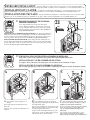
31. Assemble bench lid to bench seat as shown.
Monter le couvercle sur le siège comme illustré.
Monte la tapa del banco en el asiento tal y como se muestra.
RÉGLAGE DE L’ORDINATEUR
PERSONNEL
INSTALACION DE LA COMPUTADORA
PERSONAL
Voir les instructions de réglage accompagnant votre
ordinateur en ce qui a trait à la connexion des câbles.
Brancher le transformateur des haut-parleurs dans la
barre d’alimentation. Brancher cette dernière dans une
prise électrique et utiliser l’interrupteur de la barre pour
ouvrir et fermer l’ordinateur (voir « Pour éteindre
l’ordinateur » à la section « Instructions générales pour
l'usager et conseils utiles »).
AVERTISSEMENT : Ne pas tenter de déplacer le
centre informatique lorsque l’ordinateur est sous tension.
Mettre le volume des haut-parleurs à la moitié de leur
puissance (le volume sera alors contrôlé depuis le bureau
Microsoft Windows).
Vea las instrucciones de ensamblado que vienen con
su computadora para conocimiento de los cables de
conexión.
Conecte el transformador de energía del altavoz al
enchufe múltiple. Conecte el enchufe múltiple a un
tomacorriente, y utilice el interruptor del enchufe
múltiple para encender y apagar la computadora (vea la
sección de “Apagado de la Computadora” en el apartado
de “Instrucciones Generales del Usuario y Sugerencias”).
ADVERTENCIA: No intente mover el centro de
informática mientras la computadora esté encendida.
Suba el volumen de los altavoces hasta la mitad (el
volumen se controla por medio de la pantalla de
Microsoft Windows).
ÉLÉMENTS DU CENTRE INFORMATIQUE
YOUNG EXPLORERMC EXPÉDIÉS
SÉPARÉMENT :
• Ordinateur personnel avec clavier didacticiel standard
et instructions d’installation et d’utilisation.
• Moniteur couleur et instructions de l'usager.
• Logiciel d’application et publications (le logiciel est
pré-installé sur certains modèles s’il est acheté).
• Haut-parleurs
• Clavier à membrane Young ExplorerMC (si acheté
séparément)
• Barre d’alimentation
REMARQUE : Le clavier didacticiel standard Young
ExplorerMC a été conçu spécialement pour des enfants..
Les touches sont grosses et brillantes, faciles à
reconnaître et à presser pour un enfant. Le logiciel inclus
avec ce produit ne nécessite qu’une entrée minimale de
lettres et de chiffres. Le clavier n'est pas conçu pour
effectuer des saisies de textes et de données extensives.
Le clavier didacticiel standard, inclus avec l’ordinateur
personnel doit être fixé pour des tâches nécessitant un
travail extensif d’entrée de texte et/ou de données.
INSTRUCTIONS GÉNÉRALES POUR
L’USAGER ET CONSEILS UTILES
• Réglage des options de démarrage du KidDesk. Au
démarrage de l’ordinateur, le bureau de Windows
apparaît. Si le logiciel Edmark est déjà installé sur
votre ordinateur, il est possible de régler l’application
KidDesk de façon à ce qu’elle apparaisse
automatiquement au démarrage de l’ordinateur. Pour
plus d’information, voir « Options KidDesk au
démarrage » à l’introduction du Guide de l’enseignant
Edmark pour le centre informatique Young ExplorerMC.
• Pour retourner au bureau de Windows à partir de
KidDesk. Du bureau de KidDesk (ou de tout autre
écran KidDesk) appuyer sur Ctrl+Alt+A. Si un mot
de passe adulte a été entré, inscrire ce dernier et cliquer
sur OK. Le bureau de Windows apparaît alors.
• Contrôle du volume des haut-parleurs. À partir du
bureau de Windows, cliquer sur le Klaxon affiché au
coin inférieur droit de l’écran. Avec le bouton gauche
de la souris, déplacer le commutateur à glissière pour
ELEMENTOS DEL CENTRO DE
INFORMATICA YOUNG EXPLORER™
QUE SE ENVIAN POR SEPARADO:
• Computadora personal con teclado estándar e
instrucciones de instalación y del usuario.
• Monitor a Color con guía del usuario.
• Publicaciones y software de instalación (el software
viene preinstalado en algunos modelos si se compra).
• Altavoces
• Teclado de membrana Young Explorer™ (si se
compra por separado)
• Enchufe múltiple
NOTA: El teclado estándar Young Explorer™ fue
diseñado especialmente para niños. Las teclas y las letras
son grandes y llamativas; son fáciles de identificar y
apretar para un niño. El software que se incluye con este
producto requiere un ingreso limitado de letras y
números. Este teclado no está diseñado para el ingreso de
texto y/o información extensa. El teclado estándar que se
incluye con la Computadora personal debe conectarse
siempre y cuando se requiera ingresar texto y/o
información extensa.
INSTRUCCIONES GENERALES DEL
USUARIO Y SUGERENCIAS
• Configurando las opciones de encendido de
KidDesk. Cuando la computadora está encendida, se
visualiza la pantalla de Windows. Si su computadora
tiene preinstalado el software Edmark, usted puede
instalar la aplicación KidDesk para que empiece
automáticamente cuando encienda la computadora.
Para más información, vea el apartado “Opciones de
encendido de KidDesk” en la introducción del Centro
de Informática Young Explorer™ en la Guía Edmark
del Profesor.
• Regresando a la pantalla de Windows desde la
pantalla de KidDesk. Desde la pantalla de KidDesk
(o una de las pantallas del niño), presione
Ctrl+Alt+A. Si se ha fijado una contraseña, teclee la
contraseña y haga click en OK. Se visualiza la
pantalla de Windows.