1
110
UTILISATION D’ELEMENTS ORGANIZER 10
Gestion des fichiers et des catalogues
Pour gagner de l’espace sur le disque dur, vous pouvez déplacer les fichiers de support et les fichiers maîtres de fichiers
de support en pleine résolution que vous n’utilisez pas souvent, pour les graver sur un CD ou un DVD ou pour les
copier sur le disque dur d’un réseau local. Dans Elements Organizer 10, vous pouvez effectuer cette opération à l’aide
de la commande Sauvegarder le catalogue.
Remarque : la sauvegarde/restauration à l’aide d’un CD/DVD n’est pas prise en charge sous Mac OS.
Remarque : vous pouvez également graver des photos sélectionnées dans le navigateur de supports sur un CD ou un DVD
que vous pourrez lire sur un ordinateur et bon nombre de lecteurs de DVD (voir « Publication d’un diaporama (Windows
uniquement) » à la page 153).
La commande Sauvegarder le catalogue copie vos catalogues, vos fichiers de support (versions originales et modifiées),
vos fichiers PDF et vos projets sur un CD, un DVD ou le disque dur d’un réseau local. Vous pouvez effectuer une
sauvegarde de votre catalogue et de vos fichiers de support sur votre disque dur (si votre ordinateur dispose d’un
espace suffisant).
Avant d’effectuer une sauvegarde sur CD ou DVD, assurez-vous qu’un graveur de CD ou de DVD est connecté à votre
ordinateur et qu’un support inscriptible y est introduit. Pour une sauvegarde incrémentielle, assurez-vous d’avoir le
support contenant la dernière sauvegarde complète.
Remarque : (Mac OS) vous ne pouvez pas accéder aux catalogues figurant sur un lecteur réseau.
(Windows uniquement) Vous pouvez graver plusieurs sessions sur un CD ou un DVD avec Elements Organizer 10 de
manière à utiliser tout l’espace disponible. Choisissez la commande Edition > Préférences > Fichiers, puis sélectionnez
l’option Activer la gravure multisession sur CD/DVD.
1 Si vous disposez de plusieurs catalogues, ouvrez celui à sauvegarder.
2 Dans le navigateur de supports ou en mode Affichage par date, choisissez la commande Fichier > Sauvegarder le
catalogue sur CD, DVD ou disque dur.
3 Si la boîte de dialogue Vérification des fichiers manquants avant sauvegarde s’affiche, utilisez l’une des méthodes
suivantes :
• Cliquez sur le bouton Reconnecter pour rechercher les fichiers manquants. Si vous avez cliqué sur le bouton
Reconnecter et que certains fichiers restent manquants, la boîte de dialogue Reconnecter les fichiers manquants
s’affiche pour vous laisser reconnecter les fichiers manquants.
• Cliquez sur le bouton OK pour poursuivre la sauvegarde des fichiers. Elements Organizer 10 procède
automatiquement à leur récupération.
Remarque : si vous décidez de poursuivre la sauvegarde en dépit des éléments déconnectés, vous obtiendrez un catalogue
des éléments déconnectés en restaurant ce jeu de sauvegarde.
4
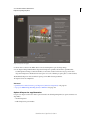
A l’étape 1 de l’assistant Sauvegarder le catalogue sur CD, DVD ou disque dur, sélectionnez l’une des options
suivantes, puis cliquez sur le bouton Suivant :
Sauvegarde complète Cette option permet de créer une copie de tout le catalogue, de tous les fichiers photo et vidéo,
clips audio, fichiers PDF, projets et autres fichiers associés. Vous devez choisir cette option au moins à la première
sauvegarde de vos fichiers.
Sauvegarde incrémentielle Cette option permet d’effectuer une copie du catalogue et de tous les fichiers de supports,
fichiers PDF, projets et autres fichiers associés nouveaux ou modifiés depuis la dernière sauvegarde complète ou
incrémentielle.
5 A l’étape 2 de l’assistant, définissez les options suivantes, puis cliquez sur le bouton Enregistrer la sauvegarde :
• Dans la liste Sélectionner le lecteur de destination, sélectionnez le lecteur de CD, de DVD ou de disque dur sur
lequel graver les éléments.
Dernière mise à jour le 3/11/2011