1
167
UTILISATION D’ELEMENTS ORGANIZER 10
Impression et partage de photos
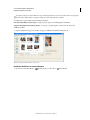
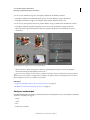
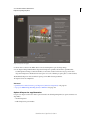
5 Choisissez une disposition dans le menu Disposition.
Remarque : selon la disposition choisie, les images sont orientées afin de remplir de manière optimale la zone imprimable.
6 (Facultatif) Choisissez un cadre dans le menu Cadre. Vous pouvez sélectionner un cadre pour la collection d’image
uniquement.
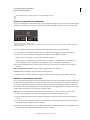
7 Pour imprimer les images répertoriées dans la boîte de dialogue sur des pages distinctes, cliquez sur l’option
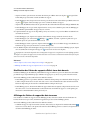
Remplir la page avec la première photo. Utilisez les boutons de navigation
situés sous l’aperçu de disposition
pour afficher chaque disposition. Vous pouvez appliquer une rotation aux images grâce aux icônes de rotation
et
. Vous pouvez appliquer un panoramique et un zoom aux fichiers de support.
8 Pour recadrer les photos de telle sorte qu’elles s’adaptent exactement à la taille de la disposition, cliquez sur l’option
Recadrer automatiquement.
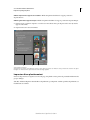
9 Pour remplacer une photo dans la disposition, faites glisser une image de la liste affichée à gauche de la boîte de
dialogue Imprimer, puis déposez-la sur une image de l’aperçu de disposition.
Remarque : cliquez sur le bouton Ajouter
pour ajouter des photos qui ne figurent pas dans la boîte de
dialogue Imprimer. La boîte de dialogue Ajouter un support vous permet de sélectionner des photos et de les ajouter à
votre collection d’images. Cliquez sur le bouton Terminer pour ajouter les sélectionnées à la liste de la boîte de
dialogue Imprimer.
10 Pour permuter les images d’une disposition, faites glisser une image vers une autre. Si vous souhaitez rétablir une
image permutée à sa position d’origine, cliquez avec le bouton droit de la souris sur l’image, puis choisissez l’option
Version originale dans le menu contextuel.
11 Pour imprimer en utilisant la gestion des couleurs, cliquez sur Autres options, puis choisissez un profil dans le
menu Espace d’impression.
12 Cliquez sur Imprimer.
Voir aussi
« Définition des options du format de page et de l’imprimante » à la page 167
« A propos de PRINT Image Matching (P.I.M.) et Exif Print » à la page 168
Options d’impression
(Mac OS) : Elements Organizer 10 utilise Photoshop Elements pour imprimer. Vérifiez que Photoshop Elements est
installé avant de continuer.
Définition des options du format de page et de l’imprimante
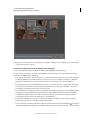
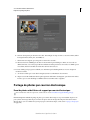
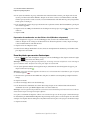
1 Choisissez la commande Fichier > Imprimer. En mode Retouche standard, Retouche rapide ou
Modification guidée, la commande Imprimer est uniquement disponible si vous avez ouvert une photo.
Sous Mac OS, Photoshop Elements démarre. Elements Organizer 10 utilise Photoshop Elements pour imprimer et
pour les créations. Les options et la procédure ne diffèrent pas de celles de Windows où vous pouvez effectuer ces
opérations à l’aide d’Elements Organizer 10.
Dernière mise à jour le 3/11/2011