1
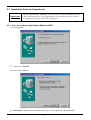
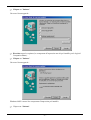
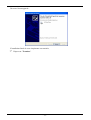
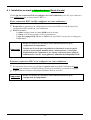
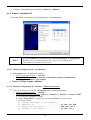
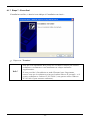
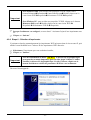
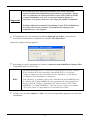
Lorsque vos changements sont effectués, cliquez sur "Suivant".
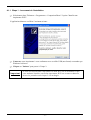
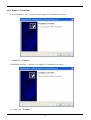
4.1.4 Etape 4 : Installation IP
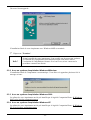
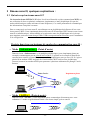
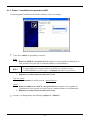
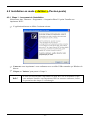
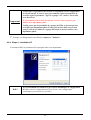
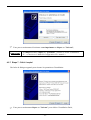
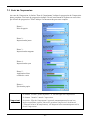
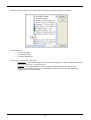
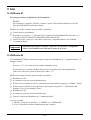
L’assistant affiche les paramètres IP renseignés dans votre imprimante :
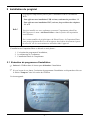
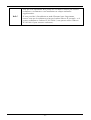
Info !
Il est recommandé de commencer par le mode automatique de configuration
IP (Mais selon la configuration de votre réseau, cette configuration
automatique peut ou non être possible).
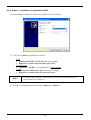
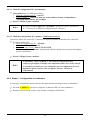
4.1.4.1 Mode de configuration IP « Automatique »
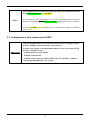
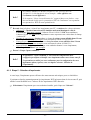
Sélectionnez dans les différentes fenêtres :
o Mode de configuration IP : « Auto IP »
o Nom NETBIOS 1 : saisissez le nom que vous souhaitez donner à l’imprimante,
“MonImprimantePhoto” par exemple.
• Passez à l’Etape 5 pour continuer.
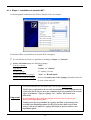
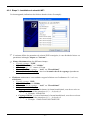
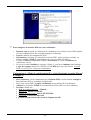
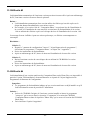
4.1.4.2 Mode de Configuration IP « manuel » (Utilisateurs avancés)
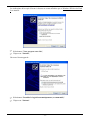
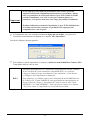
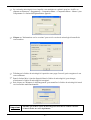
Vous devez saisir les valeurs IP, sélectionnez dans les différents champs :
o Mode de configuration IP : « Manuel »
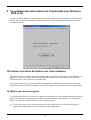
o Dans la barre de tâche Windows, cliquez sur “Démarrer > Exécuter” et entrez “CMD”.
• Un écran noir Windows s’affiche,
• Entrez “IPCONFIG” et appuyez sur la touche “Entrée” de votre clavier.
• Un texte s’affiche :
Suffixe DNS spec. à la Connexion. :
Addresse IP . . . . . . . . . . . : 10.204.131.238
Masque de sous-réseau . . . . . . : 255.255.255.0
Passerelle par défaut . . . . . . : 10.204.131.1
- 20 -