1
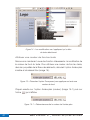
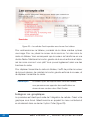
Sélectionnez la partie de votre texte sur laquelle vous voulez appliquer un
lien hypertexte. Dans l’exemple que nous créons ensemble, il s’agit de la
partie de texte « Nous écrire » : en cliquant dessus, l’internaute pourra
envoyer un email pour demander des renseignements.
Nous vous conseillons dans un premier temps d’appliquer le style Souligné
à cette sélection de texte. En effet, il est d’usage sur le web que les liens
hypertextes soient soulignés.
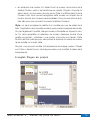
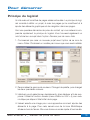
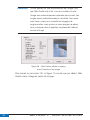
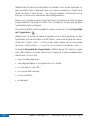
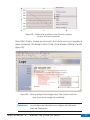
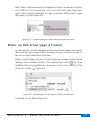
Puis dans la fenêtre des propriétés du texte, cliquez sur l’icône Propriétés
de l’hypertexte
.
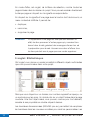
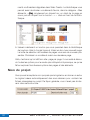
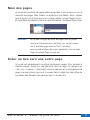
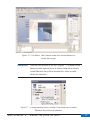
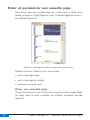
Sélectionnez la partie de texte à laquelle vous voulez appliquer un lien
hypertexte, puis dans la barre d’outils Edition, juste sous la barre de menus,
cliquez sur l’icône « Lien... » Vous pouvez aussi passer par la commande
de menu « Edition/Liens... » ou par un clic droit et la commande « Lien... ».
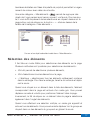
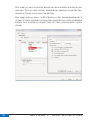
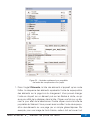
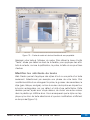
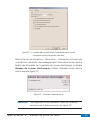
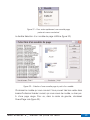
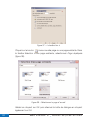
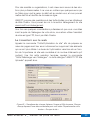
La fenêtre Propriété de l’hypertexte s’affiche (figure 20). Depuis l’onglet
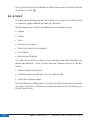
Lien, Web Creator propose, après avoir cliqué sur le texte préalablement
sélectionné, d’ouvrir soit :
• une nouvelle page web ;
• une page existante, un programme ou un fichier ;
• un site web ou une URL ;
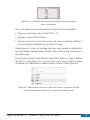
• un courrier électronique ;
• un lien prédéfini ;
• un élément.
42
We b C r e a t o r 5 • M a n u e l d e p r i s e e n m a i n