1
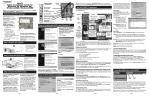
Bouton Avance Rapide :
Cliquez sur le bouton Avance Rapide pour augmenter la vitesse de
lecture de 2x, re-cliquez sur ce bouton pour augmenter la vitesse à 8x. Un
nouveau clic vous ramènera à la vitesse normal (1x).
●
Options d'enregistrement : Cliquez sur Enregistrer dans le fichier pour
enregistrer votre émission. Décochez cette case pour simplement regarder la TV. Vous pouvez aussi renommer votre fichier dans la boîte de dialogue en dessous.
Bouton lecture au ralenti :
Cliquez sur le bouton Ralenti pour réduire la vitesse de lecture du
fichier, un nouveau clic vous ramènera à la vitesse normal.
3. WinTV-Scheduler
WinTV-Scheduler vous permet de programmer l’ouverture de WinTV2000 ou
l’enregistrement d’un programme TV. Une fois programmé, vous pouvez le
fermer, l’application WinTV s’ouvrira automatiquement à l’heure et sur la
chaîne désirée. WinTV-Scheduler se trouve dans le répertoire Hauppauge
WinTV du menu Démarrer (Menu Démarrer / Programmes / Hauppauge
WinTV et Scheduler)
Après avoir lancé WinTV-Scheduler, vous devez sélectionner un programme
en cliquant sur le bouton Ajouter.
Vous devez configurer les champs suivants :
●
●
●
●
●
●
Ajouter ici le nom
de l'enregistrement
Lorsque tout est configuré, cliquez sur Enregistrer. Si vous le désirez, vous
pouvez maintenant configurer d’autres programmes supplémentaires. Pour
valider ces configurations cliquez sur Close.
Le logiciel WinTV n’a pas à être lancé pour que le WinTV-Scheduler fonctionne, par contre, il faut environs 30 secondes pour que WinTV2000 se
lance et démarre l'enregistrement et que votre PC reste allumé.
WinTV-Scheduler fonctionne également avec les Guides de programmes
online suivants : TitanTV en Amérique de nord, TVTV en Europe et iEPG au
Japon.
La majorité des PC fonctionnant sous Windows peuvent lire, avec le Lecteur
Multimédia de Windows, les fichiers MPEG1 VCD, ce qui rends ce format
universel (et il est inutile, dans ce cas, de les formater en VCD).
Le format utilisé par les CD-Vidéo (VCD) est le MPEG-1. La majorité des lecteurs DVD supportent ce format. La WinTV-PVR inclus un utilitaire de conversion appelé Ulead DVD MovieFactory qui vous permet de convertir et graver
vos fichiers vidéo au format VCD, SVCD et DVD.
ote : Nous avons remarqué que la plupart des platines DVD peuvent lire les CD vidéo gravés.
Cependant, si votre lecteur ne lit que les CD-R ou
que les CD-RW, vous devez graver vos films sur ce type de
support. En cas d’échec, nous vous conseillons donc d’essayer l’autre type de CD. Une liste de compatibilité des
lecteurs DVD se trouve sur :
www.hauppauge.com/dvdplayers
N
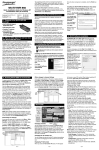
Etape 2 : Graver vos fichiers sur un CD-R ou un CD-RW
Vous pouvez maintenant graver votre CD Video :
Lancez DVD MovieFactory, et cliquez sur le bouton Création de menus,
puis cochez la case VCD et cliquez sur Suivant. Cliquez sur Ajouter un
fichier MPEG et sélectionnez votre fichier VCD.
Page 17
Multiplexer un fichier pour créer un CD-Vidéo (VCD)
ote : Si vous avez ouvert un fichier au format VCD et
que vous cliquez sur Generate Movie, il sera sauvegardé en tant que fichier VCD prêt à être gravé. Mais
si vous avez déja crée le VCD, utilisez cette option pour le
graver.
N
Multiplexer un fichier pour le S-VCD
ote : Si vous avez ouvert un fichier au format S-VCD
et que vous cliquez sur Generate Movie, le fichier
sera sauvegardé en tant que fichier S-VCD prêt à être
gravé. Mais si vous avez déja crée le S-VCD, utilisez cette
option pour le graver.
N
Page 14
Page 15
ote : Si vous ne choisissez pas un fichier à la norme
VCD, MovieFactory vous indiquera un message d’erreur et le fichier ne s’ouvrira pas.
N
Cliquez deux fois sur Suivant et choisissez votre graveur de CD. Cliquez sur
Suivant, cochez la case Enregistrer sur CD et cliquez sur Créer VCD.
ote : Certains lecteurs DVD de salon ne peuvent lire
que les CD-RW ou les CDR. Utilisez le type de CD
compatible avec votre lecteur DVD.
N
Etape 3 : Lire votre CD Vidéo CD sur votre lecteur DVD ou
votre ordinateur.
Il vous suffit d’insérer votre CD Vidéo dans votre lecteur pour démarrer la
lecture.
Astuces pour optimiser le fonctionnement de la capture et la lecture de
vos fichiers video :
1.) N’utilisez pas de compresseur de disque dur tel que double-Space, ces
utilitaires ralentissent le disque dur.
2.) Vérifiez que la case DMA soit
cochée pour votre disque dur
dans le gestionnaire de périphériques de Windows. Allez dans le
Panneau de configuration /
Système / Gestionnaire de périphériques / lecteurs de disque.
Double cliquez sur GENERIC IDE
DISK TYPE et sur Paramètres et
cochez la case DMA.
Si vous n'entendez pas de son lorsque l'application WinTV fonctionne, vérifiez les points suivants :
● Cliquez sur le bouton de configuration audio AUD de WinTV et vérifiez
que l'Entrée MixerAudio soit sur Sons WAVE
● Ouvrez le contrôle du volume (double cliquez sur le petit haut-parleur
jaune dans la barre de tâches Windows). Assurez vous que le Sons Wave
ne soit pas sur muet.
● Si vous ne voyez pas Sons Wave dans le contrôle du volume, cliquez sur
Options / propriétés et cochez Sons Wave, puis cliquez sur OK (vérifiez
tout de même que Sons Wave ne soit pas sur muet).
● Si vous n'entendez pas le son en lisant votre fichier vidéo, retournez
dans le contrôle du volume de la carte son, et assurez vous que Sons
Wave ne soit pas sur muet.
Ouvrez WinTV2000 et appuyez sur REC pour ouvrir la fenête de contrôle
des enregistrements.
Qualité d’image médiocre en 256 couleurs
Windows doit obligatoirement fonctionner en mode couleur 16 bits ou supérieur.
Les problèmes de détection de chaînes et/ou de mauvaise qualité d’image
viennent en général d’un signal d’antenne trop faible, qui arrive souvent
avec les antennes portables. Un amplificateur de signal d’antenne est
recommandé si le problème vous arrive avec une antenne de toit. Dans le
menu de réglage des chaînes, vous devez obligatoirement utiliser l’option
Antenna même si vous avez le câble.
DMA
3.) Désactivez les économiseurs d’écran, déconnectez-vous du réseau si
vous en avez un et fermez les programmes superflus.
4.) Defragmentez votre disque dur : cliquez sur Démarrer /Programmes /
Accessoires / Outils systèmes /Défragmenteur de disque:
5.) Certains disques dur sur le marché sont spécialement dédiés à la vidéo.
Ils existent en IDE et en SCSI.
Page 18
Problèmes de son
Non-détection des chaînes ou mauvaise qualité d’image
Etape 1 : Créer un fichier vidéo compatible CD-Vidéo.
En mode enregistrement, cliquez sur le bouton d’enregistrement VCD.
Vous pouvez également sélectionner le format MPEG1 VCD, et cliquer sur
le bouton d’enregistrement. Dans les deux cas, un fichier compatible CDVidéo sera crée sur votre disque dur avec un nom généré automatiquement
par l’application WinTV. Après avoir enregistré votre fichier, cliquez sur le
bouton Sauver/Ouvrir/Graver dans le mode enregistrement, le dernier
fichier enregistré sera sélectionné, puis cliquez sur le bouton Burn.
Pour couper les publicités depuis un film, vous devez dénir tout ce que vous
voulez conserver et les ajouter dans la Cutlist.
Il vous sera demandé un nom de fichier. Entrez le nom d'un fichier qui comporte les caractéristiques VCD (MPEG-1, datarate de 1.1Mbits/sec, etc.).
Entrez ensuite le nom du VCD que vous allez graver.
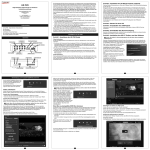
Cliquez sur le bouton Add source ou sur File / Add pour importer le fichier
que vous voulez editer dans WinTV-Editor.
Le répertoire C:\Mes documents\My vidéos est le répertoire par défaut où
sera sauvegardés vos fichiers vidéos. A l'ouverture du fichier, celui-ci se lancera dans une fenêtre Windows. Cliquez sur Stop pour arrêter la lecture.
Déplacez le curseur jusqu'au moment où vous voulez couper la vidéo. Vous
pouvez également utiliser les boutons de commandes situés sous la fenêtre
Windows (lecture, pause, stop et les options de frame).
Quand vous aurez bien positionné le curseur, cliquez sur le bouton IN. Cela
va définir le point de départ de l'intervalle vidéo.
Sélectionner de nouveau avec le curseur la position de fin de la vidéo et cliquez sur le bouton OUT.
Cliquez sur Add interval pour créer le clip. Répétez autant de fois que vous
désirez pour ajouter des clips à la Cutlist.
Support Technique
Créer des CD-Vidéo
Quand vous aurez fini votre Cutlist cliquez sur Generate output. Tous les
fichiers présents dans la liste vont être assemblés dans un fichier vidéo final.
Cette opération dure quelques minutes.
Le fichier vidéo s'appelera par défaut nanoEDIT.mpg. renommez le avant de
procéder à une nouvelle création, au risque d'écraser celui-ci ! Avant de cliquez sur Generate Output, cliquez sur File / SelectOutputFile pour changer
le nom du fichier vidéo crée.
Pour couper les publicités, cliquez sur le bouton IN au début de la vidéo,
puis sur le bouton OUT juste avant la publicité. Cliquez sur Add Interval.
Ensuite sur le bouton IN à la fin de la publicité, et de nouveau sur le bouton
OUT à la fin de la vidéo. Et sur Add interval pour finir.
Il vous sera demandé un nom de fichier. Entrez le nom d'un fichier qui comporte les caractéristiques S-VCD (MPEG-2 avec un datarate de 2.2Mbits/sec,
44.1KHz audio et une taille d'image de 480x576). Entrez ensuite le nom du
s-VCD que vous allez graver.
Page 13
Capture vidéo : Ce bouton, donne
accès à 3 fonctions de :
● Capture vidéo (bientôt disponible)
● Editer, pour monter succinctement
votre film.
● Exporter, pour convertir le film
monté en VCD, SVCD ou DVD.
Création de menus : Créez des
menus pour vos VCD, SVCD et
DVD.
Gravure d’images disque : Gravez
vos CD ou DVD après l’étape de
convertion.
Pour installer WinTV-Editor, vous devez sélectionner "Install NanoCosmos
MPEG Video Editor" à l'installation des logiciels WinTV.
Le logiciel WinTV-Editor vous permet de couper et de recoller des vidéos
MEPG-1/MPEG-2. Vous pouvez segmenter ou assembler des fichiers enregistrés du même format. WinTV-Editor crée des coupures dans ce que l'on
appel "MPEG I-frames". Il n'est pas nécessaire de ré-encoder le fichier, cela
préserve la qualité du fichier vidéo original.
Cette version du logiciel possède les fonctions suivantes :
● Editer (couper) des fichiers vidéos en MPEG-1 ou MPEG-2
● Associer des vidéos MPEG avec la même résolution et bitrate
● Convertir des vidéos en VCD pour pouvoir ensuite les graver
● Convertir des vidéos en SVCD pour pouvoir ensuite les graver
● Compresser des gros fichiers MPEG pour pouvoir les graver sur un CD
ou DVD
● le logiciel fait aussi office de lecteur pour pouvoir lire vos fichiers edités
Comment utiliser WinTV-Editor
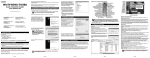
Date / heure du programme : Indiquez l’heure de départ désirée du programme. Par défaut l'heure est mis à 3 minutes de l'heure actuelle.
Cliquez sur l'heure pour la modifier.
Note: Ajoutez 30 secondes supplémentaires à votre heure pour laissez à
la WinTV le temps pour ouvrir le cache d’écriture.
Durée du programme : Indiquez l’heure d’arrêt désirée du programme.
Note : Ajoutez 1 minute supplémentaire à votre heure pour laissez à la
WinTV le temps pour fermer le cache d’écriture.
Période de programme : Indiquez la fréquence de répétition de cette
programmation : une seule fois, une fois par jour ou par semaine.
Date de départ : Par défaut la date d’aujourd’hui est indiquée. Changez
cette date selon votre choix
Sélection de la source : Laissez la case WinTV2000 cochée pour ouvrir
WinTV à l’heure demandée.
Sélection de la chaîne : Sélectionnez la chaîne TV désirée.
5. Ulead DVD MovieFactory2 SE
4. WinTV-Editor
ote : Si vous entrez le nom d'un fichier ne pouvant
être gravé, un message d'erreur va apparaître.
N
Page 16
Réglementation FCC et CE
Réglementation des interférences radio :
Ce matériel a été contrôlé et satisfait aux limites imposées pour les unités
numériques de classe B, conformément à l’alinéa 15 de la réglementation
FCC. Ces limites sont destinées à assurer une protection raisonnable contre les interférences dans un environnement résidentiel. Ce matériel génère, utilise et peut émettre de l’énergie haute fréquence et, s’il n’est pas
installé et utilisé conformément au manuel d’utilisation, provoquer des
interférences. S’il constate des interférences lors de la réception d’émissions de radio ou de télévision (il suffit, pour le constater, d’allumer et d’éteindre successivement l’appareil), l’utilisateur devra prendre les mesures
nécessaires pour les éliminer. A cette fin, il devra:
● Réorienter ou déplacer l’antenne réceptrice.
● Accroître la distance entre le matériel et le récepteur.
● Brancher le matériel sur un autre circuit que celui du récepteur.
● Consulter le revendeur ou un technicien de radio/télévision
expérimenté.
Numéro d'identification FCC : H90WINTV
ATTENTION : Toute modification non approuvée expressément par
Hauppauge est de nature à interdire l’usage du matériel.
Réglementation CE :
Ce matériel a été testé et est en conformité avec les 3 normes de l'alinéa
3 EN 55013, EN 55020 et EN 801-3.
Avant de contacter notre support technique, veuillez visiter notre page de
support technique : www.hauppauge.fr - rubrique Support.
Vous y trouverez des conseils supplémentaires, des informations techniques
et des mises à jour de logiciels.
Le support technique est ouvert du lundi au vendredi de 9h30 à 18h30.
Tél : 01.56.26.51.20
Email : [email protected]
Web : www.hauppauge.fr rubrique Support
Page 19
Page 20
FCC Statement
Radio Interference Statement:
The WinTV boards have been tested and found to comply with the limits for
a Class B digital device, pursuant to part 15 of the FCC Rules. These limits
are designed to provide reasonable protection against harmful interference
in a residential installation. This equipment generates, uses, and can radiate
radio frequency energy and cause harmful interference to radio communications. However, there is no guarantee that interference will not occur in a
particular installation. If this equipment does cause harmful interference to
radio or television reception, which can be determined by turning the equipment off and on, the user is encouraged to try to correct the interference by
one or more of the following measures:
● reorient or relocate the receiving antenna.
● increase the separation between the equipment and receiver.
● connect the equipment into an outlet on a circuit different from that to
which the receiver is connected.
● consult the dealer or an experienced radio/TV technician for help.
FCC ID: H90WINTV
CAUTION: Changes or modifications not expressly approved by the party
responsible for compliance to the FCC Rules could void the user's authority
to operate the equipment.
CE Statement: This equipment has been tested and complies with EN
55013, EN 55020 and IEC 801-3 part 3 standards.
QI-PVRUSB-V2.1-FR · 08/13/04