1
Introduction
Nous allons vous expliquer à travers cette documentation, comment créer un volume
chiffré. Ce volume chiffré sera utilisable comme tout autre volume physique, avec pour
particularité d'être hautement sécurisé contre l'intrusion et l'espionnage. La méthode qui
vous sera expliquée est celle utilisée par les banques pour le transfert d'informations, tout
comme les services secrets.
Nous allons ensuite vous montrer, comment à l'aide de nos scripts, vous serez
opérationnels à chiffrer vos fichiers contenus dans ce volume virtuel asymétriquement
grâce à l'excellent logiciel GnuPG.
Tout d'abord, il est utile de préciser que notre système d'exploitation est ''Ubuntu 7.10 Gutsy Gibbon - sortie en octobre 2007''. La description suivante ne sera donc pas
universelle mais le modèle restera le même à quelques détails près, que nous
préciserons.
I.Installations
-Remarque
Il vous faut savoir que si votre volume est créé pour naviguer entre machine linux et
windows, les caractères comportant des accents ne seront pas reconnus. Il est donc
impératif de choisir un nom de volume sans accents, et obligatoire de choisir un mot de
passe contenant uniquement des caractères de base.
Si par contre votre volume est destiné à ne voyager que de machine linux vers d'autre
machine linux (idem pour windows), les accents ne posent plus de problème, ils seront
reconnus comme caractères normaux.
-Les modules utiles
Le chiffrage de données nécessite l'utilisation de commandes qui ne sont peut être pas
présentes sur votre ordinateur. Nous allons donc vous guider aux procédés d'installation
de ceux ci.
Le chiffrage utilise notamment la commande ''cryptsetup''. Pour l'installer (il n'y a rien de
plus simple) il vous suffit d'ouvrir une fenêtre de Terminal (aussi appelée ''shell'', pour
accéder à cette fenêtre allez dans l'onglet d'application de votre bureau et parmi les
accessoires vous trouverez le Terminal), et d'y entrer la ligne suivante:
$ sudo apt-get install cryptsetup
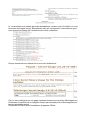
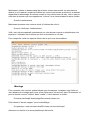
Ici, votre mot de passe de session vous sera demandé. Quelques secondes après, le
Terminal vous donnera la taille du module à installer et vous demande si vous souhaitez
poursuivre. Répondez par 'O' puis tapez 'entrée' et laissez l'installation suivre son cour.
Cette opération prend une petite minute.
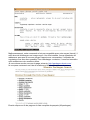
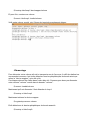
Afin de vérifier si celui ci s'est bien installé, tapez la ligne suivante dans le terminal:
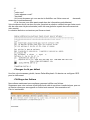
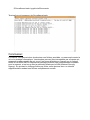
$ man cryptsetup
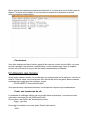
Une fenêtre de manuel d'utilisation du cryptsetup doit s'ouvrir: