1
INTI MAG
Manuel d’utilisation
Publier un article
Comment publier un article ?
Tout d’abord, vérifie que l’article respecte bien la charte éditoriale. Elle est disponible sur le site du journal,
dans la partie « Important ». Il faut aussi que tu aies obtenu l’accord de ta classe pour publier ton article.
En effet, il ne peut y avoir qu’un seul article par classe pour chacun des thèmes proposés (au moins dans un
premier temps. Il te sera possible de publier un autre article si vous avez de nouvelles idées suite à la
publication d’un autre groupe par exemple).
Les explications ci-dessous t’indiquent comment publier l’article sur le site
Internet. Le mieux est de garder ce document avec toi ou de l’imprimer car il
ne sera pas disponible au moment où tu écriras ton article.
1. Ouvre ton explorateur Internet
2. Va sur le site Internet du journal : www.greenbees.fr/intimag
3. Clique sur « Ecrire un article » dans la partie « Liens »
4. Saisis ton identifiant de connexion (Login), ton mot de passe (Password)
et valide en cliquant sur le bouton de connexion (Login).
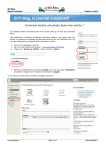
Tu te retrouves alors dans la fenêtre principale suivante :
www.greenbees.fr
Page 1 sur 3
[email protected]
INTI MAG
Manuel d’utilisation
Publier un article
5. Clique sur le bouton « Nouveau billet » situé en haut à gauche.
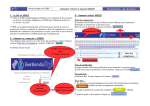
Tu te retrouves alors dans la fenêtre suivante :
Tu peux alors écrire ton article (ou billet) en renseignant les champs suivants :
Champs
« Titre »
Obligatoire
Oui
Description
Ecrire le titre de l’article.
Il doit donner envie aux lecteurs de lire l’article
« Extrait »
Oui
Ecrire l’extrait (ou chapeau)
Il s’agit d’un court résumé de l’article. Une phrase d’une dizaine de mots
par exemple.
« Contenu »
Oui
Ecrire le texte principal de ton article.
En tenant compte des images que tu veux insérer, ton article ne doit pas
dépasser en tout le format A5, ce qui correspond à une demi page A4.
« Catégorie »
Oui
Sélectionne le thème sur lequel vous avez réfléchi pour écrire cet article
« Etat du billet »
Oui
Sélectionne « publié » si tu veux que ton article soit visible sur le site
Sélectionne « en attente » si tu ne veux pas encore que ton article soit
visible.
« Publié le »
Oui
Mettre la date du jour
Vérifie que la case « Accepter les commentaires » est bien cochée et que les cases « Accepter les
rétroliens » et « Billet sélectionné » ne sont pas cochées.
www.greenbees.fr
Page 2 sur 3
[email protected]
INTI MAG
Manuel d’utilisation
Publier un article
Une fois que tout est rempli, clique sur le bouton « Enregistrer » :
Les modifications sont enregistrées lorsque tu vois le message suivant : « Billet créé avec succès. »
www.greenbees.fr
Page 3 sur 3
[email protected]