1
Définition de l''Optimisation'
3. Sélectionnez l'ordre d'impression de ces groupes :
■ Imprimez-les par 'Ordre' : l'application imprimes les travaux d'un groupe par ordre
chronologique - premier arrivé, premier imprimé.
■ Imprimez-les par 'Surface imprimée' : l'application imprime en premier les travaux
petit format, puis les travaux grand format du groupe.
Paramètres de position
1. Dans le menu 'Optimisation', sélectionnez 'Sans rotation des affiches' quand vous voulez
éviter la rotation de l'affiche sur le papier. La phase de rotation est ignorée durant l'optimisation et l'application maintient l'orientation d'image.
2. Définissez si l'application doit éviter ou préférer les impressions recto-verso verticales,
quand cette fonction est disponible.
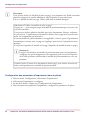
Remarque:
Vous pouvez aussi définir ces paramètres à l'aide des icônes de la barre d'outils 'Optimisation' : activez-la sous 'Affichage' - 'Barres d'outils'.
Définition des 'Propriétés de l'aperçu de l'optimisation'
1. Dans le menu 'Optimisation', sélectionnez 'Configuration de l'aperçu de l'optimisation...'.
2. Définissez si :
- l'utilisateur doit confirmer l'optimisation avant l'impression du travail (à l'aide des
boutons 'OK', 'Non' ou 'Arrêter' sous 'Aperçu de l'optimisation')
- l'impression est automatiquement lancée au-delà du délai défini
- le travail n'est jamais imprimé après l'optimisation
Résultat
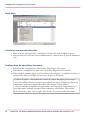
Dans le menu 'Optimisation', sélectionnez 'Information...' pour voir un résumé des paramètres d'optimisation que vous avez activés.
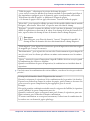
En combinaison avec l'optimisation définie au niveau de la queue d'impression et des
paramètres définis sur l'imprimante, l'optimisation peut économiser du papier et du temps
en définissant la meilleure combinaison de format de page, groupes de travaux et orientation.
Au besoin, vous pouvez désactiver l'optimisation pour une queue d'impression dans les
paramètre de queue d'impression.
84
Chapitre 6 - Paramètres d'administration avancés dans les modules Océ Posterizer™ Pro