1
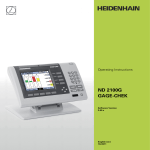
Manuel d'utilisation
ND 2100G
GAGE-CHEK
Version du Logiciel
2.60.x
Français (fr)
3/2012
ND 2100G Introduction
1
2
3
4
5
6
7
8
9
Ecran LCD
Softkeys
Touches de sélection de cote
Touches Commande
Touches fléchées du curseur
Clavier numérique
Touches Atout
Touche Envoi
Touche Ecran on/off
8
7
3
6
1
7
8
9
4
5
6
1
2
3
0
+/-
4
2
5
enter
finish
cancel
quit
9
ND 2100G Touches de façade
Les touches de la face avant servent à démarrer des mesures de
pièce, appliquer des tolérances, envoyer des rapports de mesure et
configurer des paramètres optionnels.
Fonctions des touches
Touches de la face avant
Softkeys: leurs fonctions changent selon l'affichage dans
l'écran LCD.
Touches de sélection de cote: Une des six fonctions
programmables peut être affectée aux touches de sélection de
cotes utilisées dans l'écran DRO. Lorsque des graphes, des
histogrammes ou des données sont affichés dans l'écran, les
touches de sélection de cote sont utilisées pour afficher des
valeurs de cotes uniques ou un groupe de cotes.
Touches de commande: contrôle les processus de mesures et
de saisies des données.
enter
finish
cancel
quit
Touches fléchées du curseur: utilisées pour naviguer dans les
listes, les menus et les champs des écrans de configuration.
Touches Atout: deux touches Atout peuvent être programmées
pour des fonctions fréquentes. Une localisation facile de ces
touches par le toucher est assurée sans regarder. La
programmation des touches Atout est expliquée ultérieurement
dans la partie Clavier du chapitre 2: installation, configuration et
spécifications.
ND 2100G GAGE-CHEK
3
Fonctions des touches
Pavé numérique: saisie des données numériques. En plus des
fonctions de base, les touches du point décimal et du +/servent à régler le contraste de l'écran LCD.
Touches de la face avant
7
8
9
4
5
6
1
2
3
0
+/-
Touche Envoi: sert à envoyer les résultats de mesure à un
ordinateur, une imprimante USB ou une clé USB.
Touche Ecran on/off: appuyer sur la touche Ecran On/Off pour
mettre l'écran LCD en veille, sans éteindre le ND 2100G. Un
nouvel appui sur la touche réactive l'écran LCD. En plus, la
touche Ecran On/Off permet d'effacer l'étalonnage des canaux,
les données mémorisées des pièces uniques ou de toutes les
pièces.
4
Préface
ND 2100G Arrière du boîtier
1
2
3
4
5
6
7
Interrupteur d'alimentation
Raccordement secteur avec fusible
Terre (terre de protection)
Entrées des encodeurs
Sorties relais
Port parallèle E/S
Interface RS-232-C
5
1
3
6
1
1
4
1
2
7
ND 2100G coté du boîtier
1
2
3
Prise jack écouteur/casque
Connecteur USB type A
Connecteur RJ-45 pour pédale et clavier
1
2
1
3
ND 2100G GAGE-CHEK
5
Informations présentes dans ce
manuel
Ce manuel utilisateur décrit les opérations nécessaires à l'installation,
les paramétrages et les spécifications du ND 2100G. Les informations
concernant l'utilisation figurent au chapitre 1, l'installation, les
paramétrages et les spécifications au chapitre 2.
Polices de caractères utilisées dans ce manuel
Les caractères suivants sont utilisés pour les contrôles opérateur ou
les données importantes:
Les contrôles opérateur et autres touches de la face sont en
majuscules.
Les sujets d'un intérêt particulier ou les concepts importants
pour l'utilisateur sont en caractères gras.
Succession d'appuis sur les touches
L'utilisateur du ND 2100G se sert des touches de la face avant et des
soft keys pour mesurer des pièces et valider d'autres opérations. Ces
opérations sont représentées sous forme de texte comme dans
l'exemple suivant:
Appuyer sur la touche MENU, puis sur la softkey ORIGINE et enfin
sur la softkey ETALON. peut se résumer à:
Appuyer sur MENU/ORIGINE/ETALON.
Symboles de notes
Un symbole situé à gauche du texte indique l'importance de la note.
Information générale
C'est une information additionnelle ou supplémentaire
d'une opération ou d'un concept.
Avertissement
Avertissement d'une situation ou d'un événement
pouvant provoquer des erreurs de mesure, un
disfonctionnement ou une détérioration de l'appareil. Ne
pas poursuivre les opérations avant d'avoir lu et compris le
message.
Attention- Risque de choc électrique
Avertissement d'une situation ou d'un événement
pouvant provoquer une décharge électrique, blesser la
personne ou entraîner un décès. Ne pas poursuivre les
opérations avant d'avoir lu et compris le message.
6
Préface
Consignes de sécurité
Des consignes d'ordre général doivent être respectées lors de
l'utilisation de l'appareil. La non observation de ces consignes peut
provoquer des dommages à l'appareil ou blesser le personnel. Bien
entendu, les règles de sécurité varient en fonction des entreprises. Si
l'appareil ne devait pas correspondre pas aux normes de sécurité de
l'entreprise, il faudrait tenir compte en priorité des règles les plus
astreignantes.
Le ND 2100G est équipé d'un câble 3 conducteurs avec
une terre séparée. Toujours connecter le câble
d'alimentation à une prise 3 conducteurs avec terre.
L'utilisation d'un adaptateur 2 plots ou d'un autre
raccordement qui élimine le conducteur de terre est
dangereuse et interdite.
Déconnecter le ND 2100G et demander l'assistance d'un
personnel qualifié au cas où:
Le câble d'alimentation est effiloché ou endommagé ou
si la prise est endommagée
Du liquide a été renversé sur le boîtier ou l'a éclaboussé
Le ND 2100G est tombé ou le boîtier est endommagé
Le ND 2100G montre des signes de performance
dégradée ou a besoin d'une révision
Entrées de canaux du ND 2100G
Le ND 2100G peut être connecté dans les configurations suivantes
1, 4 ou 8 canaux simple-entrée
Jusqu'à 16 canaux d'entrée multiplexés RS 232
Des combinaisons de canaux simple-entrée et de canaux d'entrée
multiplexés RS232 pour un total de 16 canaux max.
Version du logiciel
La version du logiciel est indiquée dans l'écran de configuration
Langage expliqué au chapitre 2.
Nettoyage
Utiliser uniquement un chiffon humidifié à l'eau et un détergent léger
pour nettoyer les surfaces externes. N'utiliser jamais de nettoyant
abrasif ni de détergent fort ou solvant. Utiliser un tissu légèrement
humidifié, ne pas utiliser un chiffon mouillé.
ND 2100G GAGE-CHEK
7
8
Préface
1 Fonctionnement .... 17
1.1 ND 2100G Généralités .... 18
Généralités .... 18
1.2 Opérations de base du ND 2100G .... 20
Mise en service du ND 2100G .... 20
Mise hors service du ND 2100G .... 20
1.3 Descriptions des touches en façade .... 21
Touches de sélection de cotes .... 23
1.4 Ecrans LCD et menus .... 26
Navigation écran .... 26
Ecran d'accueil .... 27
Ecran VISU .... 27
Softkeys Vue et écrans .... 28
Softkeys Vue pour lot unitaire .... 28
Courbes graphiques pour lots unitaires SPC .... 28
Histogrammes pour lots unitaires SPC .... 29
Barregraphe et cadran de valeurs courantes .... 30
Tableaux de données pour lots unitaires SPC .... 31
Softkeys Vue pour lots multiples .... 32
Graphes x pour lots multiples .... 32
Graphes r pour lots multiples .... 33
Tableaux de données pour lots multiples .... 34
Menu in/mm .... 35
Menu Etalon et écrans .... 35
Ecran Etalon. pour l'étalonnage des origines des encodeurs .... 35
Ecran pour l'étalonnage des plages des palpeurs inductifs .... 36
Softkeys Menu .... 37
Fonctions du menu Origine .... 37
Fonctions du menu Extra .... 38
Fast3 .... 39
Fonctions du Menu Setup .... 40
ND 2100G GAGE-CHEK
9
1.5 Instructions d'utilisation .... 41
Sélectionner une pièce pour commencer la mesure .... 42
Définir une référence de mesure .... 43
Etalonnage des canaux en utilisant la fonction Etalon. .... 43
Etalonnage un point de référence .... 44
Groupes d'étalonnage (G1, G2, G3...G18) .... 45
Etalonnages de la résolution de transducteur (étalonnages Min-Max) .... 46
Définir une référence temporaire .... 48
Mise à zéro d'une référence .... 48
Présélection d'une cote de référence à une valeur spécifique .... 49
Effacer les étalonnages des canaux .... 50
Effacement des cotes de référence (présél.) .... 51
Procédure de mesure .... 52
Mesures manuelles .... 52
Mesures séquentielles .... 53
Mesures dynamiques échantillonnées .... 54
Mesure semi-automatisée: .... 55
Analyse des mesures .... 56
Impression des rapports ou envoi des résultats à un PC .... 56
Imprimer rapports .... 56
Envoi de données à un PC .... 57
Rapports de résultats .... 58
Effacer les données de mesure mémorisées .... 59
10
2 Installation, Paramétrage, Formules et Spécifications .... 61
2.1 Contenu de la livraison ND 2100G .... 62
Pièces fournies avec le ND 2100G .... 62
Options possibles inclues .... 62
Reconditionnement du ND 2100G .... 63
2.2 Installation du matériel .... 64
Assemblage du support de l'appareil .... 64
Position et montage du modèle de table .... 64
Montage du bras (optionnel) .... 65
Connexion secteur .... 66
Connecteurs des entrées de canaux .... 67
Raccordement à un ordinateur .... 68
Connexion prise casque et imprimante USB .... 68
Connexion prise casque .... 68
Connexion à l'imprimante USB .... 68
Raccordement d'une pédale ou d'un clavier de commande à distance .... 69
2.3 Configuration du logiciel .... 70
Menu Setup .... 71
Accès et navigation dans le menu Setup .... 72
Utilisation des touches de sélection de cote dans le mode Setup .... 73
Introduction des données dans champs de Setup .... 73
Effacer les entrées de données .... 74
Introduction des paramètres .... 74
Changement du canal ou du numéro de la cote .... 74
Introduction des paramètres .... 75
Copier des paramètres pour d'autres pièces, cotes ou canaux .... 75
Sauvegarder un paramètre et avancer au suivant .... 76
Sauvegarder un paramètre et revenir au menu Setup .... 76
Annuler les modifications et revenir au menu Setup .... 76
Quitter le menu Setup .... 77
Configurations d'impression du ND 2100G .... 77
Sauvegarder et charger les configurations du ND 2100G .... 77
Conditions d'installation minimum .... 78
Ecrans Setup .... 78
Ecran langage du Setup .... 78
Ecran Conf. pièce .... 79
Création de numéro de pièce .... 79
Sélection numéro de pièce .... 79
Identifier les pièces et les cotes .... 80
Définir les cotes visibles et invisibles .... 80
Copier les paramètres de cotes dans d'autres pièces .... 81
Effacement de pièces .... 81
Ecran Format de Setup .... 82
Sélectionner une cote .... 82
Spécification du rayon ou diamètre .... 82
Résolution d'affichage .... 83
Ecran Formules de Setup .... 84
Ecran Variables de Setup .... 85
ND 2100G GAGE-CHEK
11
Ecran Tolérance de Setup .... 86
Valeurs nominales avec tolérances .... 87
Nominale avec tolérances +/- .... 87
Nominale avec tolérances ++ .... 88
Valeurs nominales avec tolérances -- .... 89
Nominale avec limites fixes .... 90
Pour activer une alerte sonore .... 91
Valeurs miroirs .... 92
Ecran SPC de Setup .... 93
Taille des lots .... 93
Nb de lots max .... 93
Nb Pts Graph .... 94
No. ID suivant .... 94
Cotes .... 94
L+ et L- .... 95
x, r L+ et L- .... 95
Limite de surveillance .... 97
Afficher et cacher les graphes SPC .... 97
Ecran En-tête .... 98
Libellés .... 98
Invites .... 98
Ecran Mémoire de Setup .... 99
Ecran S.Etiquette de Setup .... 99
Ecran S.Formules de Setup .... 100
Ecran Globals de Setup .... 100
Ecran Canaux de Setup .... 101
Spécifier une entrée de canal .... 101
Sélectionner le type d'entrée de canal. .... 102
Spécifier les paramètres des entrées de canaux .... 104
Equilibrage des canaux liés .... 104
Définir la résolution des canaux liés .... 105
Spécifier les résolutions des entrées de canaux .... 106
Spécifier les unités de mesure .... 107
Inverser la polarité de l'entrée de canal .... 107
Spécifier les marques de référence des encodeurs .... 108
Changer la position du zéro machine .... 109
Valider le signal d'erreur .... 109
Etalonner le gain des palpeurs inductifs LVDT et HBT .... 109
Centrage (mise à zéro) des palpeurs inductifs LVDT et HBT .... 110
Sélection d'un canal externe RS-232 .... 111
Spécifier un port d'entrée RS-232 .... 111
Interface encodeur EnDat 2.2 .... 112
Ecran de config. Etalon .... 114
Indiquer le nombre de points d'étalonnage .... 114
Sélectionner le type de calibration .... 114
Blocage de la procédure d'étalonnage en cas d'alerte .... 115
Spécifier un intervalle d'étalonnage .... 115
Utilisation des valeurs dynamique Min/Max pour l'étalonnage .... 116
Spécifier les alertes d'étalonnage Min et Max .... 117
12
Ecran config. SLEC .... 118
Comment choisir SLEC ou LEC en fonction de l'application? .... 118
LEC (Correction d'erreur linéaire) .... 118
SLEC (Correction d'erreur linéaire segmentée) .... 120
Procédure config. SLEC .... 121
Effacer toutes les origines .... 121
Mise hors/sous tension & Init. zéro machine .... 122
Effacer anciennes valeurs & désactiver SLEC .... 123
Saisir le décalage du zéro machine .... 124
Introduire nouvelles valeurs segment .... 125
Activer SLEC .... 126
Ecran config. Affichage .... 126
Séparateur pour l'affichage numérique .... 126
Mode d'affichage des angles .... 126
Mode Angle actuel et affichage Linéaire .... 127
Orientation Barre-graphe. .... 128
Affichages barre-graphe ou cadran .... 128
Couleurs indiquant les résultats de mesure .... 128
Unité de mesure .... 129
Ecran d'accueil .... 129
Ecran de config. Rapport .... 130
Numéro Echant .... 131
Lignes / Page .... 131
Colonnes par page .... 132
Type d'enregistrement à imprimer .... 132
Ecran de config. Rpt ASCII .... 133
Config. écran Envoyer .... 135
Nouvelle Cote .... 135
Numéro Echant. .... 135
Date, nom et unité de mesure des cotes .... 135
Contenu des enregistrements .... 136
Taille dimen min .... 136
Config. écran Envoi ASCII .... 137
Ecran de config. Parallèle .... 138
Comm.dist. .... 138
I/O Rebond .... 138
Ecran de config. RS232 .... 139
UART Id .... 139
Taux en Bauds .... 139
Longueur du mot .... 139
Bits de Stop .... 140
Parité .... 140
Protocole .... 140
Délai de fin de caractère (EOC) .... 140
Introduire un délai en fin de ligne (EOL) .... 141
Type de port série .... 141
ND 2100G GAGE-CHEK
13
Ecran de config. USB .... 142
Données .... 142
Destination .... 142
Type de fichier .... 143
Numéro actuel (fichier) .... 143
Ecran de config. Clavier .... 144
Touches disponibles pour les touches programmables .... 144
Composants de commande à distance et port parallèle pour touches programmables. .... 145
Affectation des fonctions des touches programmables .... 146
Ecran de config. Horloge .... 155
Configurer la date et l'heure .... 155
Format date .... 155
Format Heure .... 156
Ecran de config. Palpeur Ext. (en option) .... 157
Entrée palpeur .... 157
Palpeur Ext. Probe Delay .... 157
Type Palp. .... 158
Facteur Dir. .... 158
Etalonnage du diamètre du palpeur .... 161
Ecran de config. Divers .... 162
Rebond touche .... 162
Volume Haut-parleur .... 162
Temps d'affichage des messages .... 162
Chang.Aff .... 163
Affi.Cpk/Ppk .... 163
Limite incr. .... 163
Veille écran .... 163
Ecran Veille Off .... 164
Ecran dém. .... 164
Strict Unit Check .... 164
Ecran de config. Superviseur .... 165
Mot de passe .... 165
Déverrouiller et Verrouiller les fonctions critiques .... 165
2.4 Formules .... 167
Introduction de formules .... 167
Comment associer les cotes à des formules? .... 169
Cotes visibles ou invisibles? .... 169
Cotes visibles .... 169
Cotes invisibles .... 169
Quand les cotes sont elles mémorisées dans la base de données du ND 2100G? .... 170
Que peut-on faire avec les formules? .... 170
Quand construire ou éditer des formules? .... 171
Comment les formules peuvent être enregistrées et sauvegardées? .... 171
Créer et éditer des formules .... 172
Ecran de config. Formules .... 172
Exemple de création d'une formule .... 175
Formules de grande longueur .... 180
Effacement des éléments d'une formule .... 180
14
Fonctions Formules .... 181
Fonctions de base et avancées des formules .... 182
Fonctions de base d'une formule .... 183
Fonctions des canaux .... 184
Fonctions de cotes .... 186
Opérateurs arithmétiques .... 188
Unité de mesure .... 189
Fonctions mathématiques de base .... 190
Fonction exposant (exp) .... 191
Fonctions Trig. ettrig inverses (sin avec atan) .... 192
Fonction valeur absolue (abs) .... 193
Fonction Integer (ent) .... 194
Pi et autres constantes .... 195
Fonctions avancées d'une formule .... 196
Virgule (,) .... 199
Point virgule (;) .... 200
Logique et contrôle .... 201
Din .... 203
Dout .... 203
MinIndex et MaxIndex .... 204
ZéroDyn .... 204
Fonction si .... 205
Fonction cas .... 206
Fonctions minimum (min) et maximum (max) .... 209
Fonctions Moyenne (Moy) et Médiane (md) .... 211
Fonction Modulo (mod) .... 212
Fonction séquence (séq) .... 213
Fonction seuil et mesure automatique .... 217
Fonctions minimum dynamique (Dmn) et maximum dynamique (Dmx) .... 220
Fonctions moyenne dynamique (Davg) et médiane dynamique (Dmd) .... 222
Fonction refusée .... 223
ND 2100G GAGE-CHEK
15
Fonctions du menu liste .... 224
Fonction question? .... 227
Fonction Beep .... 228
Fonction Effacer toutes les données .... 229
Fonction Effacer données .... 229
ClrEvent, SetEvent et évènements définis par l'utilisateur .... 230
Fonction OnEvent .... 231
Fonction DateStr .... 233
Fonction TimeStr .... 233
Fonction Time .... 234
Fonction Din et DinBin .... 235
Din .... 235
DinBin .... 237
Fonction Dout et DoutBin .... 238
Dout .... 238
DoutBin .... 240
Fonction Affichage .... 242
Fonctions FnDéf., FnParam et FnCall .... 243
Fonctions variables et globales .... 245
Variables .... 245
Variables globales .... 247
Fonction Loop .... 248
Fonction Remarque .... 249
Fonctions HwDmn et HwDmx .... 250
Fonction ZéroDyn .... 250
Fonction HwLx .... 251
Lookup et data lookup .... 252
Fonction Etalon. .... 256
Fonctions MaxIndex et MinIndex .... 257
Fonction PièceN .... 258
Fonction Presel .... 259
Fonction Présél2 .... 260
Fonction relai .... 261
Fonction Rapport .... 263
Fonction Scan .... 264
Fonction Envoyer .... 270
Fonction EnvoiMsg .... 271
Fonction EnvoiCs .... 272
Fonction SetCouleur .... 273
Fonction Setup .... 274
Fonction Xlatch .... 275
2.5 Spécifications .... 277
Dimensions .... 279
Bras de montage .... 280
16
Fonctionnement
1.1 ND 2100G Généralités
1.1 ND 2100G Généralités
Généralités
Le The ND 2100G est un calculateur performant destiné à des
opérations de mesures simples ou multiples avec un haut niveau de
précision. Le contrôle dimensionnel de composants de grande
précision peut être faite pendant la production ou en contrôle final au
moyen d'encodeurs ou de palpeurs inductifs. Les mesures peuvent
être manuelles ou semi-automatiques en association avec un
dispositif de mesure
Configuration d'usine du ND 2100G
Un, quatre ou huit canaux d'entrée individuels, ou
Jusqu'à 16 canaux d'entrée multiplexés RS 232, ou
Combinaisons de canaux d'entrée individuels et de canaux d'entrée
multiplexés pour un total de 16 canaux max.
Les entrées des canaux peuvent être combinées ou associées au
moyen d'opérations algébriques, de formules complexes dans le but
d'afficher des informations telles que planéité, volume ou faux rond.
Des formules sont intégrées dans le ND 2100G en utilisant
simplement les touches d'écran et des fonctions mathématiques.
E1=28.846 mm
E2=-16.026 mm
Sum=E1+E2
Dif=E1-E2
Sum=12.820
Dif=44.872
Les entrées des canaux sont associées au moyen de formules pour afficher des cotes.
18
1 Fonctionnement
1.1 ND 2100G Généralités
L'interface utilisateur intuitive comprend un grand écran couleur LCD
pour l'affichage rapide et précis des mesures. Les écrans d'interface
affichent les valeurs courantes, les valeurs de positions sous forme de
barres et cadrans, les graphes, les histogrammes de statistiques de
mesure et les tableaux de mesure et les données SPC.
Visualisation (DRO)
Barre horizontale
Barre verticale
Cadran
Graphe de valeurs
Histogramme de valeurs
Tableau de mesures
Données SPC
ND 2100G GAGE-CHEK
19
1.2 Opérations de base du ND 2100G
1.2 Opérations de base du
ND 2100G
Mise en service du ND 2100G
Mise en service du ND 2100G. L'interrupteur
d'ALIMENTATION se trouve en face arrière du
boîtier. Après la mise sous tension, ou après une
coupure d'alimentation, l'écran de mise sous tension
s'affiche.
finish
Appuyer sur la touche FINISH pour passer de l'écran
de mise sous tension à l'écran Visu.
Votre ND 2100G est maintenant opérationnel.
Ecran à la mise sous tension.
Mise hors service du ND 2100G
Mise hors service du ND 2100G Les pièces, formules
et dimensions sauvegardées lors du fonctionnement
sont conservées en mémoire.
20
1 Fonctionnement
1.3 Descriptions des touches en façade
1.3 Descriptions des touches en
façade
Les descriptions de la face avant figurent dans les pages suivantes
pour les touches de commande, atouts, envoi données, écran On/Off
et touches curseur. Les fonctions des Softkeys sont également
décrites ultérieurement dans les écrans LCD et menus.
Touches
Commande
enter
finish
cancel
quit
Fonction
Entrée donnée: appuyer sur la touche ENTER
pour introduire une donnée de mesure.
L'information dans l'écran est mémorisée en
tant que donnée de mesure ou de
configuration. Cette information peut être la
valeur d'une cote courante ou une donnée
alphanumérique de configuration ou de
champ d'invite utilisateur.
7
8
9
4
5
6
1
2
3
0
+/-
enter
finish
cancel
quit
ND 2100G Touches en façade.
Quitter un écran: appuyer sur la touche
FINISH pour sortir d'un écran en
sauvegardant tous les changements. La
touche FINISH permet également de revenir
à l'écran d'accueil à partir de l'affichage de
mesures ou des données SPC.
Effacer données ou figures: appuyer sur la
touche CANCEL pour effacer les dernières
valeurs introduites avec le pavé numérique ou
pour effacer les données dans un champ de
configuration.
Quitter une opération en cours: appuyer sur
la touche QUIT pour abandonner la tâche en
cours et retourner à l'écran d'accueil ou pour
sortir du menu courant.
Touches Atout
Fonction
Fonction couramment utilisée
gauche: appuyer sur la touche
ATOUT GAUCHE pour exécuter la
fonction programmée de cette
touche. Par défaut, la fonction
programmée de cette touche est
RSETDYN.
Fonction couramment utilisée
droite: appuyer sur la touche
ATOUT DROITE pour exécuter la
fonction programmée de cette
touche. Par défaut, la fonction
programmée de cette touche est
ENTER.
ND 2100G GAGE-CHEK
21
1.3 Descriptions des touches en façade
Touche Envoi
Fonction
Envoi des résultats de mesure: appuyer sur
la TOUCHE envoi pour envoyer les données à
un ordinateur, une imprimante USB ou une
clé USB.
Touche écran
On/Off
Fonction
Mettre en veille l'écran LCD ou effacer les
données: appuyer sur la touche ÉCRAN ON/
OFF pour mettre l'écran LCD en veille, pour
effacer l'étalonnage des canaux, effacer les
données mémorisées des pièces uniques ou
de toutes les pièces.
Touches fléchées du
curseur
Fonction
Menus de navigation et paramétrage
des champs de l'écran.
Pavé numérique
22
7
8
9
4
5
6
1
2
3
0
+/-
Fonction
Le pavé numérique est utilisé
essentiellement pour la saisie de
données numériques. La touche de
point décimal et la touche +/permettent également de régler le
contraste de l'écran LCD lorsque un
point décimal ou un +/- n'est pas
attendu par le système lors de la
procédure de saisie de donnée. Le
niveau de contraste est sauvegardé
lorsque le système est mis hors
service. Il est utilisé comme
paramètre par défaut lors de la mise
en service suivante.
1 Fonctionnement
1.3 Descriptions des touches en façade
Touches de sélection de cotes
Une des six fonctions programmables peut être affectée aux touches
de sélection de cotes utilisées dans l'écran DRO. Lorsque des
graphes, des histogrammes ou des données sont affichés dans
l'écran, les touches de sélection de cote sont utilisées pour afficher
des valeurs de cotes uniques ou un groupe de cotes.
Touches de sélection de
cote
Fonction
Un appui sur une touche de sélection
de cote dans le mode:
Visu: exécute la fonction qui lui est
affectée dans l'écran de
configuration Clavier. Par défaut,
aucune fonction programmable
n'est affectée tant que l'utilisateur
n'en a pas définie.
Graphes: affiche un graphe unique
pour la cote correspondante
Histogrammes: affiche un
histogramme unique des valeurs
courantes simples pour la cote
correspondante
Cotes: affiche un tableau unique
des valeurs mémorisées pour la
cote correspondante
Pour la configuration des touches programmables, voir
voir page 144
Softkeys
Fonction
L'appui sur la touche de sélection de cote A dans
l'écran graphe sélectionne l'affichage du graphique A.
Les softkeys lancent les fonctions qui
sont affichées au dessus des touches
dans le bas de l'écran LCD. Les labels
des softkeys changent. Elle
dépendent des différentes fonctions
sélectionnées du système.
ND 2100G GAGE-CHEK
23
1.3 Descriptions des touches en façade
En appuyant sur la softkey VUE..., les labels des softkeys changent et
affichent les cinq options d'affichage, graphe, Histogramme, barre,
cotes et visu.
Un appui sur la softkey VUE... provoque le changement de labels des
softkeys proposant cinq options d'affichage de données.
Lors de l'affichage de graphes de données mémorisées, de barre ou
de tableau de valeurs courantes, l'appui sur les différentes softkeys
modifie la vue en fonction du label de la softkey.
L'appui sur la softkey COTES... lors de l'affichage de barres provoque
l'affichage du tableau des cotes.
24
1 Fonctionnement
1.3 Descriptions des touches en façade
L'appui sur une softkey en surbrillance fait basculer l'affichage de cote
unique à multi-cotes.
L'appui sur la softkey BAR... lors de l'affichage multi-cotes provoque
l'affichage de la cote sélectionnée.
Les softkeys restantes peuvent être affectées à des
touches programmables pour un accès rapide de
fonctions couramment utilisées lorsque l'écran d'accueil
est affiché. Des informations détaillées sur l'affectation
des touches programmables figurent au chapitre 2:
Installation, Paramétrage et Spécifications.
ND 2100G GAGE-CHEK
25
1.4 Ecrans LCD et menus
1.4 Ecrans LCD et menus
L'écran LCD du ND 2100G affiche une grande variété d'écrans
sélectionnés par l'utilisateur pour afficher les valeurs de cotes
courantes, les résultats dans/hors tolérance, les graphes de contrôle
statistique ou tableaux de données, et les options de paramétrage.
Navigation écran
La navigation écran du ND 2100G est simple. Par exemple, pour
afficher un bargraphe de valeurs courantes à partir de l'écran d'accueil,
appuyer sur la softkey MENU... puis sur la softkey VUE... et enfin sur
la softkey BAR....
Appuyer sur la softkey VUE... puis sur la softkey
BAR...
26
1 Fonctionnement
1.4 Ecrans LCD et menus
Ecran d'accueil
L'écran d'accueil est affiché après l'écran de mise en service lorsque
le ND 2100G est mis sous tension. Il est affiché après avoir appuyé sur
la touche FINISH pour terminer une mesure ou sortir d'un écran.
L'écran d'accueil par défaut est Visu, mais un autre écran peut être
sélectionné dans le Setup affichage.
Des informations détaillées sur l'écran d'accueil figurent
au chapitre 2: Installation, Paramétrage et Spécifications.
Ecran VISU
L'écran VISU est l'écran par défaut qui s'affiche après la mise sous
tension à la suite de l'écran de démarrage. L'écran VISU affiche les
valeurs courantes pour quatre cotes au maximum. L'unité de mesure,
l'origine courante et le numéro ou le nom de la pièce courante sont
affichés dans le coin en haut à droite de l'écran.
Utiliser les flèches du curseur pour afficher les axes si plus de 4 axes
sont actifs.
Ecran VISU
ND 2100G GAGE-CHEK
27
1.4 Ecrans LCD et menus
Softkeys Vue et écrans
Softkeys Vue pour lot unitaire
En appuyant sur la softkey VUE..., les labels des softkeys changent et
affichent les cinq options d'affichage pour un lot unitaire. Graphe,
histogramme, bargraphe, cotes et Visu
Softkeys Vue
Fonction
GRAPH...
Affiche une courbe graphique
HISTO...
Affiche un histogramme
BAR...
Affiche un bargraphe
COTES...
Affiche les données numériques
VISU...
Affiche l'écran VISU
Softkeys Vue pour lot unitaire
Courbes graphiques pour lots unitaires SPC
La courbe graphique de cotes est affichée pour les lots unitaires SPC.
L'écran affiche au maximum 16 courbes de cotes.
Appuyez sur la softkey GRAPH... pour changer le nombre de courbes
dans l'écran. Appuyez sur une softkey de cote pour afficher la cote et
les cotes minimum additionnelles. Utiliser le curseur fléché pour faire
défiler les graphes lorsque les données dépassent la capacité
d'affichage de l'écran.
La ligne verticale sur le graphe permet de sélectionner une mesure en
particulier. Déplacez la ligne verticale à droite ou à gauche au moyen
des touches fléchées du curseur. La date et l'heure de mémorisation
des échantillons sont affichées dans le coin supérieur gauche de
l'écran. Le numéro ID de l'échantillon pour la cote et la valeur de la
donnée sont également affichés dans le coin supérieur gauche. Le
mode d'affichage cote unique indique également les valeurs limites de
contrôle.
Ligne de sélection verticale
Courbes graphiques pour lots unitaires SPC
28
1 Fonctionnement
1.4 Ecrans LCD et menus
Histogrammes pour lots unitaires SPC
L'écran histogramme peut afficher des histogrammes de maximum
16 cotes. Les écrans des histogrammes affichés concernent les lots
unitaires SPC.
Appuyez sur la softkey HISTO... pour changer le nombre
d'histogrammes affichés dans l'écran. Appuyer sur une touche de
sélection de cote pour afficher un histogramme unique.
Le mode d'affichage histogramme unique indique également
l'étendue et la moyenne des mesures.
Histogrammes pour lots unitaires SPC
ND 2100G GAGE-CHEK
29
1.4 Ecrans LCD et menus
Barregraphe et cadran de valeurs courantes
Le mode barregraphe et cadran permet d'afficher des graphes de
valeurs courantes de 16 mesures maximum. Le mode par défaut
barregraphe peut être configuré pour afficher des barres horizontales
ou verticales au moyen du menu setup affichage.
Les barregraphes affichent les valeurs courantes de mesures
multiples. Le mode barregraphe unique indique la valeur courante, la
valeur nominale ainsi que les valeurs limites hautes et basses.
Appuyez sur la softkey BAR... pour changer le nombre de
barregraphes affichés dans l'écran. Appuyer sur une touche de cote
pour afficher un barregraphe unique.
L'affichage peut être configuré au moyen du menu setup affichage
pour ajouter un cadran aux barregraphes. Lorsque le cadran a été
ajouté, appuyez sur la softkey BAR... pour basculer entre barregraphe
et cadran.
L'affichage mesure unique peut être configuré pour être
un barregraphe ou un cadran. Mais le basculement du
barregraphe unique à cadran unique n'est pas possible.
Barregraphe pour lots unitaires SPC
30
1 Fonctionnement
1.4 Ecrans LCD et menus
Tableaux de données pour lots unitaires SPC
L'écran affiche les données mémorisées de maximum 4 cotes.
Appuyer sur la softkey COTES...pour basculer de l'affichage cotes
multiples à l'affichage cote unique avec les données statistiques SPC.
Appuyer sur une touche de cote pour afficher une cote unique. Utiliser
le curseur fléché pour faire défiler les tableaux lorsque les données
dépassent la capacité d'affichage de l'écran.
Tableaux de données pour lots unitaires SPC
ND 2100G GAGE-CHEK
31
1.4 Ecrans LCD et menus
Softkeys Vue pour lots multiples
En appuyant sur la softkey VUE..., les labels des softkeys changent et
affichent les cinq options d'affichage pour les lots multiples. x, r, Bar,
Cotes et Visu.
Softkeys Vue
Fonction
x...
Affiche la moyenne des mesures (x) de
chaque lot jusqu'à 16 cotes
r...
Affiche l'étendue des mesures (r) de chaque
lot jusqu'à 16 cotes
BAR...
Affiche un bargraphe
COTES...
Affiche les cotes
VISU...
Affiche l'écran VISU
Softkeys VUE pour lots multiples
Graphes x pour lots multiples
Pour des lots SPC supérieurs à 1, l'écran x s'affiche à la place de
l'écran graphe décrit précédemment. Le graphe x affiche la moyenne
des mesures (x) de chaque lot jusqu'à 16 cotes.
Appuyez sur la softkey x... pour changer le nombre de courbes à
afficher dans l'écran. Appuyer sur une touche de cote pour afficher un
graphe unique.
Utiliser le curseur fléché pour faire défiler les graphes lorsque les
données dépassent la capacité d'affichage de l'écran.
Les lots individuels sont sélectionnés au moyen de la ligne verticale du
graphe. Déplacez la ligne verticale à droite ou à gauche au moyen des
touches fléchées du curseur. La date et l'heure de mémorisation des
lots sélectionnés sont affichées dans le coin supérieur gauche de
l'écran. Le numéro ID du lot et la valeur de la cote sont également
affichés dans le coin supérieur gauche. Dans le mode graphe unique
figurent également les limites de contrôles.
Ligne verticale.
Graphes x pour lots multiples.
32
1 Fonctionnement
1.4 Ecrans LCD et menus
Graphes r pour lots multiples
Pour des lots SPC supérieurs à 1, l'écran r s'affiche à la place de
l'écran histogramme décrit précédemment. Le graphe r affiche
l'étendue des mesures (r) de chaque lot jusqu'à 16 cotes. L'étendue
n'est pas recalculée à chaque mesure, mais à chaque fois que le lot
est terminé. Voir "Ecran SPC de Setup" à la page 93.
Utiliser le curseur fléché pour faire défiler les graphes lorsque les
données dépassent la capacité d'affichage de l'écran.
Les lots individuels sont sélectionnés au moyen de la ligne verticale du
graphe. Déplacez la ligne verticale à droite ou à gauche au moyen des
touches fléchées du curseur. La date et l'heure de mémorisation du
lot sélectionné sont affichées dans le coin supérieur gauche de
l'écran. Le numéro ID du lot et la valeur de la cote sont également
affichés dans le coin supérieur gauche. Dans le mode graphe unique
figurent également les limites de contrôles.
Graphes r pour lots multiples.
ND 2100G GAGE-CHEK
33
1.4 Ecrans LCD et menus
Tableaux de données pour lots multiples
L'écran affiche les données mémorisées de maximum 4 cotes.
L'écran pour les cotes uniques est légèrement différent pour les lots
unitaires SPC que pour les lots multiples SPC. Les lots individuels sont
signalés par une ligne horizontale dans le tableau. Le tableau pour les
cotes multiples reste inchangé pour les lots multiples SPC.
Appuyer sur la softkey COTES...pour basculer de l'affichage cotes
multiples à l'affichage cote unique et les données statistiques SPC.
Appuyer sur une touche de cote pour afficher une cote unique.
Utiliser le curseur fléché pour faire défiler les tableaux lorsque les
données dépassent la capacité d'affichage de l'écran.
La date et l'heure de mémorisation du lot en surbrillance sont
affichées dans le coin supérieur gauche de l'écran. Le numéro ID du
lot et la valeur de la cote sont également affichés dans le coin
supérieur gauche.
Tableaux de données pour lots multiples
34
1 Fonctionnement
1.4 Ecrans LCD et menus
Menu in/mm
Appuyez sur la softkey IN/MM pour choisir l'affichage de l'unité de
mesure inch ou millimètre. Cela ne change pas la configuration dans
l'écran setup Canaux. Le ND 2100G convertit la mesure en fonction de
l'unité de mesure choisi par l'utilisateur.
Menu Etalon et écrans
Les écrans Etalon. servent à définir les origines des encodeurs ou la
plage des canaux d'entrées des transducteurs. La fonction Etalon. est
configurée dans l'écran setup Etalon. pour étalonner soit l'origine D0
des encodeurs ou étalonner l'origine D0 et la plage des canaux des
palpeurs inductifs.
Avant l'application, et après l'effacement d'une valeur
étalonnée de canal, le zéro machine du ND 2100G est
utilisé comme origine absolue.
Ecran Etalon. pour l'étalonnage des origines des encodeurs
Si l'écran setup Etalon. est configuré pour réaliser un étalonnage
complet du canal du palpeur inductif (Etalon. Comp. initialisé sur MinMax), la plage entière de n'importe quelle entrée de canal peut être
étalonnée à n'importe quel moment en utilisant la fonction Min et
Max. d'Etalon. 18 plages d'étalonnage peuvent être mémorisées pour
chaque canal d'entrée du palpeur inductif de ND 2100G. Chacun de
ces groupes peut être appelé rapidement et appliqué ultérieurement.
Les instructions pour l'étalonnage des canaux sont
fournies dans ce chapitre.
L'appui sur la softkey Etalon. affiche l'écran pour
l'étalonnage des origines des encodeurs.
ND 2100G GAGE-CHEK
35
1.4 Ecrans LCD et menus
Ecran pour l'étalonnage des plages des palpeurs inductifs
Si l'écran setup Etalon. est configuré pour réaliser un étalonnage
complet du canal du palpeur inductif (Etalon. Comp. initialisé sur MinMax), la plage entière de n'importe quelle entrée de canal peut être
étalonnée à n'importe quel moment en utilisant la fonction Min et
Max. d'Etalon. 18 plages d'étalonnage peuvent être mémorisées pour
chaque canal d'entrée du palpeur inductif de ND 2100G. Chacun de
ces groupes peut être appelé rapidement et appliqué ultérieurement.
Les instructions pour l'étalonnage des canaux du palpeur
inductif Min et Max sont fournies ultérieurement dans ce
chapitre.
Ecran pour l'étalonnage Min.des plages des palpeurs
inductifs
Ecran pour l'étalonnage Max. des plages des palpeurs
inductifs
36
1 Fonctionnement
1.4 Ecrans LCD et menus
Softkeys Menu
En appuyant sur la softkey MENU..., les labels des softkeys changent
et affichent les options Vue..., in/mm, Origine..., Extra et Setup
Softkeys Menu
Fonction
Vue
Appuyez sur la softkey VUE pour afficher les
options du menu Vue Voir "Softkeys Vue et
écrans" à la page 28.
IN/MM
L'appui sur IN/MM permet de choisir l'unité
de mesure des cotes en inch ou en
millimètre. Voir "Menu in/mm" à la page 35.
Origines
Appuyez sur la softkey ORIGINE pour afficher
les options du menu Origine
EXTRA
Appuyez sur la softkey EXTRA pour afficher
les options du menu Extra
SETUP
Appuyez sur la softkey SETUP pour afficher
les options du menu Setup
Softkeys Menu
Fonctions du menu Origine
La fonction ORIGINE permet de faire les opérations de ZÉRO,
PRÉSÉL., ANNULER et de commuter les origines de mesure.
Softkeys Origine.
Fonction
Réf 0/1
Appuyer sur la softkey RÉF 0/1 permet de
passer de l'origine absolue (Réf 0) à l'origine
incrémentale (Réf 1).
Zéro
La fonction du menu Zéro peut être utilisée à
chaque instant pour faire le zéro de toutes les
origines simultanément, ou de faire le zéro
d'une origine incrémentale au choix.
Etalon.
Les fonctions Etalon. servent à étalonner les
origines des encodeurs ou la plage des
canaux d'entrées des transducteurs.
Présél.
L'écran de la fonction Présél. permet de
présélectionner une origine incrémentale.
Softkeys origine.
Une origine incrémentale peut être
présélectionnée à une valeur spécifique en
appuyant sur la softkey PRÉSÉL., puis sur
une touche de cote et en introduisant la
valeur souhaitée.
RéfM
La fonction RefM peut être utilisée à chaque
instant pour effacer simultanément toutes les
origines incrémentales. Les origines
incrémentales remises à zéro (Réf 1) sont
équivalentes aux origines absolues (Réf. 0).
ND 2100G GAGE-CHEK
37
1.4 Ecrans LCD et menus
Fonctions du menu Extra
Le menu permet un accès rapide à un affichage varié et autres
fonctions du système. Pour utiliser une fonction du menu Extra,
mettre la fonction en surbrillance et appuyer ensuite sur ENTER.
Fonctions du
menu Extra
Fonction
Cycle
Avance à la pièce suivante. Les numéros des
pièces se présentent en boucle continue.
DMS/DD
Bascule entre l'affichage sexagésimal
degrés, minutes, secondes (DMS) et
l'affichage décimal (DD).
Fast3
Voir "Fast3" à la page 39.
Figer
Fonction de commutation qui fige ou libère
soit une cote lorsque qu'une touche de
dimension est appuyée, ou toutes les cotes
lorsque la softkey TOUTES a été appuyée.
Pièce?
Affiche un écran auxiliaire qui permet à
l'utilisateur de spécifier un nouveau numéro
de pièce.
Rad/Dia
Commute l'affichage des cotes de la visu
entre rayon et diamètre, si l'info rayon ou
diamètre a été spécifiée dans l'écran Setup
Format.
Présél2
Applique la dernière origine incrémentale (D1)
entrée par l'utilisateur.
ZéroDyn
Réinitialise les valeurs min. et max.
accumulées lors des mesures dynamiques.
Cette fonction doit être exécutée avant de
nouvelles mesures dynamiques.
Envoyer
Envoie des cotes spécifiées ou toute cote
courante au port série RS-232 pour la
transmission vers un ordinateur. L'utilisateur
est invité à envoyer une ou toutes cotes.
EnvoiCs
Envoie les enregistrements mémorisés au
port série RS 232-C pour la transmission à un
ordinateur. Voir "Ecran de config. Rapport" à la
page 130.
38
Fonctions du menu Extra
1 Fonctionnement
1.4 Ecrans LCD et menus
Fast3
La fonction Fast3 échantillonne l'entrée du canal 2 à chaque fois que
l'entrée du canal 1 change d'un incrément spécifié. Si la valeur
échantillonnée du canal 2 se trouve en dehors d'une plage spécifiée,
toutes les valeurs d'entrée des canaux de base (1, 4 ou 8 canaux) sont
mémorisées dans un circuit dédié, sinon les échantillons ne seront pas
mémorisés.
Ce processus d'échantillonnage se poursuit jusqu'à ce que:
l'utilisateur interrompe le processus en appuyant sur la touche QUIT
ou CANCEL
l'utilisateur efface la mémoire et redémarre le processus en
appuyant sur la touche ENTER
l'utilisateur termine le processus avec succès en appuyant sur la
touche FINISH
Le processus se termine automatiquement une fois que 50 000
positions ont été mémorisées.
Pendant l'exécution du processus de la fonction Fast3, le
ND 2100G affiche les résultats au moyen d'un système
XY. Le canal 1 est affecté à l'axe X, le canal 2 à l'axe Y.
Valeur d'entrée
mémorisée du canal
Limite
haute
valeur
d'entrée
canal 2
Axe Y
(can. 2)
Limite
basse
Incrément
d'échantillonnage
Axe X (can. 1)
Valeur d'entrée
mémorisée du canal
Dans l'exemple ci-dessus, les valeurs d'entrée du canal 2 (axe Y)
dépassent cinq fois les valeurs limites. Par contre, les valeurs d'entré
ne sont mémorisées que deux fois, ceci lorsque le canal 2 dépasse la
limite à un point d'échantillonnage.
ND 2100G GAGE-CHEK
39
1.4 Ecrans LCD et menus
Lorsque la fonction Fast3 est terminée avec succès, le jeu de données
mémorisé des valeurs d'entrée de canal est géré au moyen des
formules du ND 2100G dans l'ordre ou les cotes ont été acquises. Les
résultats des formules sont alors mémorisés dans la base de données
du ND 2100G. Pendant le processus, l'avancement du calcul est
affiché en pourcentage de la totalité. 50 000 valeurs d'entrées peuvent
être acquises et traitées par des formules. La durée d'exécution de ce
processus peut être très important.
Comme les valeurs traitées par des formules sont
contenues dans la mémoire après l'acquisition des
données, aucune interaction n'est possible par
l'utilisateur. Pour cette raison, il ne faut pas inclure dans
les formules les fonctions qui nécessitent une interaction
telle qu'une fonction de demande avec la fonction Fast3.
Si n'importe quelle touche est appuyée alors que le
ND 2100g est en cours de traitement des formules, les
valeurs restantes des entrées du canal seront effacées de
la mémoire et le processus sera annulé.
Pour accéder à la fonction Fast3
U
Appuyer sur la softkey MENU
Appuyer sur la softkey EXTRA
U Mettre Fast3 en surbrillance avec les touches fléchées
U Appuyer sur la touche ENTER.
Vous êtes invités à introduire:
U
U
U
U
U
la limite supérieure de l'axe Y (canal 2)
la limite inférieure de l'axe Y (canal 2)
un incrément de capture de l'axe X (canal 1)
un facteur de résolution (canal 1) de l'axe X (multiplicateur de la
résolution d'échelle)
Une fois ces paramètres introduits, la fonction Fast3 commence à lire
les valeurs d'entrées des canaux 1 et 2
Surbrillance FAST3
Fonctions du Menu Setup
Les paramètres et les formules du ND 2100G qui définissent les cotes
sont à introduire dans le calculateur à partir de l'écran Menu Setup.
Les fonctions et les formules du menu Setup sont décrites
au chapitre 2: Installation, Setup et Spécifications
40
1 Fonctionnement
Les opérations de base du ND 2100G sont illustrées dans
l'organigramme ci-dessous.
Sélection pièce
Définir une
référence de
mesure
Effectuer une
mesure
Analyse des
résultats de
mesures
Rapport ou envoie
des résultats
Indiquez le numéro
de la pièce
Origine absolue
(D0)
Manuel:
SPC lot = 1
Imprimer rapports
• Mise à zéro
• Palpage &
Validation
• Courbes
graphiques
Envoie donnée vers
PC
• Init. origine
Séquence:
Histogrammes
• Etalonner origine
et plage
• Série de palpages
& Validations
• Tableaux de
données
Origine
incrémentale (D1)
Dynamique:
• Donnée SPC
• Echantillons
palpage &
Validation
SPC lot = >1
Semi-automatique:
• courbe r
• Palpage &
Validation
automatique
• Tableaux de
données
• Origine zéro
• Origine Présél.
• Courbe x
• Donnée SPC
Les étapes de mesure et les données collectées qui en résultent
dépendent entièrement des paramètres de setup et des formules de
cotes définis pour une application spécifique.
Dans ce chapitre, les exemples utilisent des palpeurs pour
mettre en valeur les concepts. Toutefois les concepts
s'appliquent également à tous les périphériques d'entrée.
ND 2100G GAGE-CHEK
41
1.5 Instructions d'utilisation
1.5 Instructions d'utilisation
1.5 Instructions d'utilisation
Sélectionner une pièce pour commencer la
mesure
La bonne pièce (numéro) doit être sélectionnée avant de démarrer les
mesures.
Sélection pièce
Définir une
référence de
mesure
Effectuer une
mesure
Analyse des
résultats de
mesures
Rapport ou envoie
des résultats
Une centaine de configurations pièces peut être mémorisée dans le
ND 2100G. Chaque configuration de pièce comporte toutes les
configurations de réglages du ND 2100G et les formules de cotes
requises pour effectuer les mesures et établir un rapport de la pièce.
Pour sélectionner une pièce:
U
U
U
U
U
U
Appuyer sur la softkey MENU
Appuyer sur la softkey EXTRA
Mettre Cycle ou Pièce? en surbrillance avec les touches fléchées
Appuyer sur la touche ENTER. Si Pièce? était en surbrillance, vous
êtes invités à introduire un numéro de pièce.
Utiliser le pavé numérique pour spécifier le numéro de pièce
Appuyer sur la touche ENTER.
Si Cycle était en surbrillance, le numéro de la pièce est incrémenté.
Continuer à incrémenter pour sélectionner le numéro de pièce
souhaité
Cycle en surbrillance.
Pièce? en surbrillance.
42
1 Fonctionnement
Une référence de mesure doit être définie avant de procéder aux
mesures. Les références de mesure doivent être définies lors de
l'étalonnage des canaux ou de la présélection des cotes.
Sélection pièce
Définir une
référence de
mesure
Effectuer une
mesure
Analyse des
résultats de
mesures
Rapport ou envoie
des résultats
Un étalonnage d'entrée est appliqué à toutes les pièces
qui utilisent ce canal dans une formule. Par exemple, un
étalonnage de canal réalisé pour le canal 1 et la pièce
numéro 0 sera appliqué à toutes pièces qui utilisent le
canal 1.
Etalonnage des canaux en utilisant la fonction Etalon.
Les étalonnages des canaux sont réalisés avec la fonction Etalon. Un
étalonnage un point définit la valeur de référence de l'origine absolue
(D0) d'un canal d'entrée. Un étalonnage complet définit la valeur de
référence de l'origine absolue, et la résolution du canal d'entrée.
Comme les encodeurs ont des résolutions fixes basées sur les
échelles graduées ou autre caractéristiques des circuits, seul
l'étalonnage un point définit la position de référence. Les palpeurs
inductifs comme LVDT et les circuits demi-pont n'ont pas de
résolutions fixes. L'utilisation de transducteurs nécessite d'étalonner
les deux extrémités de la plage de mesure pour obtenir la résolution.
Un fois que l'étalonnage complet a été réalisé, des étalonnages un
point peuvent être effectués pour définir de nouvelles positions de
référence
ND 2100G GAGE-CHEK
43
1.5 Instructions d'utilisation
Définir une référence de mesure
1.5 Instructions d'utilisation
Etalonnage un point de référence
Un seul point de mesure de référence peut être étalonné pour les
encodeurs, et un étalonnage complet pour les palpeurs inductifs.
Dans l'écran setup etalon, Etalon. comp. doit être réglé sur
Moy pour réaliser l'étalonnage un point. Voir "Ecran de
config. Etalon" à la page 114.
Pour étalonner un point de référence
U
U
U
U
U
U
Appuyer sur la softkey ETALON.
Mettre en surbrillance le canal souhaité avec les flèches du curseur
Positionner le palpeur sur la surface de référence
Introduire la valeur de référence (zéro ou le décalage souhaité) dans
le champ Régler Valeur.
Appuyer sur la touche ENTER.
Appuyer sur la softkey OUI. pour étalonner la référence de mesure
Canal 1 sélectionné. Valeur de référence à 0.
Un point vert apparaît à coté de la valeur Actuelle indiquant que
l'étalonnage du canal est terminé.
Appuyer sur la softkey Oui.
Canal 1 étalonné.
44
1 Fonctionnement
1.5 Instructions d'utilisation
Groupes d'étalonnage (G1, G2, G3...G18)
Les valeurs d'étalonnage montrées dans l'écran sont appliquées
simultanément lorsque la touche ENTER est appuyée. Bien que ceci
soit acceptable dans la plupart des cas, certaines applications
nécessitent une série d'étalonnages à différents moments. L'exemple
montré ici illustre cette différence.
Lors de la mesure du faux rond d'un arbre au
moyen de deux points, les deux canaux
mesurent une surface commune et peuvent
être étalonnés simultanément. Dans cet
exemple, les deux canaux sont étalonnés à
zéro sur la surface de l'arbre dans le groupe
d'étalonnage 1 (G1). Les étalonnages
terminés sont signalés par des cercles
pleins à droite de la valeur actuelle du canal.
Etalonnage deux points sur un arbre.
L'étalonnage simultané de deux surfaces
décalées n'est pas possible lors de la
mesure des points hauts et bas de deux
cames excentrées. Un canal doit d'abord
être étalonné à zéro au point bas de la
surface d'une came, ensuite après avoir
tourné la came de 90 degrés, le deuxième
canal doit être calibré à zéro au point bas de
la surface de la deuxième came.
Le premier étalonnage est effectué dans le
groupe d'étalonnage 1 (G1), puis la came est
tournée de 90 degrés, et le second
étalonnage est effectué dans le groupe 2
(G2). Les étalonnages sont indépendants en
effectuant des étalonnages dans différents
groupes. Les étalonnages terminés sont
signalés par des cercles pleins à droite de la
valeur actuelle du canal.
Etalonnage de de surfaces décalées G1
Etalonnage de de surfaces décalées G2
ND 2100G GAGE-CHEK
45
1.5 Instructions d'utilisation
Etalonnages de la résolution de transducteur
(étalonnages Min-Max)
Les palpeurs inductifs comme LVDT et les circuits demi-pont n'ont
pas de résolutions fixes basées sur les échelles graduées ou autres
caractéristiques permanentes des circuits. L'utilisation de
transducteurs nécessite d'étalonner les deux extrémités de la plage
de mesure pour obtenir la résolution. Les étalonnages complets des
transducteurs sont effectués périodiquement selon un calendrier
déterminé par votre application en utilisant la fonction Etalon. Les
étalonnages complets sont effectués uniquement après avoir réglé le
gain du transducteur et suivi les étapes de configuration décrites au
chapitre 2: Installation, Setup et spécifications.
Dans l'écran setup etalon, Etalon. comp. doit être réglé sur
Min-Max pour réaliser l'étalonnage complet. Voir "Ecran de
config. Etalon" à la page 114.
Pour effectuer un étalonnage complet de transducteur:
Etalonnage niveau minimum:
U
U
U
U
U
U
U
U
Appuyer sur la softkey ETALON.
Appuyer sur la softkey MIN pour afficher l'écran Etalon. Min
Mettre en surbrillance le canal souhaité avec les flèches du curseur
Appuyer sur la softkey G1, G2 ... G18 pour sélectionner un groupe
d'étalonnage qui mémorisera les données. Voir "Groupes
d'étalonnage (G1, G2, G3...G18)" à la page 45
Positionner le palpeur du canal sur la surface de mesure de
référence Min
Utiliser le pavé numérique pour introduire la valeur de référence min
dans le champ Régler Valeur du canal
Appuyer sur la touche ENTER.
Appuyer sur la softkey OUI pour définir la valeur Min ou l'offset de
l'origine absolue (D0) du canal. Cela étalonne la limite basse de la
plage de mesure du canal.
Etalonnage niveau minimum terminé.
La fin de l'étalonnage du niveau minimum est signalée par un point
vert dans la colonne Mn, à droite de la valeur actuelle du canal
46
1 Fonctionnement
1.5 Instructions d'utilisation
Etalonnage niveau maximum:
U
U
U
U
U
U
Appuyer sur la softkey MAX.
Si cela est nécessaire, utiliser les flèches du curseur pour
sélectionner le même canal que pour l'étape 1
Positionner le palpeur sur la surface de référence Max pour définir
le maximum de la plage d'étalonnage du canal
Utiliser le pavé numérique pour introduire la valeur de référence
Max dans le champ Régler Valeur du canal
Appuyer sur la touche ENTER.
Appuyer sur la softkey OUI pour étalonner la valeur maximum de
l'entrée du canal.
La fin de l'étalonnage du niveau maximum est signalée par un point
vert dans la colonne Mx, à droite de la valeur actuelle du canal.
Etalonnage niveau maximum terminé.
ND 2100G GAGE-CHEK
47
1.5 Instructions d'utilisation
Définir une référence temporaire
Définir une référence temporaire est pratique lorsque des mesures
rapides point à point sont souhaitées. La référence temporaire n'est
appliquée qu'à la cote associée, et uniquement pour la pièce courante.
Par exemple, une référence temporaire définie pour la cote A et la
pièce numéro 0 n'est pas appliquée à d'autres cotes ou d'autres
pièces qui pourraient inclure des cotes A.
Les références temporaires peuvent être définies pour les encodeurs
et les palpeurs inductifs. Sin un seul point est utilisé comme
référence, la résolution d'un transducteur reste inchangé.
Les références peuvent être initialisées à zéro ou à une valeur
spécifique.
Mise à zéro d'une référence
Les cotes peuvent être mises à zéro à tout instant en utilisant la
fonction Origine/Zéro. Le zéro de référence est temporaire dans la
mesure ou il utilise l'origine incrémentale D1, et n'a donc aucun effet
sur l'origine absolue D0.
Mise à zéro d'une cote:
U
U
U
U
U
Appuyer sur la softkey MENU
Appuyer sur la softkey ORIGINE
Appuyer sur la softkey ZÉRO.... Les softkeys en bas de l'écran sont
organisées pour permettre la RAZ d'une cote spécifique ou de
toutes les cotes.
Utilisez les flèches du curseur gauche et droite pour faire défiler
les cotes si le nombre de cotes dépasse le nombre de softkeys du
ND 2100G.
Appuyez sur la touche ZÉRO souhaitée pour la RAZ de la cote
correspondante
Cote A avant RAZ
Cote A après RAZ
48
1 Fonctionnement
1.5 Instructions d'utilisation
Présélection d'une cote de référence à une valeur spécifique
Les cotes peuvent être présélectionnées à une valeur spécifique en
utilisant la fonction Origine/présél. La référence est temporaire dans la
mesure ou elle utilise l'origine incrémentale D1, et n'a donc aucun
effet sur l'origine absolue D0.
Pour présélectionner une cote de référence:
U
U
U
U
U
U
U
Appuyer sur la softkey MENU
Appuyer sur la softkey ORIGINE
Appuyer sur la softkey PRÉSÉL.. L'écran de sélection de cote est
affiché.
Appuyer sur la touche de sélection de cote associée à la cote que
vous souhaitez présélectionner. Une ligne de texte s'affiche
Utilisez le pavé numérique pour introduire la valeur de la nouvelle
référence (présél.)
Si cela est souhaité, appuyez sur la softkey W/NOM pour changer la
valeur nominale à la nouvelle valeur de présélection dans l'écran
Setup Tolérance
Appuyer sur la touche ENTER pour présélectionner la cote de
référence
Ligne de texte de présélection
Introduire la valeur de référence.
Cote A après présél.
ND 2100G GAGE-CHEK
49
1.5 Instructions d'utilisation
Effacer les étalonnages des canaux
Les étalonnages de référence et les étalonnages complets de tous les
canaux peuvent être effacés avec la touche ECRAN ON/OFF
Pour effacer les étalonnages:
U
U
U
Appuyer sur la touche ECRAN ON/OFF
Appuyer sur la softkey EFFETAL.
Appuyer sur la softkey OUI pour effacer l'étalonnage des canaux et
l'étalonnage complet
Les valeurs d'étalonnage des canaux et l'étalonnage complet sont
effacés. Cela est signalé par des cercles vides à la droite de l'écran.
Les valeurs sont conservées dans les champs Régler Valeur, et
peuvent être réactivées à tout instant en appuyant sur la touche
ENTER.
Appuyer sur la softkey Oui pour confirmer
l'effacement de l'étalonnage des canaux.
Des cercles vides indiquent que les valeurs
d'étalonnage et les étalonnages complets ont été
effacés.
50
1 Fonctionnement
1.5 Instructions d'utilisation
Effacement des cotes de référence (présél.)
Les cotes de référence peuvent être effacées à tout instant en
utilisant la fonction Origine/Zéro.
Pour effacer les cotes de référence:
U
U
U
U
Appuyer sur la softkey MENU
Appuyer sur la softkey ORIGINE
Appuyer sur la softkey REFM.
Appuyer sur la softkey OUI pour confirmer l'effacement des cotes
de référence présél.. Lorsque la référence présél. est effacée, D0
devient la nouvelle référence.
Appuyer sur la softkey Oui pour confirmer
l'effacement des cotes de référence.
ND 2100G GAGE-CHEK
51
1.5 Instructions d'utilisation
Procédure de mesure
Une fois que le numéro de pièce est sélectionné et qu'une référence
est définie, les mesures peuvent commencer.
Sélection pièce
Définir une
référence de
mesure
Effectuer une
mesure
Analyse des
résultats de
mesures
Rapport ou envoie
des résultats
Les mesures peuvent:
être effectuées manuellement, contrôlées entièrement par
l'opérateur
suivre un ordre prédéfini d'étapes comme indiqué dans l'écran
être basées sur un échantillonnage dynamique de données d'entrée
qui changent
être semi-automatisées afin d'augmenter la fréquence des mesures
répétitives
En générale, un installateur configurera le ND 2100G pour les
opérations dans les écrans Setup et introduira les formules de
construction dans l'écran Formules décrit dans le chapitre 2:
Installation, Paramétrage et Spécifications.
Une fois que le NG 2100G est configuré et que les formules de cotes
ont été introduites, les instructions sont généralement fournies à
l'opérateur concernant les exigences spécifiques des mesures et le
paramétrage de l'appareil. Les instructions fournies dans ce guide
sont génériques et doivent être considérées comme des lignes
directrices lors de l'utilisation du ND 2100G pour des applications de
mesure.
Mesures manuelles
Les mesures manuelles sont entièrement contrôlées par l'opérateur.
Les résultats de mesure peuvent être affichés comme valeurs
courantes, sous forme de graphe ou dans des tableaux utilisant des
affichages d'écrans qui ont été décrits précédemment dans ce
chapitre. Référez vous svp à la description des vues voir page 28.
Les mesures peuvent également être imprimées ou transmises à un
PC. Les données imprimées ou transmises sont spécifiées et
formatées dans l'écran Setup décrit au chapitre 2: Installation, Setup
et Spécifications.
Pour effectuer les mesures manuelles:
U
Palper un point avec un canal, ou plusieurs points simultanément
avec des canaux multiples.
U
Lorsque la donnée de mesure est affichée dans l'écran, appuyez sur
la touche ENTER pour mémoriser la donnée
52
1 Fonctionnement
1.5 Instructions d'utilisation
Mesures séquentielles
Le ND 2100G peut être configuré dans l'écran Setup Formules pour
guider l'opérateur par une succession d'étapes de mesure
prédéterminées. D'une manière générale, un installateur fournit les
instructions du mode opératoire. Le mode opératoire est toutefois
fondamentalement identique pour toutes les mesures séquentielles.
Les résultats de mesure peuvent être affichés comme valeurs
courantes, sous forme de graphe ou dans des tableaux utilisant des
affichages d'écrans décrits précédemment dans ce chapitre. Référez
vous svp à la description des vues voir page 28.
Les résultats de mesures peuvent également être imprimés ou
transmis à un PC. Les données imprimées ou transmises sont
spécifiées et formatées dans l'écran Setup décrit au chapitre 2:
Installation, Setup et Spécifications.
Pour effectuer une mesure séquentielle:
U
U
U
Palpage de la cote soulignée dans l'écran DRO
Appuyer sur la touche ENTER pour mémoriser la donnée. La ligne
souligne la prochaine cote de la séquence de mesure.
Continuez et palpez les cotes soulignées et appuyez sur la touche
ENTER, en suivant l'ordre des séquences soulignées dans l'écran.
Lorsque les mesures spécifiées sont terminées, le ND 2100G revient
à la première cote et la souligne pour indiquer le début d'une nouvelle
séquence.
Appuyer sur la touche ENTER pour mémoriser les
données et passer à la cote suivante.
ND 2100G GAGE-CHEK
53
1.5 Instructions d'utilisation
Mesures dynamiques échantillonnées
Le NG 2100G peut être configuré dans l'écran Setup Formule pour
échantillonner les canaux d'entrée et mesurer les valeurs minimum et
maximum de tous les échantillons de chaque canal. D'une manière
générale, un installateur fournira les spécifications pour les mesures
dynamiques permettant d'évaluer les surface de révolution ou
courbes ainsi que le mode opératoire. Le mode opératoire du
ND 2100G est identique pour toutes les mesures dynamiques.
Les résultats de mesure peuvent être affichés comme valeurs
courantes, sous forme de graphes ou dans des tableaux utilisant des
affichages d'écrans décrits précédemment dans ce chapitre. Référez
vous svp à la description des vues voir page 28.
Les résultats de mesures peuvent également être imprimés ou
transmis à un PC. Les données imprimées ou transmises sont
spécifiées et formatées dans les écrans Setup décrits au chapitre 2:
Installation, Setup et Spécifications.
Dans l'exemple montré ici, le faux rond d'un arbre est mesuré. Les
valeurs minimum et maximum sont échantillonnées lorsqu'on fait
tourner l'arbre.
Pour effectuer une mesure dynamique:
U
U
U
U
Mesure du fond rond d'un arbre.
Faire un reset dynamique en appuyant sur la touche ATOUT
GAUCHE (défaut usine), ou mettre en surbrillance ZéroDyn dans le
menu Extra
Appuyer sur la touche ENTER pour effacer les anciennes données
avant de procéder à de nouvelles mesures dynamiques
Positionner le(s) palpeur(s) sur la surface à mesurer
Faire tourner ou déplacer la surface pendant l'observation de(s)
cotes (s) mesurée(s)
Les taux d'échantillonnage des capteurs LVDT, HBT
(demi-pont) et palpeurs inductifs séries sont moins
importants que ceux des encodeurs. Si votre système
utilise de tels capteurs, la pièce doit être tournée ou
déplacée plus lentement pour être certains que tous les
points soient échantillonnés.
U
U
Répéter la rotation ou le déplacement de la pièce jusqu'à ce que les
cotes qui représentent les valeurs minimum ou maximum ne
changent plus.
Appuyer sur la touche ENTER pour mémoriser les données.
54
1 Fonctionnement
1.5 Instructions d'utilisation
Mesure semi-automatisée:
Normalement, les cotes affichées dans l'écran DRO ne sont pas
mémorisées dans la base de donnée tant que la touche ENTER n'a pas
été appuyée. Cependant, le ND 2100G peut être configuré dans
l'écran Setup Formules pour effectuer la mesure automatique
lorsqu'une nouvelle pièce est chargée.
Les résultats de mesures peuvent également être imprimés ou
transmis à un PC. Les données imprimées ou transmises sont
spécifiées et formatées dans les écrans Setup décrits au chapitre 2:
Installation, Setup et Spécifications.
Dans l'exemple montré ici, on mesure la planéité d'une surface. La
mesure est réalisée et mémorisée dans la base de données un court
instant après la descente des palpeurs sur la surface de la pièce. Les
canaux sont réinitialisés pour une nouvelle mesure lorsque les
palpeurs sont dégagés de la pièce.
Charger pièce: canaux prêts
D'une manière générale, un installateur fournira les spécifications pour
les mesures semi-automatisées afin d'augmenter la fréquence des
mesures répétitives ainsi que le mode opératoire pour charger et
décharger les pièces.
Les résultats de mesure peuvent être affichés comme valeurs
courantes, sous forme de graphes ou dans des tableaux utilisant des
affichages d'écrans décrits précédemment dans ce chapitre. Référez
vous svp à la description des vues voir page 28.
Les instructions pour effectuer des mesures semi-automatisées
dépendent entièrement de l'application de mesure et de la
configuration de l'équipement. Elles doivent être fournies par une
installateur. Voir "Fonction seuil et mesure automatique" à la page 217
Voir le chapitre mesures semi-automatisée pour plus de détails.
Mesure en cours: mesures canaux
Décharger pièce: réinitialiser les canaux
ND 2100G GAGE-CHEK
55
1.5 Instructions d'utilisation
Analyse des mesures
Les résultats de mesure peuvent être visualisés sous forme de
graphes ou dans des tableaux utilisant des écrans décrits
précédemment. Référez vous svp à la description des vues voir page
28.
Sélection pièce
Définir une
référence de
mesure
Effectuer une
mesure
Analyse des
résultats de
mesures
Rapport ou envoie
des résultats
Analyse des
résultats de
mesures
Envoi de rapport
ou résultats
Impression des rapports ou envoi des résultats à
un PC
Les mesures peuvent également être imprimées ou transmises à un
PC. Les formats de transmission de rapport et de données sont définis
dans les écrans En-tête, Rapport, Envoi, Parallèle et RS-232 du Setup
décrit au chapitre 2: Installation, Setup et Spécifications.
Sélection pièce
Définir une
référence de
mesure
Effectuer une
mesure
Imprimer rapports
Les rapports de cotes courantes, les résultats de mesure ou les
paramètres de configuration du ND 2100G peuvent être imprimés en
affichant l'écran souhaité et en appuyant sur la touche ENVOI. Dans
certains cas, l'utilisateur peut être invité à fournir des informations
complémentaires.
56
1 Fonctionnement
Pour envoyer des valeurs de cotes courantes:
U
Appuyer sur la softkey MENU
Appuyer sur la softkey EXTRA
U Mettre Envoyer en surbrillance avec les touches fléchées
U Appuyer sur la touche ENTER pour envoyer la cote courante à un PC
Pour envoyer les résultats de mesure mémorisés:
U
U
U
U
U
Appuyer sur la softkey MENU
Appuyer sur la softkey EXTRA
Mettre EnvoiCs en surbrillance avec les touches fléchées
Appuyer sur la touche ENTER pour envoyer le fichier de résultats de
mesure mémorisés
Utilisez Envoyer pour envoyer les valeurs courantes
Utilisez EnvRec pour envoyer des valeurs
mémorisées.
ND 2100G GAGE-CHEK
57
1.5 Instructions d'utilisation
Envoi de données à un PC
Des valeurs de cotes courantes, ou une suite de résultats de mesures
mémorisées peuvent être transmises à un PC en utilisant les fonction
Envoyer ou EnvoiCs dans le menu Extra. Voir "Fonctions du menu
Extra" à la page 38. Pour plus de détails, voir le menu Extra.
1.5 Instructions d'utilisation
Rapports de résultats
Type de rapport
Ecran
Actions utilisateur
Cotes courantes (affichage numérique)
Visu
U
Appuyer sur la touche PRINT
Graphe de valeurs
(SPC lot = 1)
Graph...
U
Appuyer sur la touche PRINT
Histogramme des valeurs de cotes
(SPC lot = 1)
Hristo...
U
Appuyer sur la touche PRINT
Courbe x pour lots multiples
(SPC lots> 1)
Courbe x
U
Appuyer sur la touche PRINT
Courbe r pour lots multiples
(SPC lots> 1)
Courbe r
U
Appuyer sur la touche PRINT
Cotes courantes (affichage barre)
Bar...
U
Appuyer sur la touche PRINT
Cotes courantes (affichage cadran)
Cadran...
U
Appuyer sur la touche PRINT
Tableau de données multi-cotes
Cotes...
U
Appuyer sur la touche PRINT
U
Répondre à l'invite
U
Appuyer sur la softkey de COTES.
U
Appuyer sur la touche PRINT
U
Répondre à l'invite
Tableau de données simple cote
58
Cotes...
1 Fonctionnement
1.5 Instructions d'utilisation
Effacer les données de mesure mémorisées
Les données de mesure mémorisées d'une ou de plusieurs pièces
peuvent être effacées en appuyant sur la touche ECRAN ON/OFF.
Les programmes effacés ne peuvent pas être récupérés.
Pour effacer les données mémorisées:
U
U
U
Sélectionner la pièce souhaitée
Appuyer sur la touche ECRAN ON/OFF
Appuyer sur la softkey EFFETAL.
Les données mémorisées de la pièce sélectionnée sont effacées
Pour effacer les données mémorisées de toutes les pièces:
U
U
U
Sélectionner la pièce souhaitée
Appuyer sur la touche ECRAN ON/OFF
Appuyer sur la softkey EFF TT.
Les données mémorisées de toutes les pièces sont effacées.
ND 2100G GAGE-CHEK
59
60
1 Fonctionnement
1.5 Instructions d'utilisation
Installation,
Paramétrage, Formules
et Spécifications
2.1 Contenu de la livraison ND 2100G
2.1 Contenu de la livraison
ND 2100G
Le contenu de votre ND 2100G à la livraison est décrit ci-dessous. Les
instructions de reconditionnement pour une réexpédition y figurent
également. Cela concerne les distributeurs et les clients OEM ayant
configuré un ND 2100G et qui le renvoient à l'utilisateur final.
Gardez le conditionnement du ND 2100G pour une
possible réexpédition ou une livraison à un utilisateur final.
Pièces fournies avec le ND 2100G
Les pièces suivantes sont fournies avec le ND 2100G:
Appareil ND 2100G
Matériel de montage
Cordon d'alimentation
Guide de Démarrage rapide ND 2100G
La carte d'enregistrement de garantie
Options possibles inclues
En fonction des options et accessoires choisis lors de la commande,
les pièces suivantes peuvent être livrées avec votre ND 2100G:
Pédale de commande à distance
Clavier de commande à distance
Couvercle de protection ND 2100G
Logiciel de communication QUADRA-CHEK Wedge
Si des dommages dus au transport étaient constatés,
gardez l'emballage pour un contrôle et faites une
réclamation à la société de transport. Contactez votre
distributeur HEIDENHAIN ou OEM pour le remplacement
de pièces.
62
2 Installation et Spécifications
2.1 Contenu de la livraison ND 2100G
Reconditionnement du ND 2100G
Lors de l'expédition du ND 2100G à un utilisateur final, reconditionnez
tous les composants du ND 2100G dans leur emballage d'origine tel
que reçu d'usine.
Le conditionnement d'origine doit être doublé et l'écran
LCD doit être orienté la face vers le haut pour prévenir
d'éventuels dommages.
Il n'est pas nécessaire d'envoyer le support de montage et
autres pièces avec l'appareil en cas de retour du
ND 2100G au service après-vente.
Fixer les vis et rondelles de montage à l'appareil ND 2100G
Replacer le contenu de l'emballage dans le carton en cas
d'expédition du ND 2100G à un utilisateur final. Seul l'emballage
sans son carton peut être utilisé en cas de retour du ND 2100G au
service après-vente de l'usine.
Reconditionner l'appareil, la mousse et l'emballage de la même
façon que reçus de l'usine. L'appareil doit être orienté face en haut
dans le carton.
Replacer la carte de garantie et les feuilles d'origine en haut dans le
carton lors de l'expédition à un utilisateur final. La feuille "Avant de
démarrer" doit être placée en dernier.
ND 2100G GAGE-CHEK
63
2.2 Installation du matériel
2.2 Installation du matériel
Le ND 2100G proposé avec de nombreuses d'applications de mesure
est facile à installer. Cette partie décrit comment installer le matériel
ND 2100G.
Assemblage du support de l'appareil
Réalisée au moyen de rainures sur le support, l'orientation du
ND 2100G est sécurisée par une vis à épaulement, une vis à tête
cylindrique et leurs rondelles.
Assemblage du ND 2100G au support tel qu'indiqué. Serrer ensuite la
vis à tête cylindrique (5) et les rondelles (3 & 4) de telle sorte que le
ND 2100G soit bloqué après le réglage de l'inclinaison souhaitée.
U
U
U
Serrer les vis à épaulement (1)
Serrer la vis à tête cylindrique (5) et les rondelles (3 & 4)de telle sorte
que le ND 2100G soit bloqué après le réglage de l'inclinaison
souhaitée.
Régler le ND 2100G à la position inclinée souhaitée.
Position et montage du modèle de table
Poser le ND 2100G sur une surface plane, stable, ou fixer le au gabarit
à l'aide de quatre vis 10/32 sur une surface stable comme indiqué à
droite.
1
2
5
4
3
Les cotes indiquées sont en millimètres.
Assemblage du support de l'appareil.
Montage du gabarit de perçage
64
2 Installation et Spécifications
2.2 Installation du matériel
Montage du bras (optionnel)
Fixer l'adaptateur de montage du bras au ND 2100G et fixer
l'adaptateur et le ND 2100G au bras comme indiqué à droite.
Montage du bras optionnel
ND 2100G GAGE-CHEK
65
2.2 Installation du matériel
Connexion secteur
Raccorder le ND 2100G à l'alimentation à travers un suppresseur de
surtension de haute qualité. Les suppresseurs de surtension limitent
l'amplitude des transitoires potentiellement dangereuses survenant
sur les lignes et provoquées par des appareils électriques ou
d'éclairage. Ils protègent le ND 2100G des transitoires qui peuvent
corrompre la mémoire du système ou endommager les circuits.
Ne placez pas le cordon d'alimentation là ou l'on risque de marcher
dessus ou de trébucher. Raccorder la prise d'alimentation 3 fils
uniquement à une prise électrique 3 fils avec terre.
Ne jamais raccorder la prise du cordon d'alimentation à un
adaptateur 2 fils-3 fils. Ne pas enlever le troisième fil de
terre pour l'adapter à une prise électrique 2 fils. Pour des
raisons de sécurité, il est dangereux et interdit de modifier
ou enlever le troisième fil de terre.
1
1
2
3
Interrupteur d'alimentation, fusible et connecteur
Le bloc alimentation comprend:
1
2
3
Interrupteur d'alimentation
Porte-fusible
Prise d'alimentation
Déconnecter toujours la prise du cordon d'alimentation de
la source AC avant de débrancher la prise de l'alimentation
du ND 2100G. La tension AC aux bornes de la prise
électrique présente un grand danger et peut être à l'origine
de blessures graves ou de décès.
66
2 Installation et Spécifications
2.2 Installation du matériel
Connecteurs des entrées de canaux
Les systèmes des entrées de canaux sont à connecter aux
connecteurs de l'interface standard ou au port RS-232 à l'arrière du
ND 2100G. De nombreuses interfaces sont disponibles dans le
ND 2100G pour s'adapter à une grande variété d'encodeurs et de
palpeurs inductifs. Le nombre et le type de connecteurs d'entrées de
canaux varie en fonction de l'application. Quatre connecteurs
d'interfaces standard figurent ici en exemple.
1
Connecteurs des entrées de canaux.
1
Connecter fermement les systèmes de mesure sur leurs prises. Un
numéro de canal figure à coté de chaque connecteur.
Les systèmes d'entrées de canaux doivent être configurés avec
l'écran Canaux du Setup. Voir "Ecran Canaux de Setup" à la page 101
Les systèmes peuvent être configurés pour gérer une combinaison de
canaux simple-entrée et des canaux multiplexés RS-232 en réseau.
Connecteurs des entrées de canaux.
L'appareil peut être configuré de la façon suivante:
1, 4 ou 8 canaux simple-entrée
Jusqu'à 16 canaux d'entrée multiplexés RS 232
Une combinaison de canaux simple-entrée et de canaux d'entrée
multiplexés RS-232 pour un total de 16 canaux max.
Pour raccorder les câbles des entrées de canaux:
U
U
Vérifier que le ND 2100G est hors tension.
Connecter fermement les systèmes de mesure à leurs prises. Si les
connecteurs sont équipés de vis, ne pas les serrer trop fort.
ND 2100G GAGE-CHEK
67
2.2 Installation du matériel
Raccordement à un ordinateur
Les résultats des mesures peuvent être envoyés à un ordinateur via le
port RS-232 (1) en utilisant un câble série non croisé.
Pour raccorder à un ordinateur:
U
U
U
U
Vérifier que le ND 2100G et l'ordinateur sont hors tension.
Raccorder un port COM de l'ordinateur au port série (1) RS-232 du
ND 2100G en utilisant un câble série droit standard. Assurer vous
que les prises du câble soit serrées, mais ne pas trop serrer les vis.
Mettre l'ordinateur sous tension, puis le ND 2100G. La configuration
par défaut du ND 2100G pour la communication via la RS-232, port
série (1) est:
Taux en Bauds
115,200
Longueur du mot
8 bits
Bits de Stop
1 bit
Parité
Aucune
1
Connecteur RS-232
Lancer le logiciel de communication de l'ordinateur destiné au
ND 2100G, et configurer les propriétés du port COM pour l'adapter
à celui du ND 2100G.
Connexion prise casque et imprimante USB
Connexion prise casque
Des alertes audio peuvent être transmises au casque audio dans les
endroits bruyants ou d'écoute difficile, ou dans des endroits calmes
qu'elles pourraient perturber.
La prise jack du haut-parleur (1) est située sur le côté du ND 2100G.
Pour raccorder le casque audio:
U
U
Vérifier que le ND 2100G est hors tension. Brancher le casque audio
dans la prise jack (1) sur le côté du boîtier.
Assurez vous que la prise du casque audio soit insérée à fond.
1
2
Connexion à l'imprimante USB
Le ND 2100G accepte certaines imprimantes USB. Les modèles
d'imprimantes sont spécifiés par HEIDENHAIN au moment de l'achat,
ou validés plus tard par HEIDENHAIN .
Le port (2) USB est situé sur le côté du ND 2100G.
Pour raccorder une imprimante USB:
U
U
Vérifier que le ND 2100G et l'imprimante sont hors tension.
Raccorder l'imprimante USB au port USB type A (2) situé sur le côté
du boîtier.
Assurez vous que la prise du câble USB soit bien insérée à fond.
68
Connecteurs prise casque et USB.
2 Installation et Spécifications
2.2 Installation du matériel
Raccordement d'une pédale ou d'un clavier de
commande à distance
La pédale et le clavier de commande à distance (en option) se
raccordent à la prise RJ-45 (1) située sur le côté du ND 2100G.
Le cas le plus fréquent est l'utilisation de la pédale seule ou du clavier
de commande seul. Cependant, les deux appareils en option peuvent
se brancher simultanément sur un répartiteur RJ-45 (2).
Les répartiteurs RJ-45 sont disponibles chez la plupart des
détaillants électroniques.
La pédale et le clavier de commande à distance peuvent être utilisés
seul ou ensemble:
Pédale
1
Pédale et clavier de commande à distance
Lorsque la pédale et le clavier de commande à distance sont branchés
sur un répartiteur RJ-45 (2), toutes les fonctions des deux appareils
sont actives. Cependant, le commutateur partage les touches
programmables avec les touches 7 et 8 du clavier de commande à
distance. Par conséquent, les fonctions affectées aux deux contacts
du commutateur sont en relation avec les touches 7 et 8 du clavier de
la commande à distance.
2
Prise RJ-45 et répartiteur RJ-45
Voir "Ecran de config. Clavier" à la page 144.
Pour raccorder un commutateur à pédale ou un clavier de commande
à distance:
U
U
U
Vérifier que le ND 2100G est hors tension.
Raccorder le répartiteur RJ-45 (2) à la prise RJ-45 1) du ND 2100G si
plusieurs appareils sont utilisés.
Raccorder la prise RJ-45 des appareils à la prise RJ-45 du répartiteur
(2) si plusieurs appareils sont utilisés, ou directement à la prise
RJ-45 (1) du ND 2100G si un seul appareil est utilisé.
Pédale et clavier de commande à distance en option
ND 2100G GAGE-CHEK
69
2.3 Configuration du logiciel
2.3 Configuration du logiciel
Les paramètres du ND 2100G doivent être configurés avant la
première utilisation et à chaque changement de pièce, de création de
rapport et de configurations de communication. Un usage quotidien du
ND 2100G ne nécessite pas une reconfiguration des paramètres du
logiciel.
Les modifications de paramètres apportées dans tous les
écrans Setup modifient le fonctionnement du ND 2100G.
Pour cette raison, les paramètres de configuration sont
protégés par un mot de passe. Seul un personnel qualifié
peut fournir le mot de passe d'accès aux paramètres de
configuration. Voir "Ecran de config. Superviseur" à la page
165 pour déverrouiller les fonctions de configurations
protégées.
Le logiciel peut être configuré manuellement en utilisant les écrans de
menu Setup, ou automatiquement en chargeant un fichier de
configuration sauvegardé lors d'une session précédente. Un fichier de
configuration est chargé à partir d'une clé USB.
Les paramètres configurés dans les écrans de Setup sont mémorisés
jusqu'à ce que:
La batterie de sauvegarde des données soit remplacée
Les données et configurations soient effacées par le personnel de
maintenance
Les paramètres soient modifiés au moyen des écrans de Setup
Certaines mises à jour de logiciel soient réalisées
Des fichiers de configuration préalablement sauvegardés soient
chargés
70
2 Installation et Spécifications
La plupart des paramètres de fonctionnement du ND 2100G sont
configurés en utilisant les écrans et les champs de données du menu
Setup. La mise en surbrillance du champ du menu setup (1) à gauche
de l'écran provoque l'affichage des champs de données (3)
correspondants sur le côté droit au champ sélectionné (2).
Fonctions du menu Setup:
1
2
3
2
1
3
Fonction du menu Setup: nom de l'écran Setup
Champ du setup: sélection de Setup
Champ de donnée Setup: introduction des données
Ecran du menu Setup, champs de données et champs
sélectionnés.
ND 2100G GAGE-CHEK
71
2.3 Configuration du logiciel
Menu Setup
2.3 Configuration du logiciel
Accès et navigation dans le menu Setup
Pour accéder au menu Setup:
U
U
Appuyer sur la softkey MENU
Appuyer sur la softkey SETUP. Le menu setup s'affiche.
Appuyer sur la softkey MENU, puis sur la softkey SETUP pour afficher le menu Setup.
Pour naviguer dans le menu Setup:
U
U
U
Utiliser les flèches haut et BAS du curseur pour naviguer dans les
écrans du menu Setup
Utiliser la FLÈCHE DROITE du curseur pour accéder aux paramètres
du menu Setup
Utiliser les flèches HAUT et BAS du curseur pour naviguer et
sélectionner un paramètre du menu
Appuyer sur la flèche en BAS du curseur pour mettre en surbrillance la fonction suivante, appuyer alors sur la flèche À DROITE
provoque la surbrillance du premier paramètre.
72
2 Installation et Spécifications
2.3 Configuration du logiciel
Utilisation des touches de sélection de cote dans le mode Setup
Les touches de sélection de cote permettent de naviguer dans les
fonctions de l'écran Setup lorsque le menu Setup est sélectionné. Les
touches de sélection de cote peuvent être utilisées pour se déplacer
au début ou à la fin du menu Setup ou de changer de page en haut ou
en bas comme indiqué ici.
1
2
Fonction du mode Setup
1
Début du menu
2
Page en haut
3
Page en bas
4
Fin du menu
3
4
Touches de sélection de cote.
Introduction des données dans champs de Setup
Introduire un nombre dans un champ de Setup en surbrillance en
utilisant le pavé numérique.
Mettre en surbrillance un champ de Setup et utiliser le pavé numérique pour
introduire un nombre.
Le clavier Alpha est affiché lorsque des lettres doivent être introduits.
Introduire une lettre dans un champ de saisie en mettant la lettre en
surbrillance, puis appuyer sur la touche ENTER Lorsque tous les
caractères ont été introduits, appuyer sur la touche FINISH pour clore
la saisie.
Mettre un caractère en surbrillance et appuyer sur la touche ENTER
ND 2100G GAGE-CHEK
73
2.3 Configuration du logiciel
Effacer les entrées de données
Appuyer sur la touche CANCEL pour effacer le dernier chiffre ou la
dernière lettre introduite du champ sélectionné.
Mettre en surbrillance un champ de données et appuyer sur la touche CANCEL
pour effacer le caractère le plus à droite.
Introduction des paramètres
Les paramètres Setup et les fonctions sont affichés au dessus des
softkeys en bas de l'écran.
Changement du canal ou du numéro de la cote
Les paramètres Setup et les fonctions se rapportent souvent à des
canaux ou des cotes spécifiques. Lorsqu'un canal ou une cote est en
surbrillance dans l'écran Setup, le canal ou le numéro de la cote peut
être incrémenté ou décrémenté en appuyant sur la softkey INC ou
DEC ou la touche atout GAUCHE ou DROITE.
Touche
Fonction
1
Touche ATOUT
GAUCHE
Décrémenter le canal ou la cote.
2
Touche ATOUT
DROITE
Incrémenter le canal ou la cote.
3
softkeyDEC
Décrémente le canal ou la cote.
4
softkeyINC
Incrémente le canal ou la cote.
74
1
3
2
4
2 Installation et Spécifications
2.3 Configuration du logiciel
Introduction des paramètres
Quand un champ de paramètre (1) est en surbrillance, les alternatives
de configuration sont indiquées au dessus des softkeys en bas de
l'écran (2). Appuyer sur la softkey située sous l'alternative souhaitée
pour introduire la paramètre.
Les paramètres et les options sont indiqués ici:
1
2
Champ de paramètre en surbrillance
Alternatives
1
2
Copier des paramètres pour d'autres pièces, cotes ou canaux
Un paramètre en surbrillance ou tous les paramètres d'une pièce
courante, d'une cote ou d'un canal peuvent être copiés en appuyant
sur la softkey SURTOUS
Si tous les paramètres des pièces, des cotes ou des canaux sont
identiques pour la catégorie de setup sélectionné, la softkey
SURTOUS est grisé.
Copier tous les paramètres en appuyant
sur la softkey SURTOUS lorsque les
pièces, cotes ou noms des canaux sont
en surbrillance.
ND 2100G GAGE-CHEK
Copier un paramètre en appuyant sur la
softkey SURTOUS lorsqu'un seul
paramètre est en surbrillance.
75
2.3 Configuration du logiciel
Sauvegarder un paramètre et avancer au suivant
Appuyer sur la touche ENTER pour sauvegarder une valeur en
surbrillance et avancer au paramètre suivant.
Appuyer sur la touche ENTER pour sauvegarder une valeur en surbrillance et
avancer au paramètre suivant.
Sauvegarder un paramètre et revenir au menu Setup
Appuyer sur la touche FINISH pour sauvegarder la valeur et revenir au
menu Setup.
Appuyer sur la touche FINISH pour sauvegarder la valeur et revenir au menu Setup.
Annuler les modifications et revenir au menu Setup
Appuyer sur la touche QUIT pour revenir dans la moitié gauche du
menu Setup de l'écran sans sauvegarder les modifications.
Appuyer sur la touche QUIT pour annuler les modifications et revenir au menu
Setup.
76
2 Installation et Spécifications
2.3 Configuration du logiciel
Quitter le menu Setup
Appuyer sur la touche FINISH à plusieurs reprises pour quitter la
session d'installation et revenir à l'écran d'accueil.
Appuyer sur la touche FINISH à plusieurs reprises pour quitter le menu Setup et
revenir à l'écran d'accueil.
Configurations d'impression du ND 2100G
Impression des configurations et des formules du ND 2100G sous
forme d'un fichier texte en appuyant sur la touche ENVOI pendant
l'affichage d'un écran quelconque.
Sauvegarder et charger les configurations du
ND 2100G
Connecter une clef USB au port USB, naviguer dans l'écran
Superviseur du Setup, mettre le mot de passe en surbrillance et
introduire le mot de passe si nécessaire. Appuyer sur la softkey
SAVEX pour sauvegarder la configuration courante sous forme de
fichier .xml, ou appuyer sur la softkey LOADX pour charger un fichier
.xml de la configuration précédemment sauvegardée sur une clef
USB.
ND 2100G GAGE-CHEK
77
2.3 Configuration du logiciel
Conditions d'installation minimum
Le nombre minimum d'étapes requises pour démarrer les mesures
est indiqué dans le diagramme ci-dessous. Un paramétrage
supplémentaire est requis pour utiliser la fonction SPC complète, la
communication des données et d'autres fonctionnalités du ND 2100G
Les écrans exigés pour l'installation initiale sont explicités dans le
reste du chapitre.
Introduire mot
de passe
Superviseur.
Configurez les
canaux
d'entrée
Nom des
pièces & Entête des cotes
Configurer
l'affichage des
données
Spécifier la
résolution
d'affichage
Créer les
formules des
cotes
Superviseur
Ecran Setup
Canaux
Ecran Setup
Conf. Pièce
Ecran Setup
Ecran
Ecran Setup
Format
Ecran Setup
Formules
Ecran Setup
Ecrans Setup
Les descriptions des écrans Setup sont présentées dans l'ordre
d'apparition du menu Setup. Cependant, lors de la première
configuration du ND 2100G, il est souhaitable de suivre l'ordre indiqué
dans le diagramme de configuration, et de suivre ensuite l'ordre qui
convient le mieux à l'application ou aux préférences de l'utilisateur.
L'utilisation des écrans suivants sera probablement peu fréquente et
imposera des conditions d'application ou des changements de
matériel.
Ecran langage du Setup
L'écran Langage du Setup permet la sélection du langage du texte
affiché à l'écran, ainsi que celui des données transmises et imprimées
dans les rapports. Les informations sur la version de logiciel et du
matériel et le nombre de canaux d'entrée figurent en bas de l'écran.
Pour sélectionner le langage de l'affichage:
U
U
U
Mettre le langage souhaité en surbrillance
Appuyer sur la softkey OUI. pour sélectionner le langage
Appuyer sur la touche FINISH
Ecran langage du Setup.
78
2 Installation et Spécifications
2.3 Configuration du logiciel
Ecran Conf. pièce
L'écran Conf. pièce présente des champs pour définir au maximum
100 pièces différentes et des libellés qui s'affichent dans l'écran et
apparaissent lors de la transmission, l'impression et la sauvegarde des
données du ND 2100G. Les pièces doivent être configurées avant tout
autre opération de configuration et de tests.
Le numéro de pièce doit être un nombre à deux chiffres de 0 à 99
introduit dans le système au moment d'ajouter une nouvelle pièce. Le
nom d'une pièce doit être composé d'une suite de 8 caractères
alphanumériques max. introduits au moyen du clavier alphabétique
virtuel et du pavé numérique. Le nom de la pièce est indiqué dans les
rapports, mais seuls les numéros apparaissent dans les formules. Le
nom entier d'une pièce peut être copié et appliqué à une autre.
L'effacement d'un numéro de pièce efface les données
associées à la configuration de la pièce de la base de
données du ND 2100G. L'effacement d'un numéro de
pièce décrémente le numéro des pièces suivantes. Il en
résulte des données différentes, car ce numéro contient
maintenant les données d'une pièce dont le numéro était
antérieurement supérieur.
Ecran Conf. pièce.
Création de numéro de pièce
100 pièces (logiciel) max peuvent être créées dans le ND 2100G. Des
pièces multiples sont pratiques lorsqu'un grand nombre de mesures
doit être effectué sur une partie de la pièce et qu'elle pourrait être
divisée en plusieurs catégories, ou quand différentes pièces doivent
être mesurées.
Pour créer un nouveau numéro de pièce:
U
U
Mettre en surbrillance le champ Config
Appuyer sur la softkey NOUV.
Sélection numéro de pièce
Pour sélectionner un numéro de pièce existant:
U
Appuyer sur la touche ATOUT GAUCHE ou la softkey DEC pour
naviguer dans la liste des pièces.
ou
U
Appuyer sur la touche ATOUT DROIT ou la softkey INC pour
naviguer dans la liste des pièces.
ND 2100G GAGE-CHEK
79
2.3 Configuration du logiciel
Identifier les pièces et les cotes
Le libellé des pièces est de 8 caractères alphanumériques. L'en-tête
des cotes est de 3 caractères alphanumériques. Les caractères
alphabétiques de A à Z peuvent être introduits en majuscules ou en
minuscules. La plage des caractères numériques est de 0 à 9. L'ordre
d'introduction des caractères est défini par l'opérateur. La procédure
pour le libellé de la pièce ou l'en-tête de cote est identique.
Pour identifier une pièce ou une cote:
U
U
U
U
Mettre en surbrillance le champ du Nom ou de la cote
Appuyer sur la softkey LIBELLÉ. Le clavier virtuel s'affiche.
Introduire la désignation en utilisant le clavier alphabétique virtuel et/
ou le pavé numérique
Appuyer sur la touche FINISH.
Les noms doivent être significatifs et doivent identifier si
possible l'application de mesure.
Définir les cotes visibles et invisibles
Par défaut, les cotes sont visibles, affichées dans l'écran et
mémorisées dans la base de données. Les cotes peuvent être
invisibles pour être utilisées sans être affichées lors de certaines
opérations. Les cotes invisibles ne sont pas imprimées sur les
rapports ni envoyées au PC. Les cotes visibles ou invisibles utilisent
les mêmes conventions.
Pour créer une cote visible:
U
U
U
U
U
Mettre en surbrillance le champ d'une cote
Appuyer sur la softkey VISIBLE Les cotes visibles sont affichées.
Appuyer sur la softkey EN-TÊTE
Introduire la désignation en utilisant le clavier alphabétique virtuel et/
ou le pavé numérique
Appuyer sur la touche FINISH.
Pour créer une cote invisible:
U
U
U
U
U
Mettre une cote en surbrillance
Appuyer sur la softkey INVISIBLE. Les cotes invisibles sont
affichées.
Appuyer sur la softkey EN-TÊTE
Introduire la désignation en utilisant le clavier alphabétique virtuel et/
ou le pavé numérique
Appuyer sur la touche FINISH.
D'autres détails concernant l'utilisation des cotes
invisibles figurent dans la paragraphe Formules de ce
chapitrevoir page 167.
80
2 Installation et Spécifications
2.3 Configuration du logiciel
Copier les paramètres de cotes dans d'autres pièces
Les cotes attribuées à une pièce peuvent être copiées dans une autre
pour sauvegarder la configuration quand des mesures identiques
doivent être réalisées sur de nouvelles pièces.
Pour copier des cotes dans une nouvelle pièce:
U
U
U
U
Mettre en surbrillance le champ de la pièce
Appuyer sur la softkey COPIER. Les noms, formules et tous les
autres paramètres sont copiés dans la nouvelle pièce suivante. Les
enregistrements de la base de données ne sont pas copiés Un écran
auxiliaires affiche la pièce suivante.
Appuyer sur la softkey OK pour copier le nom
Appuyer sur la softkey OK pour revenir dans l'écran Conf. Pièce de
Setup
Effacement de pièces
Les pièces peuvent être effacées lorsqu'il n'est plus nécessaire de
garder en mémoire des résultats de mesure dans le ND 2100G.
L'effacement de pièces permet de disposer de plus de mémoire
disponible pour de nouvelles données ou de formules de cotes.
Pour effacer une pièce:
U
U
U
U
Mettre en surbrillance le champ de la pièce
Appuyer sur la softkey INC ou DEC pour sélectionner la pièce
Appuyer sur la softkey EFFACER
Appuyer sur la softkey OUI pour effacer une pièce
ND 2100G GAGE-CHEK
81
2.3 Configuration du logiciel
Ecran Format de Setup
L'écran Format de Setup contient des champs pour spécifier le format
d'affichage et la résolution des cotes de la pièce sélectionnée.
Sélection possible de l'affichage du rayon ou du diamètre.
Sélectionner une cote
U Mettre en surbrillance le champ de la cote
U Appuyer sur la softkey INC ou DEC pour sélectionner la cote
souhaitée
U Appuyer sur la touche ENTER.
Spécification du rayon ou diamètre
L'affichage au rayon ou au diamètre est indiqué pour des pièces
cylindriques ou sphériques, ou des pièces avec surface courbe.
Lorsque des mesures au diamètre sont spécifiées, le symbole
correspondant est affiché dans l'écran Visu à coté de la cote associée.
Ecran Format de Setup
L'affichage peut être commuté ultérieurement du rayon au diamètre à
partir de l'écran d'accueil dans le menu Extra. La commutation du
mode d'affichage n'est possible que si le système est mis hors
tension puis remis sous tension. Le mode d'affichage par défaut à la
mise sous tension du ND 2100G est spécifié dans l'écran Format de
Setup.
Pour spécifier rayon ou diamètre:
U
U
U
Mettre le champ Rad/Dia en surbrillance
Appuyer sur la softkey RAYON ou DIAM. pour spécifier le type de
mesure rayon ou diamètre
Appuyer sur la touche ENTER
82
2 Installation et Spécifications
2.3 Configuration du logiciel
Résolution d'affichage
La résolution d'affichage sert à spécifier comment les nombres seront
affichés dans l'écran Visu. Les valeurs affichées sont arrondies
lorsque la résolution d'affichage est réduite. Ce tableau illustre des
exemples de résolution d'affichage en fonction des paramètres
introduits.
Entrée de canal
Résolution
d'affichage
Valeur affichée
1.567
0.0001
1.5670
1.567
0.001
1.567
1.567
0.01
1.57
1.567
0.1
1.6
1.567
1
2
La résolution de mesure ne devrait pas être supérieure à
la résolution de l'entrée du canal. Les résolutions
d'affichage spécifiées qui sont supérieures à la résolution
du canal peuvent conduire à des affichages erronés des
valeurs de cotes.
Pour spécifier une résolution d'affichage:
U
U
U
Mettre une résolution d'affichage en surbrillance (Res. aff)
Introduire la résolution d'affichage souhaitée avec le pavé
numérique
Appuyer sur la touche ENTER.
ND 2100G GAGE-CHEK
83
2.3 Configuration du logiciel
Ecran Formules de Setup
Le ND 2100G utilise des formules pour définir et afficher des cotes en
fonction des canaux d'entrée
Ces formules sont créées par l'utilisateur pour afficher:
une cote en fonction d'un canal
ex. A=E1
une cote en fonction de plusieurs canaux
ex. A=E1+E2
plusieurs cotes en fonction d'un seul canal
ex. A=E1
B=2*pi*E1
plusieurs cotes en fonction de plusieurs canaux
ex. A=E1
B=E2
C=E1*E2
Ecran Formules de Setup
Les formules peuvent être élaborées pour afficher une cote, ou pour
calculer une cote à partir de un ou plusieurs canaux en utilisant des
fonctions mathématiques ou logiques puissantes ou autres.
Les formules de cotes sont propres aux pièces dans lesquelles elles
ont été créées. Par exemple, une formule de cote créée dans une
pièce 0 ne peut pas être utilisée dans la pièce 2. De plus, les cotes du
système sont décrites ultérieurement dans ce chapitre et utilisées
dans d'autres pièces.
Voir "Formules" à la page 167.
84
2 Installation et Spécifications
2.3 Configuration du logiciel
Ecran Variables de Setup
Les formules utilisent des variables comme symboles ou des noms
qui représentent les valeurs.
Par exemple, dans cette expression:
E1+Var1()
Var1() est une variable, sa valeur est flexible et est déterminée par des
opérations d'une ligne de formule différente. Les variables peuvent
représenter des constantes numériques, des valeurs de canaux
d'entrée ou des résultats d'une grande variété d'opérations
mathématiques.
Les variables sont importantes pour la création de formules car elle
permet à l'utilisateur de créer des formules flexibles. Un utilisateur
peut utiliser des variables qui représentent les données au lieu
d'introduire les données directement dans une formule. Puis, lorsque
la formule est exécutée, les variables sont remplacées par les
données réelles. Il est ainsi possible d'utiliser la même formule avec
différentes données lorsque les conditions changent.
Ecran Variables de Setup
L'écran Variables de Setup permet à l'utilisateur de visualiser les
valeurs courantes de 20 différentes variables. D'autre part, des
variables non définies par des formules peuvent être initialisées à des
valeurs constantes en mettant en surbrillance le champ et en
introduisant la valeur. Les variables définies par des formules ne
peuvent pas être changées dans l'écran Variables de Setup.
Les formules de cotes sont propres aux pièces dans lesquelles elles
ont été créées. Par exemple, une variable créée dans la pièce 0 ne
peut pas être utilisée dans la pièce 2. Les variables globales, décrites
ultérieurement dans ce chapitre peuvent être utilisées dans toutes les
pièces.
Les fonctions sur les variables sont définies dans l'écran
Formules de Setup voir page 84. Les formules sont à
définir dans la partie Formules voir page 167.
ND 2100G GAGE-CHEK
85
2.3 Configuration du logiciel
Ecran Tolérance de Setup
L'écran Tolérances de Setup contient des champs pour spécifier des
valeurs nominales, des surveillances hautes/basses, des limites
hautes/basses et des niveaux de barre-graphe minimum/maximum
pour chaque cote. Une alerte sonore peut se déclencher en cas de
dépassement des surveillances, limites, ou les deux.
Les plages de tolérances sont indiquées numériquement par des
bandes en couleurs sur les écrans barre-graphe et cadran.
Par défaut, les barres dans les barre-graphes et les cadrans sont en
vert pour Tol. Acceptée, en jaune pour Surveillance et en rouge pour
Hors Limites.
Les niveaux Tol. Acceptée, Surveillances et Hors Limites sont
indiqués dans le barre-graphe à droite et expliqués dans le tableau cidessous:
Tolérance
Description
Acceptée
Au dessous la surveillance basse, et au dessus la
surveillance haute. Les valeurs Acceptées sont à
l'intérieur de la plage des valeurs acceptables
spécifiées.
Surveillance
En dehors des valeurs Acceptées, mais pas ou au
delà des limites acceptables spécifiées.
Surveillances indiquent la nécessité d'évaluer le
procédé afin de prévenir un ensemble de futures
pièces refusées ou rebutées.
Refusé
En dehors de la plage des limites acceptables
spécifiées
Max/Min
Valeurs les plus élevées et les plus basses du
graphique. Ces valeurs déterminent la plage des
valeurs tracées sur le graphe. Cette plage peut
être plus grande que la plage des limites
acceptables.
Ecran Tolérance de Setup.
Tolérances Barre-graphe.
Les couleurs associées à Acceptée, Surveillance et Hors
Limites sont modifiables dans l'écran Affichage du Setup
voir page 126.
Pour introduire une cote de tolérancement:
U
U
Mettre en surbrillance le champ d'une cote
Appuyer sur la softkey DEC ou INC pour sélectionner la cote
souhaitée
86
2 Installation et Spécifications
2.3 Configuration du logiciel
Valeurs nominales avec tolérances
Des valeurs nominales avec des tolérances peuvent être spécifiées
comme valeur nominale avec tolérances +/-, ou comme valeur
nominale avec tolérances ++/- -, soit toutes du côté positif ou toutes
du côté négatif de la valeur nominale.
Nominale avec tolérances +/Une valeur nominale est affichée entre les tolérances plus et moins.
0.08 Max BarG +
0.06 Tolérance +
0.05 Surveillance +
3 mm nominal
-0.05 Surveillance -0.06 Tolérance -0.08 Min BarG -
Plage de
valeurs
acceptées
Pour introduire une val. nominale avec des tol. +/-:
U
U
U
U
U
U
Mettre en surbrillance le champ d'une cote
Appuyer sur la softkey ISO pour introduire une val. nominale avec
tolérance +/- :
Mettre en surbrillance sur le champ de tol. souhaité
Introduire la valeur de tolérance souhaitée
Appuyer sur la touche ENTER
Répéter jusqu'à l'introduction de toutes les tolérances
Cette copie d'écran illustre la valeur nominale et les tolérances listées
ci-dessous:
Nominale = 3.0000 mm
Surveillance = ± 0.050 mm
Tolérances Limites = ± 0.060 mm
Tolérances Max = ± 0.080 mm
Les valeurs spécifiées qui utilisent l'écran Tolérances +/(ISO) de Setup sont converties en limites fixes lorsque la
softkey Limites est actionnée.
Nominale et tolérances +/- pour la cote A
ND 2100G GAGE-CHEK
87
2.3 Configuration du logiciel
Nominale avec tolérances ++
Une valeur nominale est affichée avec toutes les tolérances du coté
positif de la valeur nominale.
0.08 Max BarG +
0.06 Tolérance +
0.05 Surveillance +
0.03 Surveillance 0.02 Tolérance 0.00 Min BarG 3 mm nominal
Pour introduire une plage de tolérances supérieures à la valeur
nominale (tolérance +):
U
U
U
U
U
U
Appuyer sur la soft key +/-(ISO)
Introduire les tolérances hautes positives dans les champs Max
BarG+, Tolérance + et Surveillance +
Introduire la valeur Nominale
Introduire la limite basse de la plage de tol. positive dans le champ
Surveillance -
Nominale et tolérances ++ pour la cote A
Appuyer sur la softkey +/- pour commuter sur le champ
Surveillance +
Répéter la procédure pour les champs Tolérance - et Min BarG - Cela
détermine les limites basses de la plage positive des tolérances.
Barre-graphe avec tolérances ++
88
2 Installation et Spécifications
2.3 Configuration du logiciel
Valeurs nominales avec tolérances -Une valeur nominale est affichée avec toutes les tolérances du coté
négatif de la valeur nominale.
3 mm Nominale
-0.01 Max BarG +
-0.02 Tolérance +
-0.03 Surveillance +
-0.05 Surveillance -0.06 Tolérance -0.07 Min BarG -
Pour introduire une plage de tolérances inférieure à la valeur nominale
(Tolérance -):
U
U
U
U
U
U
Appuyer sur la softkey +/- (ISO)
Introduire les limites basses de la plage négative des tolérances
dans les champs Min BarG -, Tolérance - et Surveillance Introduire la valeur Nominale
Introduire la limite haute de la plage négative des tolérances dans le
champ Surveillance +
Appuyer sur la softkey +/- pour commuter sur le champ
Surveillance Répéter la procédure pour les champs Tolérance + et Max BarG +
Cela définit les limites hautes de la plage négative des tolérances
acceptables.
Nominale et tolérances -- pour la cote A
Barre-graphe avec tolérances --
ND 2100G GAGE-CHEK
89
2.3 Configuration du logiciel
Nominale avec limites fixes
Une valeur nominale est affichée entre les limites fixes plus et moins.
Pour spécifier des limites fixes au dessus et en dessous d'une valeur
nominale:
U
U
U
U
U
Appuyer sur la softkey LIMITES
Mettre en surbrillance sur le champ de tolérance souhaité
Introduire la valeur de tolérance souhaitée
Répéter pour toutes les valeurs de tolérance
Appuyer sur la touche FINISH.
L'exemple ci-dessous montre une valeur nominale de 3 mm ± 0.005
avec l'affichage des limites fixes
Nominale = 3.000 mm
Surveillance + = 3.002
Nominale et tolérances limites fixes pour la cote A
Surveillance - = 2.998
Limite + = 3.004
Limite - = 2.996
Max Bar.Graph = 3.005
Min Bar.Graph = 2.995
Barre-graphe avec tolérances limites fixes.
90
2 Installation et Spécifications
2.3 Configuration du logiciel
Pour activer une alerte sonore
Une alerte sonore peut être activée lorsqu'une cote ou un valeur limite
est atteinte.
L'alerte sonore signale qu'une limite est dépassée. Elle est à nouveau
muette lorsque l'alerte est annulée en dépassant à nouveau la limite
dans le sens opposé.
Softkeys
Description
Aucune
Pas d"alerte sonore.
SURVEIL.
Alertes sonores pour Surveillance
Limites
Alertes sonores pour limites.
Toutes
Alertes sonores pour toutes: Surveillance et Limites.
Pour définir une alerte sonore:
U
U
Mettre en surbrillance le champ Alerte sonore
Appuyez sur la softkey dont vous souhaitez l'activation de l'alerte.
AUCUNE, SURVEIL., LIMITES, TOUTES.
ND 2100G GAGE-CHEK
91
2.3 Configuration du logiciel
Valeurs miroirs
Les valeurs positives et négatives de Max BarG et Surveillance
peuvent être initialisées automatiquement.
Les valeurs L+ et L- de l'écran SPC de Setup changent également.
Pour initialiser automatiquement les valeurs positives et négatives de
Max BarG et Surveillance:
U
U
U
U
Mettre en surbrillance le champ Tolérance +
Utiliser le pavé numérique pour introduire la tolérance
Appuyer sur la softkey MIROIR
Appuyer sur la touche FINISH.
Nouvelles valeurs:
Max BarG + = Tolérance + 5%
Surveillance = Pourc. alarme de l'écran SPC (%) x Tolérance
L+ et L- de l'écran SPC = Tolérance
Tolérance + définie. Les autres valeurs sont
initialisées automatiquement avec la softkey MIROIR
Dans cet exemple, la valeur de Tolérance est 1.750. Résultats des
changements:
Max BarG + = Tolérance + 5% = 1.837
Surveillance = Pourc. alarme de l'écran SPC (%) x Tolérance = 1.155
L+ et L- de l'écran SPC = Tolérance = 1.750
L+ et L- de l'écran SPC sont initialisés à Tolérance + et
Tolérance -.
92
2 Installation et Spécifications
2.3 Configuration du logiciel
Ecran SPC de Setup
L'écran SPC de Setup contient des champs pour spécifier les
paramètres de contrôle statistique des procédés incluant la taille des
lots (échantillon), le nombre de lots max pouvant être mémorisés, les
limites de contrôle sur la moyenne et les limites de contrôle sur
l'étendu. Les numéros d'enregistrement ID peuvent être visualisés et
modifiés.
Taille des lots
Pour spécifier la taille d'un lot
U
U
U
Mettre en surbrillance le champ Taille des lots
Introduire la taille des lots entre 1 et 10 échantillons
Appuyer sur la touche ENTER
Les paramètres SPC de la partie inférieure de l'écran et l'affichage des
vues sont différents pour les lots unitaire et les lots de taille supérieure
à 1.
Ecran SPC de Setup. Taille des lots = 1
La différence entre les lots de taille 1 et de taille supérieure à 1 est
expliquée ultérieurement dans le sujet concernant l'écran SPC.
Nb de lots max
Nombre de lots max indique le maximum de lots à mémoriser pour la
cote spécifiée. Chaque cote peut mémoriser des échantillons de 2 à
1000 lots.
Pour spécifier le nombre maximum de lots:
U
U
U
Mettre en surbrillance le champ Nb lots max
Introduire le nombre de lots max à mémoriser pour la cote spécifiée.
Chaque cote peut mémoriser des échantillons de 2 à 1000 lots.
Appuyer sur la touche ENTER
Ecran SPC de Setup. Taille des lots > 1
ND 2100G GAGE-CHEK
93
2.3 Configuration du logiciel
Nb Pts Graph
Nb Pts Graph indique le nombre maximum de points représentés sur
les graphiques de suivi des mesure d'une pièce spécifiée.
Pour spécifier Nb Pts Graph:
U
U
U
Mettre en surbrillance le champ Nb Pts Graph
Introduire le nombre max de points pour le tracé graphique
Appuyer sur la touche ENTER
Quand il y a moins de points de graphes que de lots, un
défilement d'écran peut être nécessaire pour voir toutes
les données des lots. Se référer au chapitre 1: procédure
pour visualiser un détail et faire défiler l'écran.
No. ID suivant
Les numéros ID d'enregistrement sont affichés dans les graphiques et
peuvent être inclus dans les rapports imprimés et les données
transmises.
Normalement, le champ No. ID suivant commence à 1. Il est
incrémenté automatiquement par le système dès qu'un nouvel
enregistrement est mémorisé. Cependant, le champ No. ID suivant
peut être initialisé à n'importe quelle valeur pour permettre de
démarrer une nouvelle base de données à partir d'une valeur définie
ou pour d'autres raisons. Introduire No. ID suivant pour redémarrer la
base de données à partir d'une nouvelle valeur. L'introduction de
999,999,999 évite d'enregistrer n'importe quelles données dans la
base de données.
Pour spécifier No. ID suivant:
U
U
U
Mettre en surbrillance le champ No. ID suivant
Utilisez le pavé numérique pour introduire le nouveau numéro ID
souhaité de l'enregistrement suivant
Appuyer sur la touche ENTER
Cotes
Pour choisir la cote utilisée pour initialiser le SPC courant:
U
U
U
Mettre en surbrillance le champ Cote
Appuyer sur la softkey DEC ou INC pour sélectionner la cote
souhaitée
Appuyer sur la touche ENTER
94
2 Installation et Spécifications
2.3 Configuration du logiciel
L+ et LLes champs L+ et L- apparaissent lorsque la taille des lots est 1. La
taille des lots supérieure à 1 modifie la partie inférieure de l'écran SPC
qui affiche les limites de contrôle sur la moyenne et les limites de
contrôle sur l'étendu, description ultérieure dans ce paragraphe. Par
défaut, les champs L+ et L- affichent les limites de contrôle spécifiées
précédemment dans l'écran Tolérances de Setup. Les limites sont
utilisées par le logiciel graphique ND 2100G pour mettre à l'échelle la
valeur de l'axe du graphe SPC.
Les valeurs L+ et L- qui figurent dans l'écran SPC de Setup
ne devraient pas être changées après l'installation initiale.
Ne les changez que si vous êtes certain que vos
applications exigent des valeurs différentes.
x, r L+ et LLes champs x L+ et L- et r+ et r- sont affichés lorsque la taille des lots
est supérieure à 1.
L+ et Lx L+ et x L- sont des limites probables de valeurs de x dans des lots
futurs. Ces limites sont à introduire manuellement ou calculées en
utilisant la softkey RECALC, en fonction des données des lots
existants. Les valeurs x L+ et x L- correspondent aux lignes
horizontales sur le graphe x et servent à générer les alarmes SPC.
Pour introduire manuellement les limites x L+ et x L-:
U
U
U
Mettre en surbrillance le champ x L+ ou x LUtilisez le pavé numérique pour introduire x L+ ou x LAppuyer sur la touche ENTER
Recalcul x L+ et LUne fois les données du lot collectées, les limites de contrôles
supérieures ou inférieures peuvent être recalculées simultanément.
Pour recalculer x L+ et x L-:
U
U
U
Mettre en surbrillance le champ x L+
Appuyer sur la softkey RECALC
Appuyer sur la touche ENTER x L+ ou x L- ont été recalculées
ND 2100G GAGE-CHEK
95
2.3 Configuration du logiciel
r+ et rr+ et r- sont des limites probables des valeurs de r des lots futurs sur
la base de données existantes de lot. Ces limites sont à introduire
manuellement ou calculées en utilisant la softkey RECALC, en
fonction des données existantes des lots. Les valeurs r+ et rcorrespondent aux lignes horizontales sur le graphe r et servent à
générer les alarmes SPC.
Pour introduire manuellement r+ et r-:
U
U
U
Mettre en surbrillance le champ r+ ou rUtilisez le pavé numérique pour introduire r+ ou rAppuyer sur la touche ENTER
Recalcul de r+ ou rUne fois les données du lot collectées, les limites de contrôles
peuvent être recalculées simultanément.
Pour recalculer r+ ou r-:
U
U
U
Mettre en surbrillance le champ r+
Appuyer sur la softkey RECALC
Appuyer sur la touche ENTER
96
2 Installation et Spécifications
2.3 Configuration du logiciel
Limite de surveillance
Le champ Pourc. alarme sert à spécifier les limites de surveillance des
graphes SPC x et r. C'est un pourcentage des limites de contrôle
supérieure et inférieure.
Par exemple:
Avec un Pourc. alarme = 66
et:
alors:
x L+ = 2.0000
Surveillance supérieure x = 1.3200
x L- = -2.0000
Surveillance inférieure x = -1.3200
r+ = 1.0000
Surveillance supérieure r = 0.6600
r- = 0.0000
Surveillance inférieure r = 0.0000
Pour spécifier les limites de surveillance:
U
U
U
Mettre en surbrillance le champ Pourc. alarme
Utiliser le pavé numérique pour introduire la tolérance de
surveillance souhaitée
Appuyer sur la touche ENTER
Les surveillances et les limites supérieures sont indiquées dans les
graphes SPC x et r avec un changement de couleur en jaune pour la
surveillance et en rouge pour hors limites. Ces couleurs peuvent être
modifiées dans l'écran Affichage de Setup.
Afficher et cacher les graphes SPC
Les graphes SPC peuvent être affichés ou cachés pour chaque cote.
Cacher les graphes SPC des cotes réduit la consommation des
ressources du système et augmente la vitesse de traitement.
Pour afficher les graphes SPC:
U
U
U
Mettre en surbrillance le champ Vue Graph
Appuyer sur la softkey OUI
Appuyer sur la touche ENTER
Pour cacher les graphes SPC:
U
U
U
Mettre en surbrillance le champ Vue Graph
Appuyer sur la softkey NO
Appuyer sur la touche ENTER
ND 2100G GAGE-CHEK
97
2.3 Configuration du logiciel
Ecran En-tête
L'écran En-tête de Setup contient des champs pour créer des
étiquettes d'en-tête et des invites pour des textes qui seront imprimés
sur les rapports. Les informations d'en-tête seront imprimées en haut
de tous les rapports et figureront dans les écrans d'en-tête de Setup.
Chaque champ de texte d'en-tête peut être défini comme Libellé ou
invite. Les Libellés sont créés dans l'écran En-tête de Setup et
imprimés sur les rapports. Les invites sont également créés dans
l'écran En-tête de Setup et imprimés sur les rapports, mais les invites
demandent une information supplémentaire lorsque l'utilisateur
appuie sur la touche ENVOI. Le texte de réponse utilisateur à l'invite
est imprimé à coté de l'invite dans le rapport.
Les caractères alphabétiques peuvent être introduits en
majuscules ou en minuscules. Appuyer sur la softkey ABC
pour les majuscules, ou abc pour les minuscules.
Ecran En-tête de Setup.
Libellés
Pour créer un Libellé:
U
U
U
U
U
U
U
Mettre en surbrillance le champ d'En-tête souhaité
Appuyer sur la softkey LIBELLÉ pour définir un champ Libellé
Appuyer sur la softkey CHANGER pour afficher le clavier virtuel
Utilisez le curseur fléché pour sélectionner le caractère souhaité
Appuyer sur la touche ENTER pour ajouter un caractère sur la ligne
du texte. Utilisez le caractère sp pour inclure un espace
Utiliser le pavé numérique pour introduire un nombre
Appuyer sur la touche FINISH pour revenir dans l'écran En-tête de
Setup
Invites
Pour créer une invite:
U
U
U
U
U
U
U
Mettre en surbrillance le champ d'En-tête souhaité
Appuyer sur la softkey DEMAN? pour définir un champ invite
Appuyer sur la softkey CHANGER pour afficher le clavier virtuel
Utilisez le curseur fléché pour sélectionner le caractère souhaité
Appuyer sur la touche ENTER pour ajouter un caractère sur la ligne
du texte. Utilisez le caractère sp pour inclure un espace après
l'invite, de telle sorte que le message d'invite soit séparé de la
réponse du texte de l'utilisateur.
Utiliser le pavé numérique pour introduire un nombre
Appuyer sur la touche FINISH pour revenir dans l'écran En-tête de
Setup
98
2 Installation et Spécifications
2.3 Configuration du logiciel
Ecran Mémoire de Setup
L'écran Mémoire de Setup contient des champs qui indiquent
l'allocation et l'utilisation de la mémoire pour le système et la pièce
courante.
L'allocation de la mémoire changent lorsque l'utilisateur change:
le nombre de pièces
le nombre de mesures effectuées
la complexité des formules
les paramètres de l'écran SPC de Setup
L'écran Mémoire de Setup ne sert qu'à connaitre
l'utilisation de la mémoire de votre système. L'utilisateur
ne peut pas changer l'allocation de la mémoire, le seul
moyen est de réduire le nombre de pièces ou
d'enregistrements dans la base de données.
Ecran Mémoire de Setup.
Ecran S.Etiquette de Setup
L'écran S.Etiquette de Setup affiche des champs pour des étiquettes
de 16 formules de cotes max. Les étiquettes sont identifiées par
3 caractères max. Les caractères alphabétiques de A à Z peuvent être
en majuscules ou en minuscules. La plage des caractères numériques
est de 0 à 9. L'ordre d'introduction des caractères est défini par
l'opérateur.
Pour spécifier les S.Etiquette
U
U
U
U
Mettre en surbrillance le champ d'une cote
Appuyer sur la softkey EN-TÊTE pour afficher le clavier virtuel
Introduire les caractères alphabétiques souhaités
Appuyer sur la touche FINISH.
Ecran S.Etiquette de Setup.
ND 2100G GAGE-CHEK
99
2.3 Configuration du logiciel
Ecran S.Formules de Setup
Les formules systèmes sont créées dans l'écran S.Formules de Setup
et sont utilisées comme des formules de cotes déjà expliquées dans
ce chapitre. A la différence des formules de cotes, les cotes du
systèmes peuvent être utilisées pour n'importe quelle pièce.
Pour créer une formule système:
U
U
U
U
U
Mettre en surbrillance le champ Nom
Sélectionner une étiquette système avec les softkeys INC ou DEC
Appuyer sur la touche ENTER
Introduire la formule souhaitée
Appuyer sur la touche FINISH.
Les formules sont à définir dans la partie Formules voir
page 167.
Ecran S.Formules de Setup.
Ecran Globals de Setup
L'écran Globals de Setup indique l'état courant des variables globales.
Il est utilisé comme l'écran Variables de Setup, voir description
ultérieure dans ce chapitre. Les variables globales sont utilisées
normalement comme des variables sauf qu'elles peuvent être
utilisées pour toutes les pièces.
Les fonctions sur les variables globales sont définies dans
l'écran Formules de Setup . Les formules sont expliquées
dans le paragraphe Formules voir page 167.
Ecran Globals de Setup
100
2 Installation et Spécifications
2.3 Configuration du logiciel
Ecran Canaux de Setup
L'écran Canaux de Setup contient des champs pour sélectionner,
configurer et étalonner les systèmes d'entrée des canaux. La
procédure de configuration des entrées de canaux figure dans le
diagramme suivant.
Spécifier un
numéro d'entrée
de canal
Sélectionner le
type d'entrée de
canal.
Spécifier les
paramètres et
l'étalonnage si
nécessaire
Spécifier une entrée de canal
Spécifier une entrée de canal:
U
U
U
Mettre en surbrillance le champ Entrée
Appuyer sur la softkey DEC ou INC pour sélectionner l'entrée de
canal
Appuyer sur la touche ENTER
ND 2100G GAGE-CHEK
Ecran Canaux de Setup
101
2.3 Configuration du logiciel
Sélectionner le type d'entrée de canal.
Les systèmes des entrées de canaux sont à connecter aux
connecteurs de l'interface standard ou au port série RS-232 à l'arrière
du ND 2100G. Le nombre et le type d'entrées de canaux sont
paramétrés à la livraison du ND 2100G, mais ils pourraient devoir être
à nouveau spécifiés.
Type
d'entrée
Description
TTL
TTL encoder signal rectangulaire
Analog
Encodeur analogique sinusoïdal
D1311
RS-232 thermocouple
HBT
Entrée analogique pour palpeurs inductifs demiponts
LVDT
Entrée analogique pour palpeurs inductifs
Albion
Capteurs de température RS-232 pour dispositifs de
mesure
A2D
Entrée analogique pour une grande variété de
systèmes analogiques-numériques
A2E
Entrée analogique pour systèmes de mesure
AEK
Entrée analogique pour système de mesure AEK
SerAxis
Palpeur RS-232 pour port RS-232 primaire ou
secondaire
MTISer
Entrée de données pour palpeur MTI
D5451
Palpeur thermocouple réseau RS-232
Orbit
Palpeur réseau RS-232 Solartron Orbit
Marposs
Palpeur réseau RS-232
SonyMG
Palpeur réseau RS-232 Sony
DMX
Multiplexer RS-232
MPLX
Multiplexer RS-232
Micro II
Interface RS-232
Endat Lin
Encodeur linéaire EnDat
Endat Rot
Encodeur rotatif EnDat
AccuScan
Interface scanneur laser RS-232
102
2 Installation et Spécifications
2.3 Configuration du logiciel
Pour sélectionner le type d'entrée de canal:
U
Mettre en surbrillance le champ Type
U
Appuyer sur la softkey LISTE pour afficher la liste des types
d'entrées de canaux
Utiliser les flèches du curseur EN HAUT et EN BAS pour mettre en
surbrillance le type d'entrée de canal et appuyer sur la touche
ENTER.
U
ND 2100G GAGE-CHEK
103
2.3 Configuration du logiciel
Spécifier les paramètres des entrées de canaux
Les paramètres des entrées de canaux servent à adapter le type
d'entrée de canal. Certains systèmes de mesure d'entrée partagent
des paramètres communs, et d'autres requièrent des paramètres
uniques de configuration. Les paramètres de configuration de toutes
les entrées sont décrits dans ce paragraphe, mais seule une partie de
ces paramètres sont utilisés dans votre système.
Equilibrage des canaux liés
La fonction canaux liés permet de lier deux palpeurs en opposition
pour faire une mesure différentielle, comme par exemple une mesure
d'épaisseur.
Pour équilibrer les deux palpeurs en opposition:
U
U
U
U
U
U
U
U
U
U
U
U
U
Les paramètres Inverser des deux palpeurs doivent être identiques
dans l'écran Canaux de Setup de chaque canal. Changer le
paramétrage si nécessaire.
Vérifier que le paramètre Etalon. Compl. est configuré à Min-Max
dans l'écran Etalon de Setup. Changer si nécessaire
Dans l'écran Canaux de Setup du premier canal, mettre en
surbrillance le champ Canaux liés
Appuyer sur la softkey +
Appuyer sur la softkey CANAL
Introduire le numéro du deuxième canal à lier
Appuyer sur la softkey OK
Placer l'étalon entre les deux palpeurs.
Appuyer sur la softkey BALANCE...
Vous êtes invités à déplacer l'étalon à une extrémité de la plage de
mesure. Déplacer l'étalon et appuyer sur la touche ENTER.
Vous êtes invités à déplacer l'étalon à l'extrémité opposée de la
plage de mesure. Déplacer l'étalon et appuyer sur la touche ENTER.
Les échelles de calcul sont affichées. Appuyer sur la softkey OK
pour sauvegarder les échelles de calcul.
Appuyer sur la touche ENTER pour aller à un autre champ ou FINISH
pour sortir
Canal 1
Canal 2
Mesure d'une épaisseur avec deux palpeurs
étalonnés Placer l'étalon entre les deux palpeurs.
Canal 1
Canal 2
Déplacer l'étalon à une extrémité de la plage de
mesure.
Canal 1
Canal 2
Déplacer l'étalon à l'extrémité opposée de la plage de
mesure.
Dans l'écran Canaux de Setup du palpeur lié (second) est
maintenant affiché le numéro du premier palpeur dans le
champ Canaux liés. Ne pas changer ce champ.
104
2 Installation et Spécifications
2.3 Configuration du logiciel
Définir la résolution des canaux liés
Après l'équilibrage des canaux liés, la résolution du premier canal lié
doit être définie. La résolution résultante est appliquée aux deux
canaux liés.
Pour réaliser l'étalonnage de la résolution des canaux liés:
U
Vérifiez que le paramètre Etalon. Compl. est configuré à Min-Max
dans l'écran Etalon de Setup. Changer si nécessaire
U
Mettre en surbrillance le champ résolution du premier canal lié
U
Appuyer sur la softkey ETALONAppuyer sur la softkey N.
BASMettre l'étalon standard Min entre les deux palpeurs comme
indiqué à droite
U
Utiliser le pavé numérique pour introduire la valeur de la pièce dans
le champ Régler Valeur du premier canal lié
U
Appuyer sur ENTER pour introduire le Niveau Bas
U
Répondre OUI à la question
U
Appuyer sur la softkey N. HAUT.
U
Mettre l'étalon standard Max entre les deux palpeurs comme
indiqué à droite
U
Utiliser le pavé numérique pour introduire la valeur de la pièce dans
le champ Régler Valeur du premier canal lié
U
Appuyer sur ENTER pour introduire le Niveau Haut
U
Répondre OUI à la question
U
Les résolutions des canaux liés ont été étalonnées. Appuyer sur
FINISH pour quitter l'étalonnage
ND 2100G GAGE-CHEK
Min étalonné.
Max étalonné.
105
2.3 Configuration du logiciel
Spécifier les résolutions des entrées de canaux
Le champ résolution définit la résolution d'entrée pour un encodeur,
transducteur, thermocouple, palpeur réseau RS-232 ou autres entrées
de canaux. Les valeurs de résolution peuvent être introduites
manuellement si elles sont connues comme dans le cas des
encodeurs ou étalonnées comme dans le cas des palpeurs inductifs.
Pour spécifier une résolution:
U
U
U
Mettre en surbrillance le champ Résolution
Utiliser le pavé numérique pour introduire la résolution
Appuyer sur la touche ENTER
ou
Etalonnez la résolution si la valeur n'est pas connue.
Pour étalonner la résolution:
U
Vérifiez que le paramètre Etalon. Compl. est configuré à Min-Max
dans l'écran Etalon de Setup. Changer si nécessaire
U
Mettre en surbrillance le champ Résolution
U
Appuyer sur la softkey ETALONAppuyer sur la softkey N.
BASMettre l'étalon Min en place
U
Utiliser le pavé numérique pour introduire la valeur de la pièce dans
le champ Régler Valeur
U
Appuyer sur ENTER pour introduire le Niveau Bas
U
Répondre OUI à la question
U
Appuyer sur la softkey N. HAUT.
U
Mettre l'étalon Max en place
U
Utiliser le pavé numérique pour introduire la valeur de la pièce dans
le champ Régler Valeur
U
Appuyer sur ENTER pour introduire le Niveau Haut
U
Répondre OUI à la question
U
La résolution du canal est maintenant étalonnée. Appuyer sur
FINISH pour quitter l'étalonnage
Palpeurs inductifs
Le gain du transducteur doit être calibré avant d'étalonner la
résolution. Les instructions pour le calibrage du gain sont indiquées
dans ce chapitre. Après la calibration du gain, la résolution des
transducteurs LVDT et HBT est déterminée en réalisant un étalonnage
total avec la fonction Etalon. Voir "Etalonnage des canaux en utilisant
la fonction Etalon." à la page 43.
106
2 Installation et Spécifications
2.3 Configuration du logiciel
Spécifier les unités de mesure
Le champ Unités est utilisé pour indiquer les unités de mesure des
entrées de canaux. Les unités de déplacement et de mesure peuvent
être soit des Inchs, des milimètres, en sexagésimal ou décimal. Les
unités de déplacement et de mesure peuvent être soit des Inchs, des
milimètres, en sexagésimal ou décimal.
Pour spécifier les unités de mesure:
U
U
U
U
Appuyer sur la softkey LISTE. Une liste des unités de mesure
apparait.
Mettre en surbrillance l'unité de mesure souhaitée
Appuyer sur la touche ENTER pour sélectionner l'unité
Appuyer sur la touche ENTER pour passer au paramètre suivant
Inverser la polarité de l'entrée de canal
Le champ Inverser est utilisé pour inverser la direction de comptage
des entrées de canaux sélectionnées, et inverse la polarité des
entrées séries.
Par défaut, le sens de comptage est positif lorsque la tige du système
rentre ou que le capteur tourne dans le sens horaire. La polarité
d'entrée série peut être inversée pour s'adapter aux exigences de
l'application.
Pour inverser la polarité de l'entrée de canal:
U
U
U
Mettre en surbrillance le champ Inverser
Appuyer sur la softkey OUI
Appuyer sur la touche ENTER
ND 2100G GAGE-CHEK
107
2.3 Configuration du logiciel
Spécifier les marques de référence des encodeurs
Les marques de référence des encodeurs servent à recaler le système
après une remise sous tension. Le ND 2100G peut être configuré pour
inviter l'utilisateur à franchir les marques de référence ou pour faire un
zéro sur butée fixe avant de démarrer les mesures.
Spécifier les marques de référence des encodeurs:
U
U
U
U
U
Mettre en surbrillance le champ Marques Réf
Appuyer sur la softkey LISTE pour afficher la liste des types de
marques de références
Mettre en surbrillance le type de marque de référence souhaité
Appuyer sur la touche ENTER pour sélectionner le type de marque
de référence
Appuyer sur la touche ENTER pour passer au paramètre suivant
Le paramètre d'installation des marques de référence n'a
aucune signification lorsque qu'un système RS-232 est
connecté à une entrée de canal.
Lorsque Butée est sélectionnée, l'opérateur est invité à se déplacer
sur les points zéros souhaités à la mise en service et à appuyer sur la
touche ENTER. Lorsque Ref, Abs AC, ou Abs HH est sélectionné,
l'opérateur est invité à passer sur la marque de référence de
l'encodeur.
Si une référence a été spécifiée, un mot de passe est
exigé pour ignorer l'initialisation de référence lorsque le
système est mis en service.
108
2 Installation et Spécifications
2.3 Configuration du logiciel
Changer la position du zéro machine
Le champ décal. Orig. peut être utilisé pour repositionner le zéro
machine en spécifiant une valeur offset.
Pour changer la position du zéro machine:
U
U
U
U
Mettre en surbrillance le champ décal. Orig.
Utiliser le pavé numérique pour introduire le décalage requis
Eteindre et rallumer le ND 2100G
Passer sur les marques de référence à l'invite lors de la mise sous
tension
Le paramètre d'installation des marques de référence n'a
aucune signification lorsque qu'un système RS-232 est
connecté à une entrée de canal.
Valider le signal d'erreur
Le champ Signal Erreur sert à valider la signalisation d'erreur du canal
spécifié dans l'écran Visu.
Pour valider le signal d'erreur:
U
U
U
Mettre en surbrillance le champ Signal Erreur
Appuyer sur la softkey OUI
Appuyer sur la touche FINISH.
Etalonner le gain des palpeurs inductifs LVDT et HBT
Le ND 2100G contient le hardware et le software pour étalonner
automatiquement le système et adapter les variations du niveau du
palpeur inductif.
Pour étalonner le gain des palpeurs inductifs LVDT et HBT:
U
U
U
Mettre en surbrillance le champ Gain
Appuyer sur la softkey ETALON
Suivre les instructions qui apparaissent dans l'écran du ND 2100G
pour étalonner le système et adapter le niveau de sortie du palpeur
inductif connecté au canal sélectionné.
ND 2100G GAGE-CHEK
109
2.3 Configuration du logiciel
Centrage (mise à zéro) des palpeurs inductifs LVDT et HBT
Les sorties des palpeurs inductifs sont la plupart du temps linéaires
dans la partie centrale de toute la course. Chaque palpeur inductif
LVDT et HTB doit être positionné au centre de la course (mise à zéro)
et positionné sur une surface de référence nominale pour obtenir la
plus grande précision de mesure possible. Le barre graphe qui se
trouve en bas de l'écran de configuration du canal du palpeur inductif
affiche la position relative du bout du palpeur d'une extrémité de la
course à l'autre et est utilisé pour la mise à zéro du palpeur comme
indiqué ci-dessous.
Avant de faire des mesures. la gain du palpeur inductif doit être calibré
comme indiqué voir page 109, puis il doit être:
fixé sur son montage
positionné sur la surface nominale de référence
ajusté à zéro sur la surface nominale de référence
verrouillé à l'emplacement
Palpeur sorti
en entier
Palpeur inductif à zéro
sur la surface nominale
de référence
Palpeur rentré en
entier
Plage linéaire
Plage totale
Palpeur sorti en entier
110
Palpeur inductif à zéro.
Palpeur rentré en entier
2 Installation et Spécifications
2.3 Configuration du logiciel
Une fois que le palpeur inductif est étalonné et qu'il a été mis à zéro
sur la surface nominale de référence, la résolution du palpeur peur être
calibrée en utilisant la fonction Etalon. Les mesures peuvent alors
commencer.
Les palpeurs inductifs doivent être étalonnés périodiquement selon un
calendrier déterminé en fonction de votre application et de
l'environnement de mesure. Se référer au chapitre 1: opération pour
les instructions détaillées concernant l'utilisation de la fonction étalon
pour calibrer la résolution du palpeur inductif.
Sélection d'un canal externe RS-232
L'entrée RS232 inclut les canaux multiplexés en réseau. Ceux-ci sont
numérotés pour l'identification du module de canal des fabricants. Ces
numéros doivent être introduits dans le champ Ext Num des écrans
Canaux de Setup. Consulter la documentation qui accompagne le
réseau RS-232 pour la description de la numérotation des modules du
système.
Pour spécifier un numéro d'entrée de canal:
U
U
U
Mettre en surbrillance le champ Ext Num
Utiliser le pavé numérique pour introduire le numéro d'identification
des modules des canaux des constructeurs
Appuyer sur la touche ENTER
Spécifier un port d'entrée RS-232
Les ports série multiples RS-232 sont fournis dans le 2100G avec les
canaux d'entrée RS-232. Dans la plupart des cas, le second port
devrait être utilisé pour les entrées de canaux. Cependant, le port
primaire peut être spécifié si cela est souhaité.
Pour spécifier un port série RS-232 pour une connexion d'entrée de
canal:
U
U
U
Mettre en surbrillance le champ Uart id
Appuyer sur la softkey DEC ou INC
Appuyer sur la touche FINISH.
La communication avec un PC ou autre appareil série a lieu
au moyen du port série primaire. L'utilisation du port série
primaire pour la connexion de système avec canal d'entrée
série rend impossible la communication avec d'autres
systèmes.
ND 2100G GAGE-CHEK
111
2.3 Configuration du logiciel
Interface encodeur EnDat 2.2
Lorsque des encodeurs EnDat 2.2 sont connectés aux entrées de
canaux, les informations, diagnostics et les messages sont
accessibles au moyen de l'écran d'installation Canaux.
Information
EnDat
Description
Info
Affiche le numéro ID, le numéro de série, le nom,
les cycles transfert, la période du signal, la période
de mesure, la longueur de mesure.
Diag
Affiche les réserves de fonction de l'encodeur:
Piste absolue
Piste incrémentale
Calcul valeur position
Erreur
Ecran Info EnDat.
Affiche les erreurs possibles pour ce type
d'encodeur connecté, et les signale lorsqu'elles se
produisent.
Suite à une erreur, un carré coloré indique l'état:
Gris indique que l'erreur ne s'est pas produite
sur l'encodeur connecté
Vert indique que l'erreur peut se produire sur
l'encodeur connecté, et qu'aucune erreur ne
s'est produite
Rouge indique qu'une erreur s'est produite
Alert.
Signale les alertes qui peuvent être générées par
l'encodeur connecté, et contrôle si une alerte
quelconque s'est produite.
Ecran Diagnostics EnDat.
Suite à une alerte, un carré coloré indique l'état:
Gris indique que l'alerte n'a pas été générée par
l'encodeur connecté
Vert indique que l'alerte peut être générée par
l'encodeur connecté, et qu'aucune alerte n'a
été générée
Rouge indique qu'une alerte a été générée
112
2 Installation et Spécifications
2.3 Configuration du logiciel
Pour accéder aux informations, diagnostics et erreurs de l'encodeur
EnDat 2.2:
U
Mettre en surbrillance le champ Entrée
Appuyer sur la softkey TEST
U Appuyer sur la softkey INFO ou DIAG ou ERREUR
Pour accéder aux alertes:
U
U
Appuyer à nouveau sur la softkey ERREUR
Ecran Erreurs EnDat.
Ecran Alerte EnDat.
ND 2100G GAGE-CHEK
113
2.3 Configuration du logiciel
Ecran de config. Etalon
L'écran de config. Etalon contient des champs pour configurer et
étalonner les encodeurs et les palpeurs inductifs.
Indiquer le nombre de points d'étalonnage
L'étalonnage des encodeurs et des palpeurs inductifs est réalisé avec
la fonction Etalon voir page 43. L'étalonnage se base soit sur un seul
point ou sur la moyenne de 10 points max. La moyenne de plusieurs
points est utile lorsque l'étalonnage se fait en présence de vibrations,
de surfaces irrégulières ou de parasites.
Pour indiquer le nombre de points requis:
U
U
U
Mettre en surbrillance le champ Pts requis Etal.
Utiliser le pavé numérique pour introduire le nombre de points
requis, de 1 à 10
Appuyer sur la touche ENTER
Ecran de config. Etalon.
Sélectionner le type de calibration
Etalonnages des entrées, Min-Max ou moyenne.
L'étalonnage Min-Max utilise des points à l'extrémité basse et haute
de la plage de mesure pour définir la résolution d'entrée de canal. Les
palpeurs inductifs LVDT, demi-pont et les entrées avec des
résolutions de mesure initialement indéfinies requièrent un
étalonnage Min-Max.
L'étalonnage Moyenne est utilisé pour préselectionner un canal
d'entrée qui est étalonné ou qui dispose d'une résolution définie à une
valeur spécifique. Les encodeurs ou autres systèmes de mesure
d'entrée avec des résolutions définies peuvent être présélectionnés à
n'importe quel état par l'utilisateur qui souhaite utiliser le type
d'étalonnage Moyenne.
Après l'étalonnage Min-Max, la valeur d'entrée du palpeur inductif
peut être préselectionnée en utilisant le type d'étalonnage Moyenne.
La procédure d'étalonnage de l'entrée de canal est expliquée en détail
dans le chapitre 1: opération. Voir "Etalonnage des canaux en utilisant
la fonction Etalon." à la page 43.
114
2 Installation et Spécifications
2.3 Configuration du logiciel
Blocage de la procédure d'étalonnage en cas d'alerte
La procédure d'étalonnage peut être automatiquement bloquée
lorsqu'une erreur apparait et qu'une alerte est affichée. Une fois
bloquée, la procédure d'étalonnage peut être menée à terme en
recommençant avec succès un nouvel étalonnage ou en introduisant
le mot de passe superviseur afin d'interrompre la procédure
d'étalonnage.
Pour bloquer l'étalonnage lorsqu'une alerte est affichée:
U
U
U
Mettre en surbrillance le champ Bloquer si alerte
Appuyer sur la softkey OUI
Appuyer sur la touche ENTER
Spécifier un intervalle d'étalonnage
L'écran Etalon peut être affiché automatiquement à des intervalles
réguliers pour forcer l'étalonnage des systèmes de mesure selon une
certaine périodicité. L'écran Etalon sera affiché à intervalle spécifié,
sauf si un écran de configuration est affiché pour installer le
ND 2100G.
Pour spécifier un intervalle d'étalonnage:
U
U
U
Mettre en surbrillance le champ Forcer Etalon.(h)
Utiliser le pavé numérique pour introduire le temps en heures
Appuyer sur la touche ENTER
L'utilisateur ne peut pas sauter un étalonnage sans le mot
de passe du superviseur lorsque le champ Bloquer si
Alerte est à Oui.
ND 2100G GAGE-CHEK
115
2.3 Configuration du logiciel
Utilisation des valeurs dynamique Min/Max pour l'étalonnage
Des mesures dynamiques minimum et maximum peuvent être
utilisées à la place de la mesure statique d'étalon lorsque l'étalonnage
doit être réalisé avec une pièce étalon en rotation.
Pour spécifier l'utilisation des valeurs dynamiques minimum et
maximum lors de l'étalonnage:
U
U
U
Mettre en surbrillance le champ DMin/DMax
Appuyer sur la softkey OUI
Appuyer sur la touche ENTER
Lorsque des mesures dynamiques minimum ou maximum sont
utilisées pour l'étalonnage, la valeur actuelle dans l'écran change
pendant la rotation de la pièce jusqu'à ce que le minimum ou le
maximum soient trouvés. Une fois que le minimum ou le maximum
sont affichés, l'utilisateur introduit la valeur pour l'étalonnage et appuie
sur la touche ENTER.
Avec l'étalonnage Moyenne, l'étalonnage de la valeur minimum établit
une présélection de canal.
Avec l'étalonnage Min-Max, la valeur minimum établit une
présélection. Une combinaison des valeurs minimum et maximum est
utilisée pour définir la résolution du canal.
1,5 cm Dmin est mesuré et étalonné à Min 1.
2,0 cm Dmax est mesuré et étalonné à Max 1.
116
2 Installation et Spécifications
2.3 Configuration du logiciel
Spécifier les alertes d'étalonnage Min et Max
Les étalonnages périodiques des périphériques d'entrée sont parfois
effectués selon un calendrier régulier en utilisant le même étalon pour
chaque étalonnage. Les alertes d'étalonnage Min et Max gèrent ces
activités en validant chaque étalonnage. Les alertes ne concernent
que les canaux linéaires spécifiés, pas les canaux angulaires ou
orientés temporairement. Sélectionner le canal en décrémentant ou
incrémentant jusqu'au numéro de canal souhaité.
Les étalonnages sont validés en comparant chaque nouveau jeu de
valeurs aux valeurs d'étalonnage originales. Des différences
significatives entre les nouvelles valeurs et les originales indiquent des
erreurs d'étalon, des disfonctionnements d'équipement ou des
erreurs de mesure. La différence acceptable entres les nouvelles
valeurs et les valeurs originales d'étalonnage est indiquée en
introduisant la différence acceptable dans les champs Alerte basse et
Alerte haute.
Pendant l'étalonnage, si une nouvelle valeur est en dehors de la plage
acceptable, l'étalonnage est invalidé et une alerte est affichée. Si un
nouvel étalonnage est invalidé, l'utilisateur peut corriger le problème
et essayer un nouvel étalonnage, accepter la valeur comme
présélection ou effectuer des mesures en utilisant les valeurs
(inchangées) originales d'étalonnage.
Pour spécifier la plage acceptable des nouvelles valeurs d'étalonnage:
Avec l'étalonnage Moyenne, seule l'alerte basse est requise.
U
U
Mettre en surbrillance le champ Alerte basse
Introduire l'écart acceptable avec la valeur minimum d'étalonnage
de l'original
Avec l'étalonnage Min-Max, les alertes basse et haute sont requises.
U
U
U
Mettre en surbrillance le champ Alerte haute
Introduire l'écart acceptable avec la valeur maximum d'étalonnage
de l'original
Appuyer sur la touche ENTER
Les alertes Min/Max sont appliquées au jeu de valeurs
d'étalonnage suivant obtenu en utilisant la fonction Etalon
décrite au chapitre 1: Opération.
ND 2100G GAGE-CHEK
117
2.3 Configuration du logiciel
Ecran config. SLEC
L'écran de config. SLEC contient de champs pour configurer et activer
des corrections d'erreur linéaires segmentées (SLEC), ou linéaires
(LEC) pour chaque canal d'entrée.
Comment choisir SLEC ou LEC en fonction de l'application?
Chaque système connecté à une entrée de canal peut présenter de
légères erreurs non linéaires sur sa plage de mesure. La correction
LEC compense les erreurs non linéaires des encodeurs en appliquant
une correction linéaire unique sur toute la course. La correction SLEC
compense les erreurs non linéaires des encodeurs en appliquant une
correction multiple à des segments individuels sur toute la course.
LEC est simple à configurer, mais ne fournit pas de correction pour
des non-linéarité locales présentes sur des petites portions de la
gamme de mesure. La correction SLEC exige un investissement en
temps plus important, mais le résultat est une précision de mesure
accrue.
Ecran config. SLEC.
La méthode de correction LEC peut être appliquée si une non-linéarité
globale est présente sans erreurs locales significatives. Cependant, la
méthode SLEC devrait être utilisée lorsqu'il s'avère qu'il existe des
non-linéarités locales significatives.
SLEC et LEC exigent un zéro machine répétable
LEC (Correction d'erreur linéaire)
Le coefficient de la correction LEC est introduit dans l'écran de config.
SLEC du ND 2100G en utilisant les données fournies par l'utilisateur.
La valeur de configuration LEC à introduire par l'utilisateur est la valeur
nominale mesurée d'un étalon aux deux extrémités de la plage de
mesure.
118
2 Installation et Spécifications
2.3 Configuration du logiciel
Le diagramme ci-dessous montre les valeurs nominales (standard) et
les valeurs mesurées (observées) d'un étalon et indique l'existence
d'un petite erreur sur toute la plage de mesure.
Machine 0,0
(Référence)
Nominal (Standard)
Mesuré (observé)
Déviation
Segment 0
Segment 1
Les valeurs standards et observées aux deux extrémités de la plage
de mesure sont à introduire dans les champs des segments 0 et 1 de
l'écran de config. SLEC. La valeur nominale et observée au début de
la plage de mesure correspondent au segment 0, car l'extrémité de
l'étalon est la référence. La valeur 0 doit être introduite dans le
segment 0. Les valeurs nominale et observée de l'étalon à l'extrémité
sont respectivement 1500 et 1520 dans l'exemple ci-dessous,
indiquant une erreur linéaire de 20 sur toute la course. Ces valeurs
sont à introduire dans le segment 1.
Lorsque la procédure est terminée et que les données sont
introduites, un coefficient de correction est calculé pour le système de
mesure d'entrée.
La procédure de config. LEC est constituée de plusieurs
étapes et requière un zéro machine répétable et
uniquement l'introduction du premier et du dernier
segment.
ND 2100G GAGE-CHEK
119
2.3 Configuration du logiciel
SLEC (Correction d'erreur linéaire segmentée)
SLEC compense des erreurs non linéaires en appliquant des
coefficients de correction uniquement sur les segments qui les
exigent. Les coefficients de correction SLEC sont introduits dans
l'écran de config. SLEC du ND 2100G en utilisant les données fournies
par l'utilisateur. Les valeurs de configuration SLEC à introduire par
l'utilisateur sont les valeurs nominales et mesurées d'un étalon, ou de
plusieurs étalons sur toute la plage de mesure.
La procédure divise la plage d'entrée de canal en un nombre de
segments (jusquà 60) définis par l'utilisateur. Le diagramme sur la
page suivante montre des valeurs nominales (Etalon) comparées à des
valeurs mesurées (Observé). La différence entre les valeurs Etalon et
Observé est affichée dans un graphe. Des segments sont définis par
des droites sur le graphe, en commençant par le segment zéro.
Les valeurs Etalon et Observé aux extrémités de chaque segment
sont à introduire dans les champs des segments de l'écran de config.
SLEC. Par exemple, les valeurs Etalon et Observé à l'extrémité du
segment 0 sur le diagramme sont 400 et 400, et sont introduites dans
le segment 0.
1
Numéros du segment
1
2
Données
2
Machine 0,0
(Référence)
Nominal (Etalon)
Mesuré (Observé)
Déviation
Segment 0
Segment 1
Segment 2
Segment 3
Segment 4
Segment 5
Segment 6
Segment 0
Segment 6
Lorsque la procédure est terminée et que les données ont été
introduites, les coefficients de correction sont calculés en fonction des
valeurs Etalon et Observé aux extrémités de chaque segment.
120
2 Installation et Spécifications
2.3 Configuration du logiciel
Procédure config. SLEC
La procédure de config. SLEC se compose des étapes suivantes:
Effacer toutes
les données
Mise hors/sous
tension & Init.
0 machine
Effacer
anciennes
valeurs &
désactiver
SLEC
Introduire 0
Offsetmachine
Introduire
nouvelles
valeurs
segment
Activer SLEC
Introduire
nouvelles
valeurs
segment
Activer SLEC
Assurez vous que toutes les résolutions des encodeurs et
que toutes les références zéro machine soient
correctement configurées, et que les étalonnages requis
des canaux soient terminés avant de configurer les
caractéristiques SLEC. Référez vous à la description de la
configuration de canaux voir page 101, et à celle des
fonction d'étalonnage au chapitre 1: Opération, voir page
35.
Effacer toutes les origines
Les étapes suivantes effacent les origines pour préparer les mesures
SLEC de l'étalon.
Effacer toutes
les origines
Mise hors/sous
tension & Init.
0 machine
Effacer
anciennes
valeurs &
désactiver
SLEC
Introduire 0
Offsetmachine
Pour effacer toutes les origines:
A partir de l'écran Visu.
U
U
U
U
Appuyer sur la softkey MENU
Appuyer sur la softkey ORIGINE
Appuyer sur la softkey REFM.
Appuyer sur la softkey OUI pour confirmer l'effacement de toutes
les origines
ND 2100G GAGE-CHEK
121
2.3 Configuration du logiciel
Mise hors/sous tension & Init. zéro machine
Les étapes suivantes mettent l'appareil hors puis en service pour
rétablir les zéros machine pour tous les canaux d'entrée.
Effacer toutes
les origines
Mise hors/sous
tension & Init.
0 machine
Effacer
anciennes
valeurs &
désactiver
SLEC
Introduire 0
Offsetmachine
Introduire
nouvelles
valeurs
segment
Activer SLEC
Mise hors/sous tension et Init. zéros machine:
U
U
Mettre le ND 2100G hors tension, attendre quelques secondes puis
remettre l'appareil sous tension
Appuyer sur la touche FINISH ou QUIT pour initialiser l'affichage du
ND 2100G
Vous êtes invités à déplacer l'encodeur pour passer sur les marques
de référence ou créer une référence sur une butée fixe, pour tous les
axes.
Les marques de référence doivent avoir été spécifiées
dans l'écran config. Canaux pour définir un zéro machine à
la mise sous tension.
U
Effectuer les opérations du zéro machine sur tous les canaux
Si la référence est sur une butée fixe, le déplacement sur
la même butée est requis à chaque mise sous tension du
ND 2100G.
122
2 Installation et Spécifications
2.3 Configuration du logiciel
Effacer anciennes valeurs & désactiver SLEC
Les étapes suivantes permettent de désactiver la fonction SLEC pour
isoler les champs de SLEC pendant la procédure de saisie de données
et annuler les anciennes valeurs.
Effacer toutes
les origines
Mise hors/sous
tension & Init.
0 machine
Effacer
anciennes
valeurs &
désactiver
SLEC
Introduire 0
Offsetmachine
Introduire
nouvelles
valeurs
segment
Activer SLEC
Pour effacer anciennes valeurs SLEC:
U
U
Naviguer dans l'écran de config. du Superviseur
Saisir le mot de passe du superviseur
Débloquer Modif. Origine et Données (effacer)
Naviguer dans l'écran de config. SLEC
U
Mettre en surbrillance le champ Entrée
U
U
Dans le cas d'une première configuration de la compensation SLEC,
ou si de nouvelles valeurs SLEC doivent être déterminées pour tous
les encodeurs, alors SLEC doit être désactivé pour tous les canaux.
Toutes les valeurs existantes SLEC doivent être effacées. Cependant,
si une partie des canaux requièrent de nouvelles valeurs SLEC, seuls
ces canaux doivent être désactivés et leurs anciennes valeurs
effacées.
U
U
U
U
U
U
U
U
U
U
Appuyer sur la softkey DEC ou INC pour sélectionner l'entrée à
configurer
Mettre en surbrillance le champ Activée
Appuyer sur la softkey OFF pour désactiver SLEC du canal
sélectionné
Mettre en surbrillance le champ Segment
Appuyer sur la softkey DEC ou INC pour sélectionner le segment 0
Si les champs Etalon et Observé contiennent des valeurs, appuyer
sur la softkey EFFACER pour effacer les données. Les champs du
segment 0 contiennent maintenant les valeurs du segment 1
Continuer d'appuyer sur la softkey EFFACER jusqu'à ce que les
champs Etalon et Observé soient vides
Mettre en surbrillance le champ Décal. Orig.
Utiliser le pavé numérique pour introduire 0 dans le champ décal.
Orig.
Répéter ces opérations pour chaque encodeur à configurer pour
SLEC
ND 2100G GAGE-CHEK
123
2.3 Configuration du logiciel
Saisir le décalage du zéro machine
Les étapes suivantes permettent d'introduire le décalage entre le zéro
machine et le zéro de l'étalon.
Effacer toutes
les origines
Mise hors/sous
tension & Init.
0 machine
Effacer
anciennes
valeurs &
désactiver
SLEC
Introduire 0
Offsetmachine
Introduire
nouvelles
valeurs
segment
Activer SLEC
Saisir le décalage du zéro machine
U
U
U
U
Mettre en surbrillance le champ Décal. Orig. du canal à configurer
Positionner le palpeur du canal sur le zéro de référence de l'étalon
Appuyer sur la softkey ETALON.
Appuyer sur la softkey ENTER pour saisir le décalage du zéro
machine
124
2 Installation et Spécifications
2.3 Configuration du logiciel
Introduire nouvelles valeurs segment
Les étapes suivantes permettent d'introduire les valeurs Etalon et
Observé sur toute la plage de mesure.
Effacer toutes
les origines
Mise hors/sous
tension & Init.
0 machine
Effacer
anciennes
valeurs &
désactiver
SLEC
Introduire 0
Offsetmachine
Introduire
nouvelles
valeurs
segment
Activer SLEC
Les valeurs du segment 0 servent de référence pour tous les
segments suivants SLEC et dépendent de la référence zéro de
l'étalon. Les valeurs des champs Etalon et Observé du segment 0
doivent être identiques ou initialisées à zéro pour définir une position
de référence de l'étalon.
Pour introduire de nouvelles valeurs:
U
U
U
U
U
Mettre en surbrillance le champ Etalon.
Utiliser le pavé numérique pour introduire 0
Appuyer sur la touche ENTER. Le champ Observé est en
surbrillance
Utiliser le pavé numérique pour introduire 0
Appuyer sur la touche ENTER.
Les valeurs de référence du segment 0 sont maintenant introduites
dans les champs Etalon et Observé. Les valeurs suivantes peuvent
être mesurées et introduites.
U
U
U
U
U
U
U
U
U
Mettre en surbrillance le champ Segment
Appuyer sur la softkey INC pour passer au segment suivant
Mettre en surbrillance le champ Etalon.
Utilisez le pavé numérique pour introduire la nouvelle valeur de
l'étalon
Appuyer sur la touche ENTER pour introduire la donnée. Le champ
Observé est en surbrillance
Positionner le palpeur sur la surface de l'étalon
Appuyer sur la softkey ETALON. La valeur mesurée appropriée est
affichée dans le champ Observé.
Appuyer sur la touche ENTER pour introduire la donnée
Répéter ces opérations pour introduire les valeurs Etalon et Observé
sur toute la plage de mesure de l'encodeur
ND 2100G GAGE-CHEK
125
2.3 Configuration du logiciel
Activer SLEC
Lorsque toutes les données des segments ont été introduites, la
fonction SLEC doit être activée.
Effacer toutes
les origines
Mise hors/sous
tension & Init.
0 machine
Effacer
anciennes
valeurs &
désactiver
SLEC
Introduire 0
Offsetmachine
Introduire
nouvelles
valeurs
segment
Activer SLEC
Pour activer SLEC:
U
U
Mettre en surbrillance le champ Activée
Appuyer sur la softkey ON pour activer SLEC du canal sélectionné
Ecran config. Affichage
L'écran de configuration Affichage contient des champs pour
configurer les paramètres d'affichage LCD.
Séparateur pour l'affichage numérique
Le champ Séparateur sert à spécifier le séparateur pour l'affichage
dans les champs numériques.
Pour spécifier le séparateur:
U
U
U
Mettre en surbrillance le champ Séparateur
Appuyer sur la softkey POINT ou VIRGULE
Appuyer sur la touche ENTER
Mode d'affichage des angles
Le champ Angle actuel sert à spécifier le mode d'affichage pour les
angles jusqu'à ce que le système soit mis hors/sous tension. Après la
mise sous tension, le paramètre dans le champ Angle est utilisé pour
définir l'affichage des angles. L'affichage angulaire courant peut être
configuré en degré décimal (DD) ou en degré sexagésimal (DMS).
Ecran config. Affichage.
Pour paramétrer l'angle actuel:
U
U
U
Mettre en surbrillance le champ Angle actuel
Appuyer sur la softkey DD ou DMS
Appuyer sur la touche ENTER
126
2 Installation et Spécifications
2.3 Configuration du logiciel
Mode Angle actuel et affichage Linéaire
Les champs Angle et Linéaire servent à spécifier l'affichage par défaut
des déplacements linéaires et angulaires à la mise sous tension de
l'appareil. Ces paramètres d'affichage peuvent être modifiés
temporairement, mais retournent au paramètres par défaut à moins
que le paramètre Dernier ait été sélectionné. Le paramètre Dernier est
sélectionné pour démarrer le système avec les dernières unités
actives à la mise hors tension.
Les mesures linéaires peuvent être affichées soit en inch ou en mm.
Les mesures angulaires peuvent être affichées en degrés, minutes et
secondes ou en degrés décimaux.
Pour paramétrer l'affichage Linéaire:
U
U
U
Mettre en surbrillance le champ Linéaire
Appuyer sur la softkey MM ou INCH ou DERNIER
Appuyer sur la touche ENTER
Pour paramétrer l'affichage Angulaire:
U
U
U
Mettre en surbrillance le champ Angle
Appuyer sur la softkey DD ou DMS ou DERNIER
Appuyer sur la touche ENTER
ND 2100G GAGE-CHEK
127
2.3 Configuration du logiciel
Orientation Barre-graphe.
Le champ Orientation Bar. sert à définir l'orientation du barre-graphe,
horizontale ou verticale.
Pour paramétrer l'orientation du barre-graphe:
U
U
U
Mettre en surbrillance le champ Orientation Bar.
Appuyer sur la softkey HORZ ou VERT.
Appuyer sur la touche ENTER
Affichages barre-graphe ou cadran
Le champ d'affichage Type BarGraph sert à sélectionner l'affichage
des valeurs courantes d'un canal unique sous forme de barre-graphe
ou de cadran.
Pour paramétrer le type de BarGraph:
U
U
U
Mettre en surbrillance le champ Type BarGraph.
Appuyer sur la softkey BAR ou CADRAN
Appuyer sur la touche ENTER
Barre-graphe verticale
Couleurs indiquant les résultats de mesure
Les champs Hors Limites, Surveillances et Tol. Acceptée servent à
définir des couleurs qui apparaissent dans les écrans Position
Actuelle, graphes, données et SPC pour afficher les états des
résultats.
Pour paramétrer Hors Limites, Surveillances et Tol. Acceptée:
U
U
U
Mettre en surbrillance les champs Hors Limites, Surveillances et
Tol. Acceptée
Appuyer sur la softkey correspondante à la couleur que vous
souhaitez voir affichée. ROUGE, JAUNE, VERT, BLEU ou
MAGENTA.
Appuyer sur la touche ENTER
Barre-graphe horizontale
Cadran
128
2 Installation et Spécifications
2.3 Configuration du logiciel
Unité de mesure
Pour une meilleure clarté, les unités de mesure peuvent être affichées
à cotés des libellés des cotes dans l'affichage Visu.
Pour afficher l'unité de mesure dans l'écran Visu:
U
U
U
Mettre en surbrillance le champ Aff. Unités
Appuyer sur la softkey OUI
Appuyer sur la touche ENTER
Ecran d'accueil
Le champ vue Démarrage sert à afficher le premier écran qui sera
affiché à la mise sous tension du ND 2100G. La Vue de Démarrage est
alors affichée lorsque la touche FINISH est appuyée à partir d'une
autre vue.
Pour sélectionner une autre vue de démarrage:
U
U
U
U
U
Mettre en surbrillance le champ Vue démarrage
Appuyer sur la softkey LISTE.
Mettre en surbrillance l'écran dont vous souhaitez qu'il devienne
l'écran d'accueil
Appuyer sur la touche ENTER
Appuyer sur la touche FINISH.
ND 2100G GAGE-CHEK
Unité de mesure.
129
2.3 Configuration du logiciel
Ecran de config. Rapport
L'écran de config. Rapport contient des champs pour formater et
spécifier les contenus des rapports à imprimer.
De nombreux champs offrent la possibilité de valider ou non des
caractéristiques en sélectionnant oui ou de non.
Champ
Description
Heure d'acquis.
Date et heure de l'acquisition des données.
Cadre
Tracé des lignes et des colonnes.
Nom des Cotes
Libellés des cotes en haut des colonnes.
Unité des Cotes
Unité de mesure imprimée avec les valeurs.
Numéro pages
Numéros des pages du rapport.
Ecran de config. Rapport.
Pour activer ces fonctions:
U
U
U
Mettre en surbrillance le champ souhaité
Appuyer sur la softkey OUI
Appuyer sur la touche ENTER
D'autres sélections doivent être faites pour adapter le format
d'impression aux différents rapports.
Heure
d'acquisition
Noms
Cotes
Numéro
d'échant.
Lignes
Cadre
Numéros de page
130
Unités
des cotes
2 Installation et Spécifications
1
2.3 Configuration du logiciel
Numéro Echant
Deux nombres sont affichés dans le coin en haut à gauche de l'écran
Cotes de Vue en dessous de la date et de l'heure. Le nombre à gauche
est le numéro de de l'échantillon ID (1) et le nombre à droite est la
valeur de la cote sélectionnée (2). Dans cet exemple, la valeur de la
cote A de l'échantillon numéro 250 est 0,8013.
2
3
L'ID de l'enregistrement montre la position relative de l'échantillon en
surbrillance dans la base de données des enregistrements.
L'enregistrement le plus récent figure en haut de la liste, avec le
nombre ID le plus élevé des enregistrements. Lorsque le numéro
d'enregistrement dépasse le nombre maximal d'enregistrements
spécifié dans l'écran de config. SPC, mémoriser un nouvel
enregistrement remplace le plus ancien. Traitement LIFO de la base
de données.
1
Numéro d'enregistrement
2
Valeur de la cote dans cet enregistrement.
3
Cote sélectionnée.
Pour paramétrer Numéro Echant.:
U
U
U
Mettre en surbrillance le champ Numéro Echant.
Appuyer sur la softkey NON pour ignorer les numéros d'échantillon
ID dans le rapport, appuyer sur la softkey OUI pour inclure le numéro
ID absolu ou la softkey RELATIF pour inclure le numéro ID relatif.
Appuyer sur la touche ENTER
Lignes / Page
Les lignes horizontales et de texte sont considérées comme des
lignes.
Pour spécifier le nombre de lignes par page:
U
U
U
Mettre en surbrillance le champ Lignes / Page
Utiliser le pavé numérique pour introduire le nombre de lignes du
rapport
Appuyer sur la touche ENTER
ND 2100G GAGE-CHEK
131
2.3 Configuration du logiciel
Colonnes par page
Seules les colonnes verticales de texte sont considérées comme des
colonnes. L'exemple de rapport montré précédemment est constitué
de 6 colonnes de textes.
Pour spécifier le nombre de colonnes par page:
U
U
U
Mettre en surbrillance le champ Colonnes / Page
Utiliser le pavé numérique pour introduire le nombre de colonnes du
rapport
Appuyer sur la touche ENTER
Type d'enregistrement à imprimer
Les enregistrements imprimés sur un rapport peuvent inclure une
plage spécifiée par l'utilisateur, les enregistrements à na pas imprimer
(nouveau), tous les enregistrements de la base de données ou
seulement les enregistrements sélectionnés.
Type
Description
Rang
L'utilisateur est invité à spécifier le nombre de
mesures à imprimer.
Nouv
Seules les mesures qui n'ont pas encore été
imprimées seront imprimées.
Toutes
Tous les enregistrements de la base de données
seront imprimés.
Sélect.
L'enregistrement en surbrillance sera imprimé
Deman?
L'utilisateur est invité à sélectionner les mesures à
imprimer.
Pour spécifier les enregistrements à imprimer:
U
U
U
Mettre en surbrillance le champ de l'enreg. à imprimer
Appuyer sur la softkey pour le type d'enreg. à imprimer
Appuyer sur la touche ENTER
132
2 Installation et Spécifications
2.3 Configuration du logiciel
Ecran de config. Rpt ASCII
Les données des rapports peuvent inclure des codes ASCII tels que
retour chariot, avance ligne et autres pour contrôler les fonctions de
l'imprimante et déterminer le formatage d'impression en fonction des
conditions des imprimantes spécifiques. Des codes multiples peuvent
être inclus dans un champ unique séparé par des espaces.
Champ
Description
Avant
Ligne
Lignes avant le texte.
Après Ligne
Lignes après le texte.
Avant Page
Avant le formulaire
Après Page
Après le formulaire
+Cote
Après la valeur de chaque dimension.
+Unit
Près chaque unité de mesure.
Ecran de config. Rpt ASCII
Pour spécifier un code ASCII:
U
U
U
U
U
Mettre en surbrillance sur un des champs de Rpt ASCII
Utiliser le pavé numérique pour introduire le code ASCII souhaité
Appuyer sur la touche ENTER pour passer au paramètre suivant
Répéter ces étapes jusqu'à ce tous les codes ASCII sont introduits
Appuyer sur la touche FINISH.
Pour introduire un espace, utiliser la touche POINT
DECIMAL du pavé numérique.
Se référer à la table des codes ASCII à la prochaine page.
ND 2100G GAGE-CHEK
133
2.3 Configuration du logiciel
codes ASCCII:
Code
Caractère
Code
Caractère
Code
Caractère
Code
Caractère
Code
Caractère
8
Backspace
31
US
54
6
77
M
100
d
9
Tab horizontale
32
Espace
55
7
78
N
101
e
10
Avance ligne
33
!
56
8
79
O
102
f
11
Tab verticale
34
“
57
9
80
P
103
g
12
Avance page
35
#
58
:
81
Q
104
h
13
Retour chariot
36
$
59
;
82
R
105
i
14
SO
37
%
60
<
83
S
106
j
15
SI
38
&
61
=
84
T
107
k
16
DIE
39
‘
62
>
85
U
108
l
17
DC1
40
(
63
?
86
V
109
m
18
DC2
41
)
64
@
87
W
110
n
19
DC3
42
*
65
A
88
X
111
o
20
DC4
43
+
66
B
89
Y
112
p
21
NAK
44
,
67
C
90
Z
113
q
22
SYN
45
-
68
D
91
[
114
r
23
ETB
46
.
69
E
92
\
115
s
24
CAN
47
/
70
F
93
]
116
t
25
EM
48
0
71
G
94
^
117
u
26
SUB
49
1
72
H
95
_
118
v
27
ESC
50
2
73
I
96
‘
119
w
28
FS
51
3
74
J
97
a
120
x
29
GS
52
4
75
K
98
b
121
y
30
RS
53
5
76
L
99
c
122
z
134
2 Installation et Spécifications
2.3 Configuration du logiciel
Config. écran Envoyer
L'écran de configuration Envoyer contient des champs qui spécifient
le contenu des fichiers des données transmis aux ordinateurs. La
nouvelle cote peut être également validée dans cet écran.
Nouvelle Cote
Des données enregistrées peuvent être transmises automatiquement
pendant l'introduction dans la base de données.
Pour valider Nouvelle cote:
U
U
U
Mettre en surbrillance le champ Nouvelle cote
Appuyer sur la softkey OUI
Appuyer sur la touche ENTER
Numéro Echant.
Pour paramétrer Numéro Echant.:
U
U
U
Config. écran Envoyer.
Mettre en surbrillance le champ Numéro Echant.
Appuyer sur la softkey OUI ou RELATIF
Appuyer sur la touche ENTER
Pour plus de détails concernant le choix des numéros
Echantillon, référez-vous à la configuration de l'écran
Rapport voir page 130.
Date, nom et unité de mesure des cotes
Trois champs permettent d'inclure ou non des caractéristiques en
sélectionnant Oui ou Non.
Champ
Description
Heure d'acquis.
Date et heure de l'acquisition des données.
Nom des Cotes
Nom des cotes en haut des colonnes.
Unité des Cotes
Unité de mesure imprimée avec les valeurs.
Pour spécifier la date, le nom et l'unité à inclure:
U
U
U
Mettre en surbrillance le champ souhaité
Appuyer sur la softkey OUI
Appuyer sur la touche ENTER
ND 2100G GAGE-CHEK
135
2.3 Configuration du logiciel
Contenu des enregistrements
Les enregistrements transmis peuvent inclure une plage spécifiée par
l'utilisateur, les enregistrements à na pas imprimer (nouveau), tous les
enregistrements de la base de données ou seulement les
enregistrements sélectionnés.
Type
Description
Rang
L'utilisateur est invité à spécifier le nombre
d'enregistrements à transmettre.
Nouv
Seules les mesures qui n'ont pas encore été
imprimées seront transmises.
Toutes
Tous les enregistrements de la base de données
seront transmis.
Sélect.
L'enregistrement en surbrillance sera transmis.
Deman?
L'utilisateur est invité à sélectionner les
enregistrements à transmettre.
Pour spécifier les enregistrements à transmettre:
U
U
U
Mettre en surbrillance le champ de l'enreg. à transmettre
Appuyer sur la softkey pour le type d'enreg. à transmettre
Appuyer sur la touche ENTER
Taille dimen min
Les données des cotes peuvent être transmises par la connexion
RS 232 avec ou sans espace vide.
Option
Description
Exemple
+ grand
Envoie des espaces pour un
caractère de signe, 8 digits et un
point décimal.
| | | | | |8|.|2|1|7|
+ petit
envoie uniquement les 5
espaces de données requis
|8|.|2|1|7|
Pour spécifier la taille Min:
U
U
U
Mettre en surbrillance le champ Taille Min
Appuyer sur la softkey + GRAND ou + PETIT
Appuyer sur la touche ENTER
136
2 Installation et Spécifications
2.3 Configuration du logiciel
Config. écran Envoi ASCII
Les données transmises peuvent inclure des codes ASCII comme
retour chariot (code ASCII 10), avance ligne (code ASCII 13) et autres
pour le formatage qui dépend de l'équipement et du logiciel de
communication de l'ordinateur. Des codes multiples ASCII peuvent
être inclus dans un champ unique séparé par des espaces.
Champ
Description
-Env
avant données enreg.
+Env
après données enreg.
-Nom
Avant le formulaire
+Nom
Après le formulaire
-Cote
Avant la valeur de chaque cote.
+Cote
Après la valeur de chaque cote
-Unit
Avant chaque unité de mesure.
+Unit
Après chaque unité de mesure.
Config. écran Envoi ASCII
Pour spécifier un code ASCII:
U
U
U
U
U
Mettre en surbrillance sur un des champs de Envoi ASCII
Utiliser le pavé numérique pour introduire le code ASCII souhaité
Appuyer sur la touche ENTER pour passer au paramètre suivant
Répéter ces étapes jusqu'à ce tous les codes ASCII sont introduits
Appuyer sur la touche FINISH.
Se référer à la table des codes ASCII voir page 134
ND 2100G GAGE-CHEK
137
2.3 Configuration du logiciel
Ecran de config. Parallèle
L'écran de config. Parallèle contient des champs pour valider la
commande à distance du ND 2100G et spécifier un délai anti-rebond
au port parallèle.
Comm.dist.
La commande à distance du ND 2100G est limitée à des opérations de
mesure sous la supervision d'un opérateur. Le ND 2100G n'acceptera
des commandes que pendant l'affichage des écrans d'accueil et Vue.
Pour faciliter la commande à distance, un drapeau “réception prête”
doit être initialisé à Dout (1), port parallèle pin 2 lorsque un écran
d'accueil ou Vue est affiché. L'ordinateur de commande ou autre
équipement peut envoyer des commandes pour détecter l'état du
drapeau réception prête. Les commandes envoyées au ND 2100G
lorsque Dout (1) est au niveau logique 0 sont ignorées.
Pour valider la commande à distance:
U
U
U
Mettre en surbrillance le champ Comm. dist.
Appuyer sur la softkey OUI
Appuyer sur la touche ENTER
Ecran de config. Parallèle
I/O Rebond
Le port parallèle est utilisé comme port E/S universel. La source des
niveaux logiques appliqués aux broches du port parallèle est soit un
circuit semi-conducteur ou un contact de commutation. Lorsque un
contact de commutation est utilisé, un bruit de commutation est
généré par le rebond du contact. L'effet du bruit de commutation est
éliminé en validant le niveau logique d'entrée avec un délai antirebond, après le premier changement de niveau au port.
Pour spécifier I/O Rebond:
U
U
U
Mettre en surbrillance le champ I/O Rebond
Introduire le délai anti-rebond en millisecondes
Appuyer sur la touche FINISH.
138
2 Installation et Spécifications
2.3 Configuration du logiciel
Ecran de config. RS232
L'écran de configuration RS232 contient des champs pour paramétrer
le port série RS232 pour la communication avec un ordinateur ou un
circuit d'entrée de canal RS232.
UART Id
Des unités ND 2100G qui comportent un second port série RS232
pour la connexion d'un circuit d'entrée RS232 doivent être configurées
pour communiquer avec des ordinateurs sur le port primaire ou
secondaire. D'une manière générale, la communication avec un
ordinateur a lieu sur le port primaire, les réseaux du palpeur RS232
sont attachés au port secondaire. L'un ou l'autre port peut cependant
être spécifié comme port de communication.
Pour UART Id:
U
U
U
Mettre en surbrillance le champ Uart id
Appuyer sur la softkey INC + ou DEC - pour sélectionner le port
Appuyer sur la touche ENTER
Ecran de config. RS232.
Taux en Bauds
Le champ Baud sert à introduire le taux en bauds des données série.
Pour spécifier le taux en bauds:
U
U
U
Mettre en surbrillance le champ Baud
Appuyer sur la softkey DEC- or IN+ pour augmenter ou réduire le
taux en bauds de 1200 à 115 000
Appuyer sur la touche ENTER
Longueur du mot
Le champ Long Mot sert à spécifier le nombre de bits contenus dans
chaque mot de donnée.
Pour spécifier la longueur du mot:
U
U
U
Mettre en surbrillance le champ Log Mot
Appuyer sur la softkey 7 ou 8 pour indiquer la longueur du mot
Appuyer sur la touche ENTER
ND 2100G GAGE-CHEK
139
2.3 Configuration du logiciel
Bits de Stop
Le champ Bits Stop sert à indiquer le nombre de bits de stop après
chaque mot de donnée.
Pour spécifier Bits Stop:
U
U
U
Mettre en surbrillance le champ Bits Stop
Appuyer sur la softkey 1 ou 2 pour indiquer le nombre de bits de
stop
Appuyer sur la touche ENTER
Parité
Le champ Parité est utilisé pour introduire un contrôle de parité paire
ou impaire, ou aucun contrôle de parité.
Pour spécifier une parité:
U
U
U
Mettre en surbrillance le champ Parité
Appuyer sur la softkey AUCUNE, IMPAIR or PAIR pour sélectionner
le contrôle de parité
Appuyer sur la touche ENTER
Protocole
Le champ Protocole indique le type de synchronisation utilisé par le
système pour prévenir des pertes de données sur le port série. Il est
figé sur hardware et ne peut pas être changé
Délai de fin de caractère (EOC)
Le champ RS EOC retard spécifie le délai inséré après la transmission
de chaque caractère. Le délai peut être augmenté ou réduit pour
s'adapter à divers systèmes série.
Pour spécifier RS EOC retard:
U
U
U
Mettre en surbrillance le champ RS EOC retard
Utiliser le pavé numérique pour introduire le délai (en millisecondes)
de 0 à 10 secondes entre chaque caractère
Appuyer sur la touche ENTER
140
2 Installation et Spécifications
2.3 Configuration du logiciel
Introduire un délai en fin de ligne (EOL)
Le champ RS EOL retard spécifie le délai inséré après la transmission
de chaque ligne. Le délai peut être augmenté ou réduit pour s'adapter
à divers appareils.
Pour spécifier RS EOL retard:
U
U
U
Mettre en surbrillance le champ RS EOL retard
Utiliser le pavé numérique pour introduire le délai (en millisecondes)
de 0 à 10 secondes entre les lignes
Appuyer sur la touche ENTER
Type de port série
Les données peuvent être envoyées au port série sous forme d'un
rapport formaté dans l'écran de config. Rapport, ou un enregistrement
formaté dans l'écran de config. Envoyer, ou les deux. La transmission
via le port série peut également être désactivée en appuyant sur la
softkey AUCUN.
Pour spécifier le type de port série:
U
U
U
Mettre en surbrillance le champ Envoyer données
Appuyer sur la softkey pour choisir le type de données à transmettre
Appuyer sur la touche ENTER
ND 2100G GAGE-CHEK
141
2.3 Configuration du logiciel
Ecran de config. USB
Le port USB permet d'envoyer les données à une clé USB ou à une
imprimante USB. L'écran de config. USB contient les données et les
champs pour configurer les paramètres de communication du port
USB.
Données
Les données peuvent être envoyées au port USB sous forme d'un
rapport formaté dans l'écran de config. Rapport, ou un enregistrement
formaté dans l'écran de config. Envoyer, ou les deux. La transmission
via le port USB peut également être désactivée en appuyant sur la
softkey Aucun.
Pour spécifier type de données:
U
U
U
Mettre en surbrillance le champ Données
Appuyer sur la softkey pour choisir le type de données à transmettre
Appuyer sur la touche ENTER
Ecran de config. USB
Destination
Les données peuvent être envoyées via le port USB à une imprimante
(HP2) ou mémorisées sous forme de fichier dans une clé USB. Les
fichiers mémorisés dans une clé USB sont nommés DataN.txt par le
ND 2100G, ou N désigne le numéro du fichier.
Pour spécifier une destination:
U
U
U
Mettre en surbrillance le champ destination
Appuyer sur la softkey FILE ou HP2
Appuyer sur la touche ENTER
142
2 Installation et Spécifications
2.3 Configuration du logiciel
Type de fichier
Le type de fichier du port USB sert à remplacer un fichier existant
(avec le même nom ) sur la clé USB, ajouter à un fichier existant ou à
créer un nouveau fichier avec une numérotation automatique
ascendante (Data1.txt, Data2.txt.....DataN.txt).
Pour spécifier le type de fichier:
U
U
U
Mettre en surbrillance le champ Type de fichier
Appuyer sur la softkey CHANGER ou CHARGER ou AUTONO
Appuyer sur la touche ENTER
Numéro actuel (fichier)
Lorsque le type de fichier USB est paramétré sur AutoNo, le numéro
du prochain fichier sauvegardé sur la clé USB peut être spécifié
manuellement.
Par exemple, en introduisant 2 dans le champ Num. Actuel, le prochain
fichier sauvegardé sur la clé USB sera nommé Dara2.txt. Tout fichier
existant et portant le même nom sur la clé USB sera écrasé.
Pour paramétrer Num. Actuel:
U
U
U
Mettre en surbrillance Num. Actuel
Utiliser le pavé numérique pour introduire le numéro souhaité du
fichier suivant
Appuyer sur la touche FINISH.
ND 2100G GAGE-CHEK
143
2.3 Configuration du logiciel
Ecran de config. Clavier
L'écran de configuration Clavier est utilisé pour affecter des fonctions
fréquentes aux touches de la face avant, du clavier de commande à
distance et des commutateurs de la pédale. Les touches
programmables assurent un gain de temps en supprimant la
navigation dans les menus pour démarrer une fonction, ou pour rendre
une fonction plus facilement accessible au moyen de la pédale ou du
clavier de commande à distance.
Ecran de config. Clavier
Touches disponibles pour les touches programmables
Les touches disponibles en façade pour les touches programmables
sont indiquées ici et figurent dans les menus Clavier.
1
2
Nom
Descriptions
Touches Atout
Les deux touches Atout sont disponibles
comme touches programmables. Les
fonctions des touches programmables
affectées aux touches Atout sont
accessibles à tout instant.
Softkeys
Les 4 touches en bas à gauche sont
programmables. La softkey à droite sous
l'écran LCD est utilisée pour l'accès au
Menu et n'est pas disponible comme
touche programmable. Les fonctions
affectées aux softkey sont accessibles à
tout moment lorsque l'écran d'accueil est
affiché. Dans les autres cas, les fonctions
des softkey sont assignées en
permanence par le système à la sélection
des menus, des vues ou des cotes.
3
Touches pavé
numérique
Toutes les touches du pavé numérique
exceptées le point décimal et les touches
+/- sont disponibles comme touches
programmables. Les fonctions de
raccourcis assignées aux pavé numérique
sont accessibles à tout instant sauf quand
le système demande la saisie d'un
nombre.
4
Touches de
sélection de
cote
Les 4 touches de sélection de cote situées
à droite de l'écran LCD sont disponibles
pour les fonctions programmables.
144
1
3
4
7
8
9
4
5
6
1
2
3
0
+/-
enter
finish
cancel
quit
2
2 Installation et Spécifications
2.3 Configuration du logiciel
Composants de commande à distance et port parallèle pour
touches programmables.
La commande au pied, la commande manuelle, le clavier à distance et
les entrées du port parallèle sont disponibles pour les touches
programmables.
5
Nom
Descriptions
Touches clavier
à distance
Toutes les touches du clavier à distance
sont disponibles pour les touches
programmables. Les fonctions des
touches programmables assignées aux
touches du pavé numérique sont
accessibles à tout instant sauf quand le
système demande la saisie d'un nombre.
6
Pédale
commutateur 1
7
Pédale
commutateur 2
8
Commutateur
manuel 1
9
Commutateur
manuel 2
10
Entrées de port
parallèle
ND 2100G GAGE-CHEK
6
7
5
Le commutateur de la pédale et celui de la
commande manuelle sont
interchangeables. Les deux
commutateurs de la pédale sont
disponibles pour les touches
programmables. Les fonctions des
touches programmables affectées aux
commutateurs de la pédale sont
accessibles à tout instant.
9
Le commutateur manuel et celui de la
pédale sont interchangeables. Les deux
commutateurs manuels sont disponibles
pour les touches programmables. Les
fonctions des touches programmables
affectées aux commutateurs manuels
sont accessibles à tout instant.
Le port parallèle est utilisé comme port E/
S universel. Les 5 entrées (Din 1 à Din 5)
du port parallèle sont disponibles pour les
touches programmables.
8
Din
1 2 3 4 5
10
145
2.3 Configuration du logiciel
Affectation des fonctions des touches programmables
La méthode pour assigner les fonctions aux touches programmables
est identique pour tous les types de touches.
Catégories de fonction:
Catégorie
Fonction
Rien
Aucune affectation; ne sera pas une touche
programmable.
Touche
Une fonction de touche de la façade est assignée
en appuyant sur une des touches de la façade.
Spécial
Une fonction du menu Extra du ND 2100G est
assignée.
Fonct.
Une fonction client ND 2100G est affectée. Des
fonctions utilisateurs peuvent être assignées à
toutes les types de touches programmables, sauf
les touches de cotes (Dimens)
Pour affecter des fonctions aux touches programmables:
U
U
U
U
U
U
U
Mettre en surbrillance le champ Touche
Appuyer sur la softkey LISTE. Les types de touches programmables
apparaissent.
Utiliser les touches du curseur fléché pour mettre en surbrillance le
type de touches programmables.
Appuyer sur la touche ENTER.
Utiliser les touches fléchés pour sélectionner une fonction spéciale
pour l'affectation
Sélectionner une catégorie de fonction avec les softkey en bas de
l'écran
Suivre les instructions correspondant à la catégorie choisie et
décrites dans les pages suivantes.
Touche
Pour affecter une fonction à une touche programmable de la façade:
U
U
Appuyer sur la softkey TOUCHE.
Appuyer sur la touche de la façade pour assigner une fonction à la
touche program. spécifiée
146
2 Installation et Spécifications
2.3 Configuration du logiciel
Extra
Les fonctions Extra du menu diffèrent légèrement en fonction des
touches:
Softkeys
Touches de sélection de cote
Clavier, Atout, Pédale, Man., Zappeur et Din
Les fonctions assignées aux touches de sélection de cote (Dimens.)
sont limitées aux activités typiques des cotes, et appliquées
uniquement à la cote associée. Par exemple, si la fonction Envoyer est
affectée à la softkey de la cote A, seule la valeur de la cote A est
transmise lorsque la softkey de la cote A est appuyée. Le tableau de
la page suivante indique quelle fonction spéciale peut être assignée
aux différents type de touches.
Pour assigner une fonction ND 2100G à une touche programmable:
Din
Cotes
Fonction système
Atout
Appuyer sur la touche ENTER
Clavier
U
Menu
Mettre en surbrillance la fonction que vous souhaitez assigner
Zappeur
U
Man.
Appuyer sur la softkey EXTRA. La liste des fonctions des touches
programmables s'affiche
Pédale
U
Auto
Bar...
Effacer
Eff Tt
EffPce
Cycle
Réf 0/1
Cotes...
DMS/DD
Dout
VISU
Fast3
Force
Graph...
Histo...
Figer
in/mm
ND 2100G GAGE-CHEK
147
Atout
Clavier
Menu
Zappeur
Man.
Pédale
Din
Cotes
2.3 Configuration du logiciel
Fonction système
Etalon
Pièce X
Pièce?
Présel
Pression
Rad/Dia
Rappel
Relai
ZéroDyn
r...
Envoyer
EnvoiCs
Vue
Zéro
x...
148
2 Installation et Spécifications
2.3 Configuration du logiciel
Description des fonctions du menu Extra
Auto
La fonction auto bascule la fonction seuil en/hors service. Référez
vous s.v.p. à la description de la fonction seuilvoir page 217.
Bar...
La fonction Bar.. sélectionne la vue Barregraphe des valeurs courantes
sur l'écran VISU.
Effacer
Efface l'origine incrémentale de toutes les cotes
Eff Tt
Efface la base de données du ND 2100G Aucun enregistrement
d'aucune pièce n'est conservé.
EffPce
Efface les enregistrements de la base de données du ND 2100G d'une
pièce. Aucun enregistrement de la pièce sélectionnée n'est conservé.
Cycle
Avance au numéro de pièce suivante. Les numéros des pièces se
présentent en boucle continue.
Réf 0/1
Bascule entre l'affichage de la valeur courante de l'origine absolue
(origine 0) et celle de l'origine incrémentale (origine1).
ND 2100G GAGE-CHEK
149
2.3 Configuration du logiciel
Cotes...
La fonction Data... sélectionne l'affichage du tableau des
enregistrements mémorisés
DMS/DD
Bascule entre l'affichage des degrés/minutes/secondes et degrés
décimaux pour les mesures angulaires.
Dout
Définit l'état logique de l'une des 12 broches de sortie parallèle pour:
Etat
Description
Off
0 logique (0 volts)
On
1 logique (5 volts)
Bascule
Change d'un niveau logique à un autre à une broche
spécifique.
Pin 13
Pin 1
Pin 25
Pin 14
Dout 8 7 6 5 4 3 2 1 9
Terre de référence 12 11 10 Dout
Lorsque la fonction Dout est sélectionnée, des écrans additionnels
sont fournis pour les affectations de broches et des niveaux logiques.
Le zéro logique est câblé de la broche 18 à 25
DRO
La fonction DRO sélectionne l'affichage Visu des valeurs courantes.
150
2 Installation et Spécifications
2.3 Configuration du logiciel
Fast3
La fonction Fast3 échantillonne l'entrée du canal 2 à chaque fois que
l'entrée du canal 1 change d'un incrément spécifié. Si la valeur
échantillonnée du canal 2 se trouve en dehors d'une plage spécifiée,
toutes les valeurs d'entrée des canaux de base (1, 4 ou 8 canaux) sont
mémorisées dans un circuit dédié, sinon les échantillons ne seront pas
mémorisés.
Le processus d'échantillonnage continue jusqu'à ce que:
l'utilisateur interrompe le processus en appuyant sur la touche QUIT
ou CANCEL
l'utilisateur efface la mémoire et redémarre le processus en
appuyant sur la touche ENTER
l'utilisateur termine le processus avec succès en appuyant sur la
touche FINISH
Le processus se termine automatiquement une fois que 50 000
positions ont été mémorisées.
Voir "Fast3" à la page 39 pour plus de détails.
Force
La fonction Pression permet l'affichage des mesures avec des unités
de pression lorsque la touche programmable est appuyée. Lorsque la
fonction Force est assignée à une softkey, l'unité de mesure de force
est affiché dans l'écran en dessous de la softkey. Lorsque la fonction
n'est pas assignée à une softkey, la fonction Aff. Unités de l'écran
Affichage doit être désactivée pour afficher les unités de mesure dans
l'écran.
Unités de mesure de force disponibles:
N: Newtons
gf: Grams force
lbf: Pounds force
ND 2100G GAGE-CHEK
151
2.3 Configuration du logiciel
Graph...
La fonction Graph...sélectionne la courbe graphique des
enregistrements mémorisés.
Histo...
La fonction Histo... sélectionne la vue Histogramme des
enregistrements pour un affichage dans l'écran VISU.
Figer
Cette fonction de commutation (geler) garde la valeur courante de la
cote affichée dans l'écran.
in/mm
Bascule l'affichage des cotes entre des valeurs en inches ou en mm.
Etalon
Affiche l'écran Etalon pour étalonner ou faire un preset des entrées.
Pièce X
Le numéro de la pièce, sélectionné par l'utilisateur pendant la
configuration des touches programmables, devient la pièce courante
en appuyant sur la touche.
Pièce?
Affiche un écran auxiliaire qui permet à l'utilisateur de spécifier un
nouveau numéro de pièce.
Présel
Présélection de l'origine de cette cote
Pression
La fonction Pression permet l'affichage des mesures avec des unités
de pression lorsque la touche programmable est appuyée. Lorsque la
fonction Pression est assignée à une softkey, l'unité de mesure de
Pression est affichée dans l'écran en dessous de la softkey. Lorsque
la fonction Pression n'est pas assignée à une softkey, la fonction Aff.
Unités de l'écran Affichage doit être désactivée pour afficher les
unités de mesure dans l'écran.
Unités de mesure de pression disponibles:
ATM: Atmosphères
Bar: Bars
Pa: Pascals
PSI: Pounds per square inch
152
2 Installation et Spécifications
2.3 Configuration du logiciel
Rad/Dia
Commute l'affichage des cotes de la visu entre rayon et diamètre, si
l'info rayon ou diamètre a été spécifiée dans l'écran Setup Format.
Bascule entre rayon et diamètre pour une cote unique si assigné à une
touches de sélection de cote, ou pour toutes les cotes si assigné à
d'autres touches.
Rappel
Rappelle et applique la dernière présélection d'origine utilisée pour
cette cote.
Relai
Les états de sortie des relais 1 et relai 2 peuvent être assignés à des
touches programmables. L'état de sortie de chaque relai est
indépendant l'un de l'autre, et peut être désactivé (0), ou activé (1) ou
commutable (0/1).
La liste des opérations de relai comprend:
R1 0: Relai 1 est désactivé (off, 0)
R1 1: Relai 1 est activé (on, 1)
R1 0/1: Relai 1 est commutable entre les états (on à off, ou off à on)
R2 0: Relai 2 est désactivé (off, 0)
R2 1: Relai 2 est activé (on, 1)
R2 0/1: Relai 2 est commutable entre les états (on à off, ou off à on)
Désactivé
Entrée
Entrée
Normalement
ouvert
Normalement
ouvert
Normalement
fermé
Normalement
fermé
Activé
Attention à ne pas dépasser la tension de contact et le
courant maximum indiqués dans les spécifications voir
page 277. Le dépassement des valeurs maximales peut
provoquer des dommages au relai du ND 2100G et
annuler la garantie.
ND 2100G GAGE-CHEK
153
2.3 Configuration du logiciel
ZéroDyn
Réinitialise les valeurs min. ou max. déterminées lors des mesures
dynamiques de cette cote.
r...
La fonction r... sélectionne la courbe graphique des enregistrements
pour un affichage dans l'écran.
Envoyer
Transmet la valeur courante de la cote affichée dans l'écran.
La fonction envoyer transmet les données à une imprimante ou un
ordinateur ou les deux en fonction des paramètres configurés dans les
écrans Parallèle ou RS232.
EnvoiCs
La fonction EnvoiCs transmet le dernier enregistrement (le plus
récent), une plage ou tous les enregistrements.
Vue
Change la vue des données sur VISU et SPC pour toutes les cotes.
Zéro
Annule l'origine courante de toutes les cotes.
x...
La fonction x...sélectionne la courbe graphique de la moyenne des
enregistrements pour un affichage dans l'écran.
Fonct.
Pour assigner une fonction utilisateur ND 2100G à une touche
programmable:
U
U
Appuyer sur la softkey FONCT.
Utiliser le pavé numérique pour introduire le numéro de la fonction
utilisateur. La fonction utilisateur assignée est exécutée lorsque la
touche programmable est appuyée.
Les fonctions utilisateur ne peuvent pas être assignées aux touches
de sélection de cote.
La description des fonctions utilisateurs figure dans le
paragraphe Formules voir page 243.
154
2 Installation et Spécifications
2.3 Configuration du logiciel
Ecran de config. Horloge
L'écran de configuration Horloge contient des champs pour configurer
et formater l'affichage de la date et de l'heure qui apparaît dans
l'écran, et qui est imprimé dans les rapports.
Configurer la date et l'heure
Pour régler la date:
U
U
U
U
Mettre en surbrillance le champ Année
Utiliser le pavé numérique pour introduire l'années courante dans le
champ
Appuyer sur la touche ENTER
Répéter les mêmes opérations pour les champs Mois et Jour
Pour régler l'heure:
U
U
U
U
Mettre en surbrillance le champ Heures
Utiliser le pavé numérique pour introduire l'heure courante dans le
champ
Appuyer sur la touche ENTER
Répéter les mêmes opérations pour les champs Minutes et
Secondes
Ecran de config. Horloge.
Format date
Le champ Format Date spécifie le format d'affichage de la date qui
s'affiche dans l'écran et qui est imprimé dans les rapports.
Softkeys et affichage du format de la date:
Date
Septembre 10, 2010
Softkey
Affichage du format de la
date
M/J/A
J/M/A
M.D.YY,
D.M.YY,
Pour spécifier un format de date:
U
U
U
Mettre en surbrillance le champ Format Date
Appuyer sur la softkey du format de la date souhaité
Appuyer sur la touche ENTER
ND 2100G GAGE-CHEK
155
2.3 Configuration du logiciel
Format Heure
Le champ Format Heure spécifie le format d'affichage de l'heure
s'affiche dans l'écran et qui est imprimé dans les rapports.
Softkeys et affichage du format de l'heure:
Heure
12hr: 1:44:37pm
24hr: 13:44:37
Softkey
Affichage du format de l'heure
12
24
12:
24:
Pour spécifier un format de l'heure:
U
U
U
Mettre en surbrillance le champ Format Heure
Appuyer sur la softkey du format de l'heure souhaité
Appuyer sur la touche ENTER
156
2 Installation et Spécifications
2.3 Configuration du logiciel
Ecran de config. Palpeur Ext. (en option)
L'écran de config. Palpeur Ext. contient des champs pour spécifier les
paramètres du palpeur pour les fonctions de détection d'arête
optionnelle.
Entrée palpeur
L'option Palpeur Ext. permet l'utilisation d'un palpeur unique ou
double. Le paramétrage est identique pour tous les palpeurs.
Palpeur Ext. Probe Delay
Les délais du palpeur et de rebond peuvent être introduits pour limiter
le temps entre chaque palpage et améliorer l'immunité au bruit.
L'action de ces délais, palpeurs et anti-rebond, est illustrée dans le
diagramme ci-dessous.
Contact
palpage
Prêt pour le palpage
suivant
Palpage
reconnu
Délai antirebond
Ecran de config. Palpeur Ext., palpage unique
Délai
palpage
Temps
Délai palpage
Le champ Probe Delay sert à limiter le temps entre chaque palpage.
Introduire le délai entre chaque palpage valide dans le champ Probe
Delay en millisecondes.
Pour spécifier le délai de palpage:
U
U
U
Ecran de config. Palpeur Ext., palpage double.
Mettre en surbrillance le champ Probe Delay
Utiliser le pavé numérique pour introduire le délai en milliseconde
Appuyer sur la touche ENTER
Délai anti-rebond
Les effets de parasites électriques dus à des rebonds de
commutations de contact peuvent être éliminés en spécifiant un délai
anti-rebond en millisecondes. Introduire le délai souhaité dans le
champ Rebond en millisecondes.
Pour spécifier un rebond:
U
U
U
Mettre en surbrillance le champ Rebond
Utiliser le pavé numérique pour introduire le délai anti-rebond en
milliseconde
Appuyer sur la touche ENTER
ND 2100G GAGE-CHEK
157
2.3 Configuration du logiciel
Type Palp.
Le sens de détection du signal du palpeur qui est reconnu comme un
contact valide est spécifié dans le champ Type Pal. Les signaux valides
peuvent être MONTANT, DESCENDANT ou les DEUX (montant et
descendant). Le palpeur externe peut également être DÉSACTIVÉ.
Pour spécifier le type de palpeur:
U
U
U
Mettre en surbrillance le champ Type Pal.
Appuyer sur la softkey qui spécifie le type de palpeur
Appuyer sur la touche ENTER
Facteur Dir.
Le ND 2100G contrôle en permanence la direction du déplacement du
palpeur pour être sûr que la compensation soit appliquée dans le bon
sens du palpeur. Lorsque la direction de palpage change, un minimum
d'incréments doit être compté dans la nouvelle direction pour être
certain que le changement de direction soit correct.
Une erreur de direction de palpage apparaît lorsque la compensation
du rayon de la bille du palpeur est appliquée du mauvais côté. Le
ND 2100G prévient les erreurs de sens de palpage en contrôlant le
sens de déplacement du palpeur et en appliquant la compensation du
côté de palpage de la bille. Le ND 2100G confirme alors le
changement de sens de palpage après avoir compté un minimum
d'incréments dans la nouvelle direction avant de changer la
compensation du rayon de la bille. Le nombre minimum de comptage
crée une zone autour de la bille appelé un facteur de direction, et peut
être modifié en fonction des différentes CNC et des conditions
d'application.
Les erreurs de direction de palpage sont causées en général par des
vibrations d'ordre mécanique ou par une technique de mesure
inappropriée. Le facteur de direction peut être réglé pour minimiser ou
éliminer les deux types d'erreur.
158
2 Installation et Spécifications
2.3 Configuration du logiciel
Vibration palpeur
Les erreurs de direction sont générées lorsque le facteur de direction
est inférieur au nombre d'incréments de comptage générés par les
vibrations mécaniques. Pour éliminer les erreurs engendrées par les
vibrations du palpeur, introduisez un facteur de direction supérieur à
une valeur supérieure à la vibration du palpeur.
Un facteur de direction inférieur
aux vibrations est une source
d'erreurs.
ND 2100G GAGE-CHEK
Un facteur de direction supérieur
aux vibrations élimine les
erreurs.
159
2.3 Configuration du logiciel
Technique de palpage
Les erreurs de direction sont générées lorsque les déplacements de
palpage sont si proches des surfaces que le changement de direction
ne peut pas être vérifié. Les exemples suivants illustrent une
procédure incorrecte et correcte de palpage pour la vérification du
changement de direction horizontale.
Procédure de palpage incorrecte.
Le palpeur est trop proche de la
surface de la pièce, la détection
du changement de direction est
impossible.
Procédure de palpage correcte.
Le palpeur est suffisamment
éloigné de la surface de la pièce,
la détection du changement de
direction est possible.
Pour spécifier un facteur de direction:
U
U
U
Mettre en surbrillance le champ Facteur Dir.
Utiliser le pavé numérique pour introduire le minimum d'incréments
de comptage dans la nouvelle direction. Une valeur typique est de
40 ou plus grande
Appuyer sur la touche ENTER
160
2 Installation et Spécifications
2.3 Configuration du logiciel
Etalonnage du diamètre du palpeur
Lors des mesures avec le palpeur, le ND 2100G soustrait le rayon de
la bille du palpeur pour déterminer la position réelle. Comme le
diamètre de la bille du palpeur peut varier, le ND 2100G doit
déterminer le diamètre exact avec un test utilisant un étalon.
Pour étalonner le diamètre du palpeur du ND 2100G:
U
Mettre en surbrillance le champ Dia Palpeur
U
Appuyer sur la softkey ETALON. Des instructions qui décrivent
toute la procédure sont affichées.
Suivez les instructions indiquées, en respectant les contacts de
palpage orthogonaux aux deux faces de l'étalon.
U
Respectez les contacts de palpage orthogonaux aux deux faces de
l'étalon.
ND 2100G GAGE-CHEK
161
2.3 Configuration du logiciel
Ecran de config. Divers
L'écran de config. Divers contient des champs pour spécifier les
paramètres du clavier, l'écran LCD, audio, l'affichage SPC,
l'alignement et l'écran de veille.
Rebond touche
Le champ Rebond Touche sert à régler le délai à partir duquel l'action
sur une touche du panneau de commande est validée, et un caractère
est répété en maintenant la touche appuyée. Avec une valeur
croissante, le taux pour la saisie et la répétition auto décroit.
Pour spécifier le Rebond Touche:
U
U
U
Mettre en surbrillance le champ Rebond Touche
Utiliser le pavé numérique pour introduire une valeur
Appuyer sur la touche ENTER
Volume Haut-parleur
Le champ Volume sert à régler la tonalité du haut-parleur du ND 2100G
signalant une alarme ou qu'une touche est appuyée. La plage
d'introduction est de 0 à 10. La valeur 0 désactive le haut-parleur.
Ecran de config. Divers
Pour introduire le volume du haut-parleur:
U
U
U
Mettre en surbrillance le champ Volume
Utiliser le pavé numérique pour introduire le volume souhaité
Appuyer sur la touche ENTER
Temps d'affichage des messages
Le champ Tempo Msg (sec) sert à spécifier le temps d'affichage des
messages de confirmation “Donnée en cours de transfert dans la
base de données” à chaque fois qu'une valeur est introduite. Par
exemple, si la valeur est 2, le message est affiché pendant une durée
d'environ 2 secondes. La plage de durée est de 0 à 9999. Avec la
valeur 0, aucun message n'apparaît. Si la valeur est très importante, le
message est affiché jusqu'à ce que l'utilisateur appuie sur la touche
Quit, ou alors la temporisation va à son terme.
Pour introduire le temps d'affichage des messages:
U
U
U
Mettre en surbrillance le champ Tempo Msg (sec)
Utiliser le pavé numérique pour introduire la durée d'affichage du
message
Appuyer sur la touche ENTER
162
2 Installation et Spécifications
2.3 Configuration du logiciel
Chang.Aff
Normalement, l'utilisateur appuie sur une softkey pour sélectionner le
contenu de l'écran. Le ND 2100G peut être configuré pour changer
automatiquement le contenu de l'écran, barre ou de cadran pour
afficher une cote en fonction d'une action sur le canal en tenant
compte d'une formule. Le champ Chang.Aff sert à spécifier le
domaine de déplacement requis pour toutes les entrées de canaux
pour commuter l'écran sur barre ou cadran en fonction de la cote.
Lorsque le champ Chang.Aff est à zéro, il n'y a pas de commutation.
Pour spécifier Chang. Aff:
U
U
U
Mettre en surbrillance le champ Chang.Aff
Utiliser le pavé numérique pour introduire la plage du déplacement
requis pour commuter l'écran
Appuyer sur la touche ENTER
Affi.Cpk/Ppk
Affi.Cpk/Ppk permet de sélectionner l'affichage dans l'écran cotes...
de Vue de l'indice de performance ou de la capabilité du procédé.
Pour choisir l'affichage de Cpk Cp ou Ppk Pp:
U
U
U
Mettre en surbrillance le champ Affi.Cpk/Ppk
Appuyer sur la softkey PPK PP ou CPK CP pour afficher l'indice de
performance ou de capabilité
Appuyer sur la touche ENTER
Limite incr.
Des vitesses de balayage élevées aux entrées des encodeurs dues à
des déplacements rapides peuvent entraîner des erreurs de mesure.
Lors de vitesses de balayage importantes, des erreurs de mesure
importantes peuvent être évitées en affichant des messages
d'erreurs.
Dans le champ Limite incr., introduire la vitesse limite de balayage
(incrément ou résolution par seconde). Par exemple, avec une
résolution de 0.001 mm, une limite de 50,000 provoque un message
d'erreur quand la vitesse à l'encodeur dépasse la valeur de 50 mm par
seconde.
Pour spécifier les Limite incr.:
U
U
U
Mettre en surbrillance le champ Limite incr.
Utiliser le pavé numérique pour introduire la limite
Appuyer sur la touche ENTER
Veille écran
Le champ Veille écran sert à spécifier en minutes la durée d'inactivité
du ND 2100G après laquelle l'écran LCD passe en mode veille. Le
mode Veille écran est désactivé si on introduit 9999 dans ce champ.
Pour spécifier une Veille écran:
U
U
U
Mettre en surbrillance le champ Veille écran
Avec le pavé numérique, introduire la durée en minutes d'inactivité
après laquelle l'écran de veille est activé.
Appuyer sur la touche ENTER
ND 2100G GAGE-CHEK
163
2.3 Configuration du logiciel
Ecran Veille Off
Le champ Ecran Veille Off sert à spécifie la course de déplacement
requise en incréments ou résolution pour tous les canaux pour
désactiver l'écran de veille. Par exemple, si Ecran Veille Off = 20, et
que la résolution du canal est 0,001, un déplacement de 0,020 mm
désactive l'écran de veille. Si le champ Ecran Veille Off contient zéro,
l'appui sur une touche du panneau avant désactive l'écran de veille.
Pour spécifier une Veille écran Off:
U
U
U
Mettre en surbrillance le champ Veille écran Off
Avec le pavé numérique, introduire la course de déplacement requis
pour désactiver l'écran de veille
Appuyer sur la touche ENTER
Ecran dém.
L'écran du ND 2100G s'affiche dès la mise en service. En introduisant
Non dans le champ Ecran dém., l'écran de démarrage s'affiche
quelques secondes suivi de l'écran d'accueil. En introduisant Oui,
l'écran de démarrage s'affiche jusqu'à ce qu'on appuie sur la touche
ENTER.
Pour spécifier Ecran dém.:
U
U
U
Mettre en surbrillance le champ Ecran dém.
Appuyer sur la softkey OUI ou NON
Appuyer sur la touche ENTER
Strict Unit Check
Introduire Oui dans le champ Strict Unit Check pour éviter des calculs
avec des unités de mesure mélangées.
Exemple:
Avec Oui, le calcul:
15 mm+2.0 est interdit, car les unités sont mélangées
Avec Non, le calcul:
15 mm+2.0 = 17.0 seules les composantes numériques sont prises
en compte.
Pour spécifier Strict Unit Check:
U
U
U
Mettre en surbrillance le champ Strict Unit Check
Appuyer sur la softkey OUI ou NON
Appuyer sur la touche ENTER
164
2 Installation et Spécifications
2.3 Configuration du logiciel
Ecran de config. Superviseur
L'écran de configuration Superviseur contient des champs pour
introduire le mot de passe requis pour éditer les paramètres et les
champs de verrouillage de fonctions critiques.
Mot de passe
Pour introduire le mot de passe du superviseur:
U
U
U
Mettre en surbrillance le champ Mot de passe.
Utiliser le pavé numérique pour introduire le mot de passe
Appuyer sur la touche ENTER
Déverrouiller et Verrouiller les fonctions critiques
Une fois que le mot de passe a été introduit, de nombreuses fonctions
affichées dans l'écran sont verrouillées ou déverrouillées en mettant
en surbrillance la fonction concernée et en appuyant sur la softkey
OUVERTE ou FIXE située en bas de l'écran LCD. La fonction n'est plus
opérationnelle lorsqu'elle est verrouillée. Par exemple, si la fonction
Modif. Origine est verrouillée, les origines ne peuvent plus être
initialisées, présélectionnées ou annulées par l'opérateur.
Ecran de config. Superviseur.
Config. Pièces
Config. Pièces correspond à la zone de gauche au dessus de la
première ligne horizontale de l'écran du menu de configuration et
inclus les écrans suivants:
Langage
Conf. Pièce
Format
Formules
Variables
Tolérances
SPC
En-tête
Mémoire
Modif. Origine
Les fonctions de modification d'origine permettent d'initialiser, de
préselectionner et d'annuler les origines absolues et incrémentales.
Proc. Etalonnage
Proc. Etalonnage déverrouille ou verrouille la fonction Etalon. Voir
"Etalonnage des canaux en utilisant la fonction Etalon." à la page 43.
En appuyant sur la softkey LIRE, il est possible d'afficher les valeurs
d'étalonnage. En appuyant sur la softkey PASS., on restreint l'accès à
la fonction Etalon. au détenteur du mot de passe du superviseur.
ND 2100G GAGE-CHEK
165
2.3 Configuration du logiciel
Données (effacer)
Les données de mesure peuvent être effacées de la base de données
du ND 2100G par l'opérateur lorsque cette fonction est déverrouillée.
Voir "Fonctions du menu Origine" à la page 37.
Contrôle Clavier
Normalement, l'utilisateur effectue les mesures en utilisant les
touches du clavier. Lorsque le ND 2100G est commandé à distance
par un ordinateur ou un automate PLC, il est souvent souhaitable de
verrouiller les touches du clavier pour éviter que l'action sur ces
touches interfère sur les mesures contrôlées à distance.
Verrou.Setup
Normalement, l'utilisateur peut choisir la Vue de démarrage dans
l'écran de config. Affichage décrit précédemment dans ce chapitre.
Pour éviter des modifications, la Vue de démarrage peur être
verrouillée par le superviseur.
Effacé 1 donnée
Normalement des enregistrements individuels peuvent être effacés
de la base de données à partir de l'écran Vue par l'opérateur. En
appuyant sur FIXE dans le champ Effacé 1 donnée, on évite
l'effacement d'enregistrements individuels.
Verrou.Sys
Introduire FIXE dans le champ Verrou.Sys pour éviter le contenu des
variables globales et des formules du système qui sont utilisées dans
les formules pour un certain nombre de pièces.
Clr Scale Errors
Un disfonctionnement à une entrée de canal provoque des messages
d'erreur qui peuvent être annulés par l'utilisateur. Dans certaines
circonstances, il n'est pas souhaitable que l'utilisateur puisse annuler
le message et continuer l'opération. Introduire FIXE dans le champ Clr
Scale Errors pour restreindre l'accès à la fonction d'annulation du
message d'erreur au détenteur du mot de passe du superviseur.
Pour déverrouiller ou verrouiller une fonction du système:
U
U
U
Mettre en surbrillance le champ souhaité
Appuyer sur la softkey OUVERTE ou FIXE
Appuyer sur la touche ENTER
166
2 Installation et Spécifications
2.4 Formules
2.4 Formules
Les formules définissent les cotes qui sont affichées dans l'écran
LCD. Les formules peuvent être élaborées pour afficher une cote, ou
pour calculer une cote à partir de un ou plusieurs canaux en utilisant
des fonctions mathématiques ou logiques puissantes ou autres.
Ce chapitre permet d'apprendre les principes de base pour créér des
formules dans le ND 2100G. Vous apprendrez à créér des formules qui
utilisent des fonctions mathématiques, logiques et d'évaluation de
données pour calculer des cotes et utiliser des fonctions avancées
pour contrôler ou automatiser les mesures.
Introduction de formules
Les formules utilisent les entrées de canaux et les fonctions pour
calculer des cotes visibles ou invisibles et customiser le ND 2100G. En
haut de la page figure le nom de la côte, et en dessous la formule
définie avec les fonctions des canaux, les constantes, les fonctions
mathématiques, logiques et de contrôle.
La syntaxe des formules du ND 2100G est généralement une
équation algébrique similaire à celle utilisée dans les cellules d'une
feuille ce calcul.
Les exemples ci-dessous montrent des formules simples qui
définissent les cotes A, B, C et D en utilisant les entrées de canaux E1,
E2, E3 et E4:
Exemple
Description
A=E1
La cote A est égale à la valeur de l'entrée de
canal 1
B=2*E2
La cote B est égale au double de la valeur de
l'entrée du canal 2
C=E2+E3+E4
La cote C est égale à la somme des valeurs des
entrées des canaux 2, 3 et 4
D=E4
La cote D est égale à la valeur de l'entrée de
canal 4
ND 2100G GAGE-CHEK
167
2.4 Formules
Les écrans de configuration des entrées de canaux et des formules,
et l'écran VISU résultant sont indiqués ci-dessous
:
C1=1.500 mm
C2=1.000 mm
C3=0.500 mm
C4=2.000 mm
Les entrées des canaux sont associées au moyen de formules pour afficher des cotes.
168
2 Installation et Spécifications
2.4 Formules
Comment associer les cotes à des formules?
Les formules sont utilisées pour afficher une cote égale à une entrée
de canal, ou pour calculer une cote à partir d'un ou plusieurs canaux
avec des fonctions mathématiques ou logiques ou d'autres.
L'utilisateur crée des formules pour afficher:
une cote en fonction d'une entrée de canal.
A=E1
une cote en fonction de plusieurs entrées de canaux.
A=E1+E2
plusieurs cotes en fonction d'une seule entrée de canal.
A=E1
B=2*pi*E1
plusieurs cotes en fonction de plusieurs entrées de canaux.
A=E1
B=E2
C=E1*E2
Cotes visibles ou invisibles?
Les cotes peuvent être visibles pour afficher les valeurs, ou invisibles
pour effectuer des opérations.
Cotes visibles
Les cotes visibles sont utilisées avec des fonctions basiques et
avancées pour calculer, afficher et mémoriser les valeurs dans la base
de données du ND 2100G.
Exemple:
A = 2*pi*sqrt(B)
Cette formule utilise une cote visible B dans la formule avec d'autres
fonctions pour calculer et attribuer une valeur à une cote visible A, qui
est mémorisée plus tard dans la base de données du ND 2100G en
appuyant sur la touche ENTERou en exécutant une fonction seuil.
Cotes invisibles
Les cotes invisibles sont utilisées avec des fonctions basiques ou
avancées pour effectuer des opérations.
Exemple:
H1 = si(TolR(),Relai(1,1),Relai(1,0))
Cette formule utilise l'état accepté/refusé de tous les tests de
tolérance pour contrôler l'état de la sortie de relai 1. Aucune valeur
n'est mémorisée dans la base de données du ND 2100G tant
qu'aucune valeur n'est assignée aux opérations.
ND 2100G GAGE-CHEK
169
2.4 Formules
Quand les cotes sont elles mémorisées dans la base de données
du ND 2100G?
Les valeurs des cotes sont affichées dans l'écran et sont mémorisées
dans la base de données du ND 2100G lorsque la touche ENTER est
appuyée, ou lorsque la fonction seuil est exécutée.
Les cotes invisibles sont utilisées pour effectuer des opérations,
prendre des décisions ou manipuler des variables. Elles ne sont pas
visibles dans l'écran ou mémorisées dans la base de données.
Que peut-on faire avec les formules?
Des formules peuvent être créées pour obtenir une grande variété de
résultats qui dépendent des valeurs d'entrées de canaux, de tests de
tolérances, des conditions des ports parallèles et d'autres tests et
conditions d'environnement.
Les formules peuvent:
assigner des valeurs à des cotes dépendant d'entrées de canaux ou
d'autres cotes.
effectuer des opérations telles que fermer un contact de relai,
envoyer des données au port parallèle, envoyer un message au port
série ou imprimer un rapport.
effectuer des tests conditionnels sur les résultats de mesure, les
résultats de test de tolérance, les données du port parallèle, ou les
conditions d'environnement et prendre les décisions en fonction
des résultats.
contrôler la séquence des étapes du procédé de mesure
effectuer une mesure semi-automatique
afficher des messages et inviter une saisie au moyen du clavier
customiser des fonctions du ND 2100G
170
2 Installation et Spécifications
2.4 Formules
Quand construire ou éditer des formules?
Les formules sont créées en tant que dernière étape indispensable
pour démarrer des mesures lors de la première utilisation du
ND 2100G. La première étape de la configuration initiale est effectuée
en utilisant l'écran de configuration décrit précédemment dans ce
chapitre, voir le diagramme suivant:
Introduire mot
de passe
Superviseur.
Configurez les
canaux
d'entrée
Nom des
pièces & Entête des cotes
Configurer
l'affichage des
données
Spécifier la
résolution
d'affichage
Créer les
formules des
cotes
Superviseur
Ecran Setup
Canaux
Ecran Setup
Conf. Pièce
Ecran Setup
Affichage
Ecran Setup
Format
Ecran Setup
Formules
Ecran Setup
Les formules sont créées lors de la dernière étape de la configuration initiale.
Comment les formules peuvent être enregistrées et
sauvegardées?
Les formules et tous les autres configurations du ND 2100G peuvent
être mémorisées sur une clé USB dans un fichier .xml à partir de
l'écran de configuration Superviseur. Les configurations peuvent être
mémorisées sur une clé USB dans un fichier texte en appuyant sur la
touche Envoi lorsqu'un écran de configuration quelconque est affiché.
Référez-vous à la description de l'écran de configuration Superviseur
voir page 165 pour plus de détails.
ND 2100G GAGE-CHEK
171
2.4 Formules
Créer et éditer des formules
Les formules sont créées dans l'écran Formules de Setup.
Pour naviguer dans l'écran de configuration des formules à partir de
l'écran d'accueil:
U
U
U
Appuyer sur la softkey MENU
Appuyer sur la soft key SETUP.
Appuyer sur la touche FLÈCHE EN BAS du curseur jusqu'à ce que
Formules soit en surbrillance dans la partie gauche de l'écran
Ecran de config. Formules
Un écran par défaut est affiché avant la création d'une formule
quelconque. Initialement, les cotes sont visibles, ont une identification
alphanumérique et sont définies pour afficher les canaux dans votre
système.
Désactiver temporairement les formules pour l'édition ou en cas
de panne.
Normalement les formules sont validées et calculées par le système.
Toutefois, il est possible de désactiver temporairement les formules
pour l'édition ou en cas de panne.
Pour désactiver les formules:
U
U
Appuyer sur la touche de SÉLECTION DE COTE à droite de l'écran
de démarrage à la mise en service du système. Le message "Voulezvous désactiver les Formules?" s'affiche.
Appuyer sur la softkey OUI Les formules sont réactivées une fois la
configuration terminée.
Ecran de config. Formules avant la création d'une
formule.
Sélectionner une cote
Pour sélectionner une cote:
U
U
U
Naviguer dans l'écran de config. des Formules
Mettre en surbrillance le champ Cote
Appuyer sur la softkey DEC ou INC pour sélectionner la cote
souhaitée
172
2 Installation et Spécifications
2.4 Formules
Introduire la formule de la cote
Pour introduire la formule de la cote:
U
U
U
U
Appuyer sur la touche FLÈCHE EN BAS du curseur pour positionner
le curseur sur la ligne de la formule. Un curseur rouge apparaît à
l'extrême gauche de la ligne de le formule Ce curseur indique le
point d'insertion de n'importe quelle nouvelle fonction.
On déplace le curseur au point souhaité en appuyant sur la touche
GAUCHE ou DROITE du curseur.
Appuyer plusieurs fois sur une softkey permet d'afficher les options
disponibles pour cette softkey
En appuyant sur une touche de sélection de cote en face de la
fonction souhaitée, la fonction est insérée dans la ligne du curseur.
Insertion des fonctions d'une formule
Les softkeys en dessous de l'écran LCD contrôlent l'affichage du
canal et d'autres fonctions requises pour créer les formules. Une fois
affichée, la fonction est sélectionnée en utilisant les touches de
sélection de cote à la droite de l'écran.
Des appuis successifs sur les softkeys du bas permettent d'afficher
les différentes fonctions disponibles pour cette softkey. Par exemple,
un appui successif sur la softkey AUTRES... (1) permet d'afficher trois
jeux de fonctions (2) dans la partie droite de l'écran près des touches
de sélection de cote.
2
2
2
1
1
1
Un appui successif sur la softkey AUTRES... permet d'afficher les AUTRES fonctions dans la partie droite de l'écran près des
touches de sélection de cote.
ND 2100G GAGE-CHEK
173
2.4 Formules
Un appui sur la touche de sélection de cote (1) à droite de l'écran de
configuration de la formule insère la fonction (2) associée à cette
touche dans la formule au point d'insertion du curseur vertical rouge.
2
1
Copier et coller les fonctions de formule
La formule d'une cote peut être copiée, et collée dans une autre cote.
Pour copier une formule:
U
U
U
Appuyer sur la touche fléchée pour positionner le curseur sur la ligne
de la formule.
Appuyer plusieurs fois sur la softkey AUTRE... jusqu'à ce que la
fonction COP. (1) apparaisse.
Appuyer sur la touche de sélection de cote COP..
Pour coller une formule:
U
U
U
Appuyer sur la touche fléchée pour positionner le curseur sur la ligne
de la formule.
Appuyer plusieurs fois sur la softkey AUTRE... jusqu'à ce que la
fonction COL. (2) apparaisse.
Appuyer sur la touche de sélection de cote COL..
174
1
2
COPIER et COLLER avec les touches de sélection de
cote
2 Installation et Spécifications
2.4 Formules
Exemple de création d'une formule
Le nombre d'étapes requises pour créer ou éditer une formule est
propre à chaque formule, et de manière plus général à chaque mesure
de pièce. Il est impossible de décrire simplement une procédure qui
pourrait convenir à toutes les possibilités. Par contre, ce qui suit est
une procédure générale pour éditer et construire une formule sous la
forme d'un exemple. Des instructions plus spécifiques et des
exemples qui font intervenir des constantes, des canaux, des cotes ou
d'autres fonctions sont décrites ultérieurement dans ce chapitre.
Les quatre étapes nécessaires à la création d'une formule sont :
Sélection
ou
attribution
d'un
numéro de
pièce
En-tête des
cotes
Attribuer des
fonctions à la
formule
Test des
formules
L'exemple suivant utilise l'écran de config. par défaut de Formules
pour créer une formule qui calcule le périmètre d'un bloc rectangulaire
à partir de la mesure de deux cotes.
La formule générale nécessaire au calcul du périmètre d'un bloc
rectangulaire est:
Périmètre = 2 (largeur + hauteur)
La formule spécifique est créée dans l'écran de config. Formules avec
la formule suivante:
P=2*(E1+E2)
Largeur canal 2
E2
Longueur canal 1
E1
ND 2100G GAGE-CHEK
175
2.4 Formules
Sélection ou attribution d'un numéro de pièce
Dans la mesure ou des formules de cotes peuvent être créées pour
chacune des pièces (100 max), il faut commencer par sélectionner la
bonne pièce.
Sélection
ou
attribution
d'un
numéro de
pièce
En-tête des
cotes
Attribuer des
fonctions à la
formule
Test des
formules
Sélection ou attribution d'un numéro de pièce:
U
A partir de l'écran de démarrage, appuyer sur la softkey MENU
U
Appuyer sur la softkey SETUP.
Utiliser la touche EN BAS du curseur pour sélectionner et mettre en
surbrillance Conf. Pièce
Appuyer sur la TOUCHE FLÉCHÉE droite du curseur pour mettre en
surbrillance le champ Config.
Appuyer sur la softkey DEC ou INC pour afficher le numéro de pièce
souhaité ou sur la softkey NOUV. pour créer une nouvelle pièce.
U
U
U
176
2 Installation et Spécifications
2.4 Formules
Nommer une cote de pièce
Chaque nom de cote désigne le sujet de la formule correspondante.
Sélection
ou
attribution
d'un
numéro de
pièce
En-tête des
cotes
Attribuer des
fonctions à la
formule
Test des
formules
Renommer chaque cote. Une en-tête de cote peut comporter 3
caractères au maximum. Donnez un nom de pièce si cela est souhaité.
Les noms de pièces peuvent comporter au maximum 8 caractères
alphanumériques.
Dans cet exemple, en-tête des cotes:
S = longueur, E = largeur et P = Périmètre
Libellés des cotes du système d'origine
Pour introduire une En-tête de cote:
U
Dans l'écran Conf. Pièce, appuyer sur la touche FLÉCHÉE EN BAS
du curseur pour mettre en surbrillance le champ de la première cote.
U
Appuyer sur la softkey EN-TÊTE pour afficher le clavier virtuel
alphabétique
Remplacer chaque en-tête de cote par défaut en appuyant sur la
touche CANCEL pour effacer l'en-tête, et en introduisant les
caractères alphabétiques de la nouvelle en-tête de la cote
Appuyer sur la touche FINISH pour revenir dans l'écran Conf.Pièce
U
U
Seulement trois cotes sont utilisées dans cet exemple, la quatrième
cote est effacée. Voir "Effacement des éléments d'une formule" à la
page 180.
Cotes renommées pour l'application.
ND 2100G GAGE-CHEK
177
2.4 Formules
Attribuer des fonctions à la formule de chaque cote
Maintenant que la bonne pièce est sélectionnée, que les cotes ont été
nommées en fonction de l'application de mesure, la formule de cote
doit être créée.
Sélection
ou
attribution
d'un
numéro de
pièce
En-tête des
cotes
Attribuer des
fonctions à la
formule
Test des
formules
Pour introduire la formule de la cote:
U
Naviguer dans l'écran de config. des Formules
U
Appuyer sur la touche FLÉCHÉE À DROITE du curseur pour mettre
en surbrillance le champ Conf. Pièce
La formule par défaut de la cote S (E1) s'affiche. Cette formule affiche
toujours la mesure de la longueur en tant que cote S, et elle reste
inchangée.
U
Appuyer sur la softkey INC pour afficher la formule de la cote E
Cette formule affiche la cote E comme valeur du canal 2 (E2), elle reste
également inchangée.
U
U
U
U
Appuyer sur la softkey INC pour afficher la formule de la cote P.
Cette formule change pour calculer le périmètre.
Appuyer sur la touche FLÈCHE EN BAS pour positionner le curseur
sur la ligne de la formule
Appuyer sur la touche FLÈCHE À DROITE pour positionner le
curseur à droite du canal E3
Appuyer sur la touche CANCEL pour effacer le canal E3
178
2 Installation et Spécifications
2.4 Formules
La ligne de la formule pour P est maintenant vide, la nouvelle formule
suivante doit être introduite:
2*(E1+E2)
U
Appuyer sur la touche2.
U
Appuyer sur la softkey RIEN pour créer la constante 2 sans unité
Appuyer sur la softkey +-*/
Appuyer sur la touche de sélection de cote * pour ajouter le symbole
multiplicateur dans la formule
Appuyer sur la softkey +-*/... pour afficher les parenthèses
Appuyer sur la touche de sélection de cote ( pour ajouter parenthèse
ouverte dans la formule.
Appuyer sur la softkey CANAUX pour afficher les canaux
Appuyer sur la touche de sélection de cote E1 pour ajouter la
fonction du canal 1
Appuyer plusieurs fois sur la softkey +-*/... jusqu'à ce que la
fonction + apparaisse.
Appuyer sur la touche de sélection de cote + pour ajouter le signe +
Appuyer sur la softkey CANAUX pour afficher les canaux
Appuyer sur la touche de sélection de cote E2 pour ajouter le canal 2
Appuyer sur la softkey +-*/... pour afficher les parenthèses
Appuyer sur la touche de sélection de cote ) pour ajouter parenthèse
fermée
Appuyer deux fois sur la softkey FINISH pour afficher l'écran
d'accueil
U
U
U
U
U
U
U
U
U
U
U
U
U
La formule doit maintenant être testée.
ND 2100G GAGE-CHEK
179
2.4 Formules
Test des formules avant utilisation
Toujours tester les formules pour s'assurer de leur bon
fonctionnement avant de les utiliser pour effectuer les mesures.
Dans cet exemple, les palpeurs du ND 2100G sont positionnés contre
les faces du bloc. L'écran VISU affiche une longueur de 1.759 mm et
une largeur de 1.255 mm. Le périmètre calculé est de 6.028 mm, ce
qui confirme que la formule est correcte et qu'elle est opérationnelle.
E, cana
S, cana
P=2*(E1+E2)
6.028=2*(1.759+1.255)
Les formules sont OK
Formules de grande longueur
Des formules complexes à introduire peuvent prendre plus d'une
ligne. Lorsque des formules dépassent une ligne, la formule continue
sur la ligne suivante. Il est rare qu'une simple formule ne puisse pas
s'afficher sur une seule ligne. Cependant, si une formule ne peut pas
s'afficher sur une seule ligne, on peut faire défiler la formule en
utilisant les touches du curseur HAUT ou BAS.
Effacement des éléments d'une formule
Des éléments non souhaitables d'une formule peuvent être effacés.
Pour effacer un élément d'une formule:
U
U
U
Placer le curseur directement à droite de l'élément de la formule à
effacer en utilisant les touches du curseur.
Appuyer sur la touche CANCEL. Cette action efface la fonction qui
se trouve directement à gauche du curseur.
Répéter cette action jusqu'à ce que tous les éléments souhaités
soient effacés
180
2 Installation et Spécifications
2.4 Formules
Fonctions Formules
Le but de ce chapitre est de décrire en détail les fonctions des
formules. Chaque description est accompagnée d'au moins un
exemple d'utilisation d'une formule typique du ND 2100G. Analyser
ces exemples avant de créer vos formules. Pour construire les
formules, tenez compte des étapes de configuration décrits ci-dessus
et détaillés ultérieurement.
Introduire mot
de passe
Superviseur.
Définir les
entrées des
canaux &
résolutions
Définir les
noms des
pièces & Entête des cotes
Définir les
unités de
mesure
Définir la
résolution
d'affichage
Créer les
formules des
cotes
Superviseur
Ecran Setup
Canaux
Ecran Setup
Conf. Pièce
Ecran Setup
Affichage
Ecran Setup
Format
Ecran Setup
Formules
Ecran Setup
La configuration du ND 2100G doit être terminée avant de créer les formules.
ND 2100G GAGE-CHEK
181
2.4 Formules
Fonctions de base et avancées des formules
Les fonctions de base et avancées des formules sont affichées et
sélectionnées dans l'écran de config. Formules en combinant les
softkeys en dessous de l'écran LCD et les touches de sélection de
cotes à droite de l'écran. Les fonctions des formules du ND 2100G
figurent dans les colonnes en dessous des softkeys correspondantes
dans le tableau ci-après.
Fonctions de base et avancées des formules:
Canaux
Cotes
+ - * /...
Math...
Autres...
E1
A
+
rcar
si
E2
B
-
exp
cas
E3
C
*
min
séq,
E4
D
/
max
seuil
Le
ND 2100G
peut être
fourni avec
1, 4, 8, ou 16
entrées
Le nombre
de cotes est
spécifié
pour chaque
pièce dans
l'écran
Conf.Pièce.
(
sin
dmn
)
asin
dmx
,
cos
Dmo
;
acos
Dmd
>
tan
TolR
>= (≥)
atan
liste
menu liste
<
Moy
Cop.
?
Global
Rapport
<= (≤)
md
Col.
Beep
HwDmn
ZéroDyn
== (=)
abs
ClrAllD.
HwDmx
Scan
!= (≠)
mod
ClrData
HwLx
Envoyer
et (AND)
ent
ClrEvent
Lookup
EnvoiMsg
ou (OR)
pi
DateStr
Loop
EnvoiCs
Din
Etalon.
SetCouleur
DinBin
MaxIndex
SetEvent
Affichage
MinIndex
Setup
Dout
OnEvent
Time
DoutBin
PièceN
TimeStr
FnCall
Presel
Var
= Fonction de base
FnDéf.
Présél2
Xlatch*
= Fonctions avancées
FnParam
Relai
= Fonctions d'édition
FnReturn
Remarque
-- (PLAGE)
* Xlatch est disponible dans les systèmes
qui possèdent l'option détecteur d'arête.
182
2 Installation et Spécifications
2.4 Formules
Fonctions de base d'une formule
Les fonctions de base permettent le calcul et l'affichage des cotes qui
combinent les entrées de canaux, les autres cotes, les opérateurs
antithétiques, les fonctions mathématiques et les constantes.
Canaux
Cotes
+ - * /...
Math...
E1
A
+
rcar
E2
B
-
exp
E3
C
*
sin
E4
D
/
asin
Le ND 2100G
peut être
fourni avec 1,
4, 8, ou 16
entrées
Le nombre de
cotes est
spécifié pour
chaque pièce
dans l'écran
Conf.Pièce.
(
cos
)
acos
tan
atan
abs
ent
pi
De manière typique, les cotes visibles utilisent les fonctions basiques
pour afficher les valeurs. Les cotes invisibles sont utilisées avec une
combinaison de fonctions basiques et avancées pour effectuer des
calculs.
Exemple:
A = 2*pi*sqrt(B)
Cette formule utilise les fonctions basiques pour attribuer une valeur
numérique à une cote visible A. Cette valeur est mémorisée dans la
base de données du ND 2100G lorsque la touche ENTER est appuyée,
ou lorsque la fonction seuil est exécutée.
ND 2100G GAGE-CHEK
183
2.4 Formules
Fonctions de base inclues:
Les fonctions des canaux (E1...) incluent les entrées de canaux dans
les formules
Les fonctions des cotes (D1,D2...H1,H2...S1,S2...) incluent d'autres
cotes dans les formules
Opérateurs arithmétiques ( + - * / ) add, soust., multiplic. ou division
Termes entre parenthèse dans une formule
Racine carrée (sqrt) extrait la racine carrée
Exposant (exp) élève à la puissance
Fonction Trig. (sin, cos, tan), calcule la valeur trigonométrique
Fonction trig. inverse (asin, acos, atan) calcule la valeur
trigonométrique inverse
Valeur absolue (abs) efface le signe (polarité)
Integer (ent) convertit un nombre réel en en nombre entier
Constante (nombre et pi) est une valeur qui ne change pas dans une
formule
Fonctions des canaux
Les valeurs des fonctions des canaux sont déterminées par les sorties
des systèmes de mesure liés aux connecteurs d'entrées de canaux en
face arrière du ND 2100G. Ces valeurs peuvent être décalées,
agrandies, réduites ou étalonnées en utilisant les fonctions
d'étalonnage ou de correction d'erreurs SLEC/LEC.
La fonction d'étalonnage est disponible en façade avec la softkey
ETALON.. Elle peut être utilisée dans les formules pour décaler ou
étalonner les entrées des canaux. La correction d'erreur n'est
disponible que par le superviseur en utilisant l'écran de config. SLEC.
Elle est utilisée pour compenser les erreurs non linéaires des palpeurs
inductifs ou des encodeurs.
La fonction étalonnage est expliquée ultérieurement dans
ce chapitre voir page 256 et dans le chapitre 1: opération
voir page 35. Les caractéristiques de la correction linéaire
SLEC et LEC sont expliquées voir page 118
184
2 Installation et Spécifications
2.4 Formules
Les fonctions des canaux peuvent être assignées à des systèmes de
mesure linéaire, angulaire, des mesures de température ou peuvent
être numériques (sans unité de mesure). Les unités de mesure
peuvent être choisies par le superviseur en utilisant l'écran de config.
Canaux.
Les fonctions de canaux utilisées comme variables dans les formules
peuvent être:
directement issues des entrées de canaux
ajustées et étalonnées avec la fonction étalonnage ou la correction
d'erreur
affichées en unités de mesure linéaire et angulaire ou de
température
Entrée
de canal
Fonction étalonnage
Correction
d'erreur
(SLEC,
LEC)
Unités
de
mesure
Fonctions de
canaux
Les entrées de canaux sont attribuées avant de devenir des
fonctions de canaux utilisées dans les formules.
Insertion de fonctions de canal dans des formules pour inclure des
valeurs de canal dans des cotes.
Pour insérer un canal dans une formule:
U
U
Appuyer sur la softkey CANAUX
Appuyer sur la touche de sélection de cotes pour choisir le canal à
insérer
Les valeurs de canaux peuvent être attribuées directement en écrivant
q'une cote est égale à une fonction de canal ou être utilisées dans un
calcul comme indiqué ci-après.:
Exemple 1: Attribution directe.
A=E1
Exemple 2: Utilisation dans un calcul.
A = (Pi*(C1exp2))/4
ou:
Attribution directe de fonction de canal
A = Aire
E1 = Diamètre du cercle
ND 2100G GAGE-CHEK
185
2.4 Formules
Fonctions de cotes
Les valeurs de fonction de cote sont déterminées avec des formules
agissant sur des fonctions de canaux, des constantes ou autres
fonctions de cotes. Les cotes peuvent être visibles dans les vues et
mémorisées dans la base de données du 2100G, ou peuvent être
cachées et utilisées pour effectuer des opérations ou définir des
fonctions personnalisées du ND 2100G.
Les valeurs des cotes peuvent être décalées en utilisant la fonction
Présel. La fonction Présél. est disponible en façade avec la softkey
PRÉSÉL. et peut être utilisée également dans les formules.
La fonction Présél. est expliquée dans ce chapitre voir
page 259 et dans le chapitre 1: opération voir page 49.
Références
des canaux
Références
des cotes
Formule de
cote
Fonctions
Présél. et
Zéro
Nouvelle
référence
de cote
Constantes
Les fonctions des canaux, les cotes et les constantes sont
effectuées avant de devenir des nouvelles cotes utilisées dans les
formules.
186
2 Installation et Spécifications
2.4 Formules
Insertion de fonctions de cotes dans des formules pour inclure des
valeurs de cotes existantes dans de nouvelles cotes.
Pour insérer une cote dans une formule:
U
U
Appuyer sur la softkey COTES
Appuyer sur la touche de sélection de cotes pour choisir la cote à
insérer
Les valeurs des cotes peuvent être attribuées à d'autres cotes ou
utilisées pour des calculs, voir dans cet exemple:
Exemple 1: attribution à d'autres cotes
A=B
Exemple 2: utilisation dans un calcul
A = Len*Wid
ou:
A = Aire d'un rectangle
Len = Longueur d'un rectangle
Wid = Largeur d'un rectangle
ND 2100G GAGE-CHEK
187
2.4 Formules
Opérateurs arithmétiques
Les opérateurs arithmétiques servent à additionner, soustraire,
multiplier et diviser. Les opérateurs arithmétiques du ND 2100G
servent en général comme opérateurs dans les formules.
Ordre de priorité de calcul arithmétique
Un calcul comportant plusieurs termes est régit par un ordre de
priorité de calcul suivant:
Calcul
Arithmétique
Premier
Termes entre parenthèses, en premier le plus à
l'intérieur
Second
Exposant
Troisième
Multiplication et division
Quatrième
Addition et soustraction
Insertion d'un opérateur arithmétique dans une formule comme requis
dans l'application.
Pour insérer des opérateurs arithmétiques:
U
U
Appuyer sur la softkey +-*/
Appuyer sur la touche de sélection de cotes pour choisir l'opérateur
arithmétique à insérer
Les opérateurs arithmétiques sont combinés avec des constantes et
des variables pour définir des cotes:
Opérateur
Exemple
Addition
A = C1+C2
Soustraction
B = 10-E1
Division
C = E1/1.5
Multiplication
D = 2*Pi*E1
188
Addition dans une formule.
2 Installation et Spécifications
2.4 Formules
Parenthèses
Les parenthèses servent à regrouper des termes à l'intérieur d'une
formule pour des raisons pratiques et améliorer la lisibilité. Les termes
groupés entre parenthèses sont calculés en premier et traités comme
simple terme dans la formule. Les parenthèses contrôlent l'ordre de
calcul et permettent de construire et de lire plus facilement des
formules complexes.
Les parenthèses sont à utiliser par paires opposées.
Lorsque l'écriture de la formule est terminée, vérifier que
les nombres de parenthèses ouvertes et fermées soient
identiques. Si cela n'est pas le cas, un message d'erreur
apparaitra.
Insertion d'une parenthèse dans une formule comme requis dans
l'application.
Pour insérer une parenthèse:
U
U
Appuyer sur la softkey +-*/... plusieurs fois jusqu'à ce que les
parenthèses ( ) apparaissent à droite de l'écran
Appuyer sur la touche de sélection de cotes pour ouvrir (ou fermer)
la parenthèse
Les parenthèses sont combinées avec des opérateurs arithmétiques,
des fonctions mathématiques, des constantes et des variables pour
définir des cotes:
Exemple:
A = (Pi*(C1exp2))/4
Parenthèses dans une formule.
ou:
(E1exp2) est égal à E1 élevée à la puissance 2
(Pi*(C1exp2)) est le numérateur de la division
Unité de mesure
Les unités de mesures sont définies dans les fonctions des canaux,
les fonctions des cotes et les constantes utilisées dans les formules.
Par exemple, les formules qui contiennent des fonctions de canaux
numériques et des constantes numériques donnent des cotes sans
unités de mesure.
Si la combinaison et le mélange d'unités de mesure dans
les formules est en contradiction avec les conventions
standards mathématiques ou physiques, des erreurs sont
alors générées.
ND 2100G GAGE-CHEK
189
2.4 Formules
Fonctions mathématiques de base
Les fonctions mathématiques de base sont::
Fonction
Description
rcar
Racine carrée
exp
Exposant
Fonctions
trigonométriques
sin, cos, tan, asin, acos, atan
abs
Valeur absolue
ent
Valeur entière
pi
Constante
Fonction racine carrée (rcar)
La fonction racine carrée (rcar) sert à calculer la racine carrée d'un
terme. La racine carrée peut être calculée pour un terme sans cote ou
pour une suite de termes, ou pour des termes possédant des unités
de mesure au carré comme des inches au carré.
Pour insérer une fonction racine carrée:
U
U
Appuyer sur la softkey MATH...
Appuyer sur la touche de sélection de cote RCAR.
Syntaxe de la fonction racine carrée
A = rcar(term)
Exemple:
Fonction racine carrée
A = rcar(B)
A = 4 mm si B = 16 mm2
190
2 Installation et Spécifications
2.4 Formules
Fonction exposant (exp)
La fonction exposant (exp) sert à élever à la puissance un terme ou
une suite de termes. L'exposant peut être une valeur sans unité ou
une suite de valeurs.
Pour insérer une fonction exposant:
U
U
Appuyer sur la softkey MATH...
Appuyer sur la touche de sélection de cote EXP.
Utiliser les parenthèses si l'exposant est une suite de termes ou de
valeurs utilisée dans la fonction exposant.
Syntaxe de la fonction exposant
A = Termeexpvaleur
B = Terme exp(suite de valeurs)
Fonction exposant, valeur simple.
Exemple:
A = E1exp3
A = 8 mm3 si E1 = 2 mm
Exemple 2:
B = E2exp(E3+2)
B = 81 mm4
Si E3 = 2 et E2 = 3 mm
Fonction exposant, suite de valeurs.
ND 2100G GAGE-CHEK
191
2.4 Formules
Fonctions Trig. ettrig inverses (sin avec atan)
Les fonctions Trig servent à calculer le sinus, le cosinus et la tangente
d'un terme. Les fonctions trig. peuvent être appliquées à n'importe
quel terme angulaire ou numérique et retournent des valeurs sans
unités.
Les fonctions Trig. inverses servent à calculer l'arc sinus, l'arc cosinus
ou l'arc tangente d'un terme. Les fonctions trig. inverses peuvent être
appliquées à n'importe quel terme ou suite de termes et retournent
des valeurs angulaires.
Pour insérer une fonction Trig. ou Trig. inverse:
U
U
Appuyer sur la softkey MATH...
Appuyer sur la touche de sélection de cote pour choisir la fonction
Trig. ou Trig. inverse à insérer
Les parenthèses sont créées automatiquement. Les termes peuvent
contenir des entrées de canaux, des cotes et des constantes
Fonctions trig.
Syntaxe des fonctions trig.
A = tan(terme)
Exemple:
A = tan(B)
A = 1 si B = 45 degrés
Syntaxe des fonctions trig. inverses
C = atan(terme)
Fonctions Trig. inverses.
Exemple:
C = atan(E1)
C = 45 degrés si E1 = 1
192
2 Installation et Spécifications
2.4 Formules
Fonction valeur absolue (abs)
La fonction de valeur absolue sert à enlever le signe d'un terme
négatif. Insertion de la fonction de valeur absolue pour inclure la valeur
absolue d'une entrée de canal, d'une cote ou de la suite de termes.
Pour insérer la fonction de la valeur absolue:
U
U
Appuyer sur la softkey MATH...
Appuyer sur la touche de sélection de cote ABS
Les parenthèses du terme sont créées automatiquement.
Syntaxe de la fonction de la valeur absolue
A = abs(terme)
Exemple 1:
Fonction valeur absolue, valeur simple.
A = abs(E1)
A = 3 si E1 = -3 ou +3
Exemple 2:
B = abs(E2+E3)
B = 17 si E2 = -19 et E3 = +2
Fonction valeur absolue, suite de valeurs.
ND 2100G GAGE-CHEK
193
2.4 Formules
Fonction Integer (ent)
La fonction Integer sert à enlever la partie décimale d'un terme, en
laissant uniquement la partie entière. La fonction integer n'arrondi pas
les nombres. La partie décimale est enlevée. La fonction integer
insère la valeur entière d'une entrée de canal, d'une cote ou d'une
suite de termes.
Pour insérer la fonction integer:
U
U
Appuyer sur la softkey MATH...
Appuyer sur la touche de sélection de cote ENT.
Les parenthèses du terme sont créées automatiquement.
Syntaxes de la fonction Integer
A = ent(terme)
Fonction integer, valeur simple.
Exemple 1:
A = ent(E1)
A = 2.000 mm
si E1 = 2.9732 mm
Exemple 2:
B = ent(E2+2.71mm+E3)
B = 6.000 mm
si (E2 = 2.21 mm et E3 = 1.789
mm
Fonction Integer, suite de valeurs.
194
2 Installation et Spécifications
2.4 Formules
Pi et autres constantes
Des constantes sont des valeurs numériques qui ne changent pas. Pi,
ou des nombres introduits avec le pavé numérique sont des exemples
de constantes.
Insérer des constantes dans les formules sert à additionner,
soustraire, diviser ou élever une valeur à la puissance. Les constantes
numériques sont également utilisées comme argument pour des
calculs logiques, des calculs de données et pour les fonctions de
contrôle de mesure décrites ultérieurement dans la partie Advanced
Functions de ce chapitre.
Pour insérer une constante:
U
U
Utiliser le pavé numérique pour introduire un nombre Le nombre est
affiché dans une fenêtre de saisie séparée.
Appuyer sur la softkey de l'unité de mesure souhaitée ou sur la
softkey RIEN pour introduire une constante sans unité de mesure.
Fonction constante
Pour insérer Pi:
U
U
Appuyer sur la softkey MATH...
Appuyer sur la touche de sélection de cote PI.
Syntaxe de la fonction Constante
A = 2.71
Syntaxe de la Fonction Pi
A = (Pi*(E1exp2))/4
ou:
A = Aire en unités2
pi = constante sans unité 3.14...
Fonction Pi.
2 = constante sans unité utilisée comme puissance de E1
4 = constante sans unité utilisée pour la division
ND 2100G GAGE-CHEK
195
2.4 Formules
Fonctions avancées d'une formule
Les fonctions avancées sont utilisées dans les formules de cotes
visibles et invisibles pour attribuer des valeurs, pour réaliser des tests
conditionnels et des opérations.
Exemple 1:
A = if(E1>1.5mm,dmn(E2),dmn(E3))
La formule attribue une valeur à la cote A qui dépend de la valeur
d'entrée de E1. Si E1 est supérieure à 1.5 mm, la valeur minimum
dynamique de E2 est attribuée à A, sinon c'est la valeur dynamique
minimum de E3 qui est attribuée.
Exemple 2:
H1 = si(TolR(),Relai(1,1),Relai(1,0))
Une cote invisible est utilisée. La sortie de relai 1 prend l'état activé
(fermé) si l'un des tests est hors tolérance, sinon le relai prend l'état
désactivé (open). Si une cote invisible est utilisée, aucune donnée
n'est enregistrée dans la base de données du ND 2100G.
196
2 Installation et Spécifications
2.4 Formules
Fonctions avancées d'une formule:
+-*/
Math...
Autres
,
min
si
;
max
cas
>
Moy
séq
>= (≥)
md
seuil
<
mod
dmn
<= (≤)
dmx
== (=)
Dmo
!= (≠)
dmd
et (AND)
TolR
ou (OR)
liste
menu liste
-- (PLAGE)
Cop.
?
Global
Rapport
Col.
Beep
HwDmn
ZéroDyn
ClrAllD.
HwDmx
Scan
ClrData
HwLx
Envoyer
ClrEvent
Lookup
EnvoiMsg
DateStr
Loop
EnvoiCs
Din
Etalon.
SetColor
DinBin
MaxIndex
SetEvent
Affichage
MinIndex
Setup
Dout
OnEvent
Time
DoutBin
PièceN
TimeStr
FnCall
Présel
Var
FnDéf.
Présél2
Xlatch*
FnParam
Relai
FnReturn
Remarque
ND 2100G GAGE-CHEK
197
2.4 Formules
Fonctions avancées incluant +-*/,, des menus math. et autres
menus:
Virgule: arguments séparés pour une formule simple
Point virgule: formules séparées pour une cote simple
Supérieur à (>): critère de test logique
Supérieur ou égal à (>): critère de test logique
Inférieur à (<): critère de test logique
Inférieur ou égal à (<): critère de test logique
Egal à (==): critère de test logique
Différent de (!=): critère de test logique
AND (&&): critère de test logique
OR (||): critère de test logique
PLAGE (--): plage inclusive de valeurs entre deux points spécifiques
Valeur minimale (min): retourne la valeur minimal d'une liste
Valeur maximale (max): retourne la valeur minimal d'une liste
Modulo (mod): retourne la valeur restante d'une division
si: test logique vrai/faux qui contrôle la décision et le déroulement
du processus.
Cas: test logique qui contrôle la décision et le déroulement du
processus.
Séquence (séq): contrôle le processus pour suivre les séquences ou
les étapes prédéfinies.
Seuil: processus automatique ou SPC en fonction de l'entrée du
canal ou de la valeur de la cote
Minimum dynamique (dmn): retourne le minimum d'une mesure
dynamique
Maximum dynamique (dmx): retourne le maximum d'une mesure
dynamique
Moyenne dynamique (dmo): retourne la moyenne d'une mesure
dynamique
Médian dynamique (dmd): retourne le médian d'une valeur d'entrée
TolR: retourne le niveau logique pour la tolérance de cote acceptée/
refusée
Liste: un menu additionnel de fonctions est accessible par la softkey
Liste et expliqué ultérieurement dans ce chapitre
198
2 Installation et Spécifications
2.4 Formules
Virgule (,)
La plupart des fonctions avancées nécessitent ou permettent
l'utilisation d'arguments multiples pour les calculs de fonctions.
Lorsque des arguments multiples sont utilisés dans une fonction, la
virgule sert à séparer les arguments. De nombreuses fonctions
avancées créent des parenthèses incluant les virgules. Dans les
autres cas, les parenthèses et les virgules doivent être ajoutés par
l'utilisateur. Insertion dans une formule d'une virgule requise dans la
fonction.
Pour insérer une virgule:
U
U
Appuyer sur la softkey +-*/
Appuyer sur la touche de sélection de cote ,
Syntaxe de la virgule
A = Fonction(arg1, arg2, arg3, ...argn)
Arguments séparés par des virgules.
Exemple:
A = min(E1,E2,E3,E4)
A = minimum des entrées de canaux E1, E2, E3, et E4
ND 2100G GAGE-CHEK
199
2.4 Formules
Point virgule (;)
Le ND 2100G permet d'utiliser des formules multiples dans un écran
de formule de cote simple Lorsque des formules multiples sont
utilisés dans une définition, le point virgule sert à séparer les formules.
Lorsque des formules multiples sont inclues dans la définition, la
formule de tête définit la valeur de la cote, alors que la formule
suivante effectue une autre sorte d'opération. La valeur de la cote est
mémorisée dans la base de données du ND 2100G. L'action effectuée
dans la formule suivante peut modifier l'état d'un relai, définir une
données de sortie, des variables etc. Insertion de point virgule entre
les formules dans les écrans de cotes.
Pour insérer un point virgule:
U
U
Appuyer sur la softkey +-*/
Appuyer sur la touche de sélection de cote ;
Syntaxe du point virgule
Formules séparées par un point virgule.
A = Fonction 1(arg1, arg2, ...argn); Fonction 2(arg1, arg2, ...argn)
Exemple:
A = min(E1,E2);Dout(1,0)
A = minimum des entrées de canaux E1 et E2
et
La sortie pin 1 du port parallèle primaire E/S est initialisée au niveau
logique 0.
200
2 Installation et Spécifications
1
2
Les fonctions des test de critères logiques sont uniquement inclues
dans les fonctions si et cas pour vrai/faux et les tests conditionnels.
3
Les critères de test incluent:
1 Supérieur à (>)
5 > 3 est vrai
2.4 Formules
Logique et contrôle
Les fonctions logiques attribuent des valeurs aux cotes ou effectuent
des opérations basées sur vrai/faux et sur les tests conditionnels de
termes spécifiques. Les tests accepté/refusé sont effectués avec la
fonction If. Les tests conditionnels sont réalisés avec la fonction Cas.
Chaque type de test utilise le même jeu de critères de test et de
conditions.
4
5 > 5 est faux
5 > 6 est également
faux
3 < 3 est faux
3 < 2 est également
faux
2 Inférieur à (<)
3 < 5 est vrai
5
6
3 Supérieur ou égal à (>)=
5 >= 3 est vrai
3 >= 3 est
également vrai
3 >= 4 est faux
4 Inférieur ou égal à (<)=
3 <= 5 est vrai
3 <= 3 est
également vrai
3 <= 2 est faux
Critères de test logique.
5 Egal à (==)
5 == 5 est vrai
5 == 4 est faux
6 Non égal à (I=)
5 I= 4 est vrai
5 I= 5 est faux
Pour insérer une fonction de critère de test:
U
U
Appuyer sur la softkey +-*/...
Appuyer sur la touche de sélection de cote pour choisir le critère de
test à insérer
ND 2100G GAGE-CHEK
201
2.4 Formules
Les fonctions des test de conditions logiques sont uniquement inclues
dans les fonctions si et cas pour vrai/faux et les tests conditionnels.
Les conditions de test incluent:
7 ET logique (&&)
Vrai uniquement si toutes les valeurs testées répondent aux
critères
7
Exemple:
Pour la condition (E1==2)&&(E2>1)
8
(E1==2)&&(E2>1) est faux
si E1 = 1.9 et E2 = 2.0
(E1==2)&&(E2>1) est faux
si E1 = 1.9 et E2 = 2.5
(E1==2)&&(E2>1) est vrai
si E1 = 2.0 et E2 = 2.0
(E1==2)&&(E2>1) est vrai
si E1 = 2.0 et E2 = 2.1
9
8 OU logique (||)
Vrai uniquement si une des valeurs testée répond aux critères
Exemple:
Pour la condition (E1==2)II(E2>1)
(E1==2)II(E2>1) est faux
si E1 = 1.9 et E2 = 1.0
(E1==2)II(E2>1) est vrai
si E1 = 1.9 et E2 = 2.5
(E1==2)II(E2>1) est vrai
si E1 = 2.0 et E2 = 1.9
(E1==2)II(E2>1) est vrai
si E1 = 2.0 et E2 = 2.1
Conditions de test logique.
9 PLAGE (--)
Le calcul de la plage dépend de la formule qui l'inclus.
Exemple:
Les plages peuvent être inclues dans les fonctions de formules
suivantes:
Din
Dout
ZéroDyn
MaxIndex
202
MinIndex
2 Installation et Spécifications
2.4 Formules
Din
Les plages Din ne peuvent être spécifiées que pour les pins d'entrées
de données du connecteur parallèle.
Syntaxe Din
Din (1--n)
Spécifie Din (1) jusqu'à Din (n).
Exemple:
si(Din(1--4)>0,EnvoiCs,0)
Dans la plage Din(1) à Din(4), si Din est supérieur à zéro, envoyer
l'enregistrement, sinon aucune action.
Dout
Les plages Dout ne peuvent être spécifiées que pour les pins de
sorties de données du connecteur parallèle.
Syntaxe Dout
Dout (1--n)
Spécifie Dout (1) jusqu'à Dout (n).
Exemple:
Dout(1--4,1)
Initialise au niveau logique 1 tous les Dout de la plage Dout(1)
jusqu'à Dout(4)
ND 2100G GAGE-CHEK
203
2.4 Formules
MinIndex et MaxIndex
Les valeurs d'index minimum et maximum définissent une plage qui
peut être spécifiée pour les canaux et les cotes du système.
Syntaxe de MinIndex et MaxIndex
MinIndex(V1--Vn) ou MaxIndex(V1--Vn)
Spécifie les valeurs minimum et maximum entres les parenthèses
(index).
Exemple:
A= MaxIndex(E1--E4)
La valeur 2 est attribuée à la cote A si E2 est la valeur maximale
dans la plage du canal 1 au canal 4.
ZéroDyn
La plage RsetDyn ne peut être spécifiée que pour les cotes.
Syntaxe de ZéroDyn
RsetDyn(A--E)
La plage RsetDyn peut être utilisée pour la réinitialisation
dynamique des cotes.
Exemple:
RsetDyn(A--E)
Effectue une réinitialisation de toutes les fonctions dynamiques
pour les cotes dans la plage des cotes A à E.
204
2 Installation et Spécifications
2.4 Formules
Fonction si
La fonction si effectue un test logique vrai/faux et attribue une valeur
à une cote ou effectue une opération basée sur le résultat du test. Les
tests logiques utilisent les critères des tests et des condition décrits
précédemment. Les tests peuvent être effectués sur les canaux, les
cotes, les cotes du système, les fonctions personnalisées du
ND 2100G, les pins d'entrée du port parallèle, le contenu de la base de
données, les temps, les états de sortie des relais et des variables.
Pour insérer la fonction si:
U
U
Appuyer sur la softkey AUTRES...
Appuyer sur la touche de sélection de cote SI
Syntaxe de la fonction si
A = si (critère de test logique, résultat si vrai, résultat si faux)
Fonction si
Exemple 1: une valeur A es attribuée à une cote visible
A = si(E1>=0.5mm,2.0,3.0)
A = 2.0 si E1 est supérieure ou égal à 0.5 mm
A = 3.0 si E1 est inférieure à 0.5 mm
Exemple 2: une fonction si est ajoutée à une formule de cote en
utilisant la fonction point virgule. Cette fonction si effectue une
opération qui dépend de la valeur de E4; elle active ou désactive le
contact 1 du relai.
A = E4;If(E4>=5mm,Relay(1,1),Relay(1,0))
A = E4 et Relay 1 activé si E4 est supérieure à 5 mm
A = E4 et Relay 1 désactivée si E4 est inférieure ou égale à 5 mm
Cette fonction si peut également être attribuée à une cote invisible:
H1 = si(E4>=5mm,Relay(1,1),Relay(1,0))
Suppression des résultats de test logique si
Quand la fonction si est utilisée pour effectuer des opérations, le
résultat vrai ou faux peut être supprimé en insérant une valeur
numérique zéro dans le résultat vrai ou faux. Dans cet exemple,
aucune opération n'est effectuée lorsque le résultat du test est faux.
H1 = si(TolR(),Beep,0)
ND 2100G GAGE-CHEK
205
2.4 Formules
Fonction cas
La fonction cas effectue des tests conditionnels logiques pour
attribuer des valeurs à des cotes ou effectuer des opérations basées
sur le résultat de test cas, ou de classification. Les tests logiques
utilisent les critères de tests et de conditions décrits précédemment.
Les tests peuvent être effectués sur les canaux, les cotes, les cotes
du système, les fonctions personnalisées du ND 2100G, les pins
d'entrée du port parallèle, le contenu de la base de données, les
temps, les états de sortie des relais et des variables.
Pour insérer la fonction cas:
U
U
Appuyer sur la softkey AUTRES...
Appuyer sur la touche de sélection de cote CAS
Syntaxe de la fonction cas
A = cas(Test 1, result 1, test 2, result 2, ...test n, result n)
Fonction cas
Exemple 1: une valeur est attribuée à une cote visible
A = cas(E1<=1mm,0,E1<=2mm,1,E1>2mm,2)
A = 0 si E1<=1 mm
A = 1 si E1<=2 mm
A = 2 si E1>2 mm
Exemple 2: une fonction cas est ajoutée à une formule de cote en
utilisant la fonction point virgule décrite précédemment. Cette
fonction cas effectue une opération qui dépend de la valeur de E1;
elle envoie un des trois messages.
A = E4;cas(E1<=1mm,EnvoiMsg”cas 1”,
E1<=2mm,EnvoiMsg”cas 2”,E1>2mm,EnvoiMsg”cas 3”)
A = E4 et si E1<=1 mm le message “cas 1” est envoyé au port
RS-232
A = E4 et si E1<=2 mm le message “cas 2” est envoyé au port
RS-232
A = E4 et si E1>2 mm le message “cas 3” est envoyé au port
RS-232
Cette fonction cas peut également être attribuée à une cote
invisible:
H1 = cas(E1<=1mm,EnvoiMsg”cas 1”,E1<=2mm,EnvoiMsg”cas
2”,E1>2mm,EnvoiMsg”cas 3”)
206
2 Installation et Spécifications
2.4 Formules
Suppression des résultats de cas
Quand la fonction cas est utilisée pour réaliser des opérations, le
résultat peut être supprimé en insérant une valeur numérique zéro
dans le résultat. Dans l'exemple ci-dessous, aucune opération n'est
effectuée pour le deuxième résultat.
H1 = cas(E1<=1mm,EnvoiMsg”cas 1”,E1<=2mm,0 ”cas
2”,E1>2mm,EnvoiMsg”cas 3”)
Les tests de fonction cas sont effectués de la gauche vers
la droite et un résultat seulement est généré. Cela exclut
la possibilité de plus d'un résultat pendant l'exécution
d'une fonction cas. Dans l'exemple ci-dessus, la valeur de
0.75 pour E1 satisfait aux deux premiers tests, seul le
premier test génèrera un résultat.
Cas incomplet et cas par défaut
La fonction cas utilise des critères logiques de test et de conditions
pour trier un jeu relativement important de valeurs d'entrées et obtenir
une catégorie parfaitement définie de valeurs de sorties. Ce
classement logique fonctionne correctement à moins que la saisie
corresponde à une entrée non définie dans une catégorie.
Chaque fonction cas doit inclure un jeu complet de cas. Un fonction
cas avec un jeu incomplet de cas ne sera pas exécutée et génèrera un
message d'erreur.
Exemple:
A = cas(E1<1,0,E1>1,1)
A = 0 si E1<1
A = 1 si E1>1
A est indéfini si E1=1
Le cas E1=1 doit être inclus pour que le jeu de cas soit complet.
ND 2100G GAGE-CHEK
207
2.4 Formules
Les cas par défaut produisent une catégorie de sortie pour n'importe
quelles entrées qui n'entrent pas dans le jeu de cas défini.
Syntaxe de la fonction cas par défaut
A = cas(Test 1, result 1, test 2, result 2, test n, result n...empty test,
default result)
Toutes les saisies qui n'entrent pas dans le jeux de cas défini
produisent un résultat par défaut. La révision de l'exemple indiqué
voir page 207 pour ajouter un cas par défaut entraîne ce suit:
A = cas(E1 < 1,0,E1 > 1,1, ,2)
A = 0 si E1<1
A = 1 si E1>1
A = 2 si E1 = 1
Alors qu'il est relativement facile de définir des jeux complets de cas
pour des applications simples, il est de pratique courante d'inclure des
cas par défaut dans les formules des fonctions Cas pour éviter des
résultats indéfinis.
208
2 Installation et Spécifications
2.4 Formules
Fonctions minimum (min) et maximum (max)
Les fonctions min et max servent à afficher les valeurs minimum et
maximum d'une série spécifiée. Cette série de valeurs peuvent inclure
des canaux, des cotes et des contenus de base de données. Les
fonctions min et max peuvent servir à attribuer des valeurs à des
cotes, des cotes du système, des fonctions personnalisées du
ND 2100G ou à spécifier des critères pour un test de comparaison.
Pour insérer une fonction min ou max:
U
U
Appuyer sur la softkey MATH...
Appuyer sur la touche de sélection de cote MIN ou MAX
Syntaxe de la fonction min
A = min(valeur1, valeur2, ...valeur n)
Attribue à A le minimum de la série
Fonction Min
Exemple: des termes multiples sont groupés entre parenthèses et
considérés comme un terme unique.
A =min((E1+E2),E3)
A =3 mm si E1 = 1 mm, E2 = 2 mm, et E3 = 4 mm
Syntaxe de la fonction max
A = max(valeur1, valeur2, ...valeur n)
Attribue à A le maximum de la série
Exemple:
Fonction Max
A =max(E1,E2,E3)
A = 6 mm si C1 = 6 mm, C2 = 3 mm et C3 = 2 mm
ND 2100G GAGE-CHEK
209
2.4 Formules
Les fonctions min et max peuvent être utilisées pour évaluer
simultanément plusieurs entrées et afficher un résultat unique. Dans
cet exemple, la mesure de planéité illustre cette fonction (plusieurs
canaux à une cote). Les entrées de plusieurs canaux sont distribuées
sur toute la surface. La planéité est évaluée par un calcul simultané de
la différence entres les points les plus hauts et les plus bas.
F = max(E1,E2,E3,E4) - min(E1,E2,E3,E4)
E3
E1
E4
E2
Les fonctions min et max n'acceptent pas le mélange
d'unités de mesure.
210
2 Installation et Spécifications
2.4 Formules
Fonctions Moyenne (Moy) et Médiane (md)
Les fonctions Moy et md servent à afficher les valeurs Moyenne et
Médiane d'une série spécifiée. Cette série de valeurs peuvent inclure
des canaux, des cotes et des contenus de base de données. Les
fonctions Moy et md peuvent servir à attribuer des valeurs à des
cotes, des cotes du système, des fonctions personnalisées du
ND 2100G ou à spécifier des critères pour un test de comparaison.
Pour insérer une fonction Moy ou md:
U
U
Appuyer sur la softkey MATH...
Appuyer sur la touche de sélection de cote MOY ou MD
Syntaxe de la fonction Moy
A = Moy(valeur1, valeur2, ...valeur n)
Attribue à A la valeur moyenne de la série
Fonction Moyenne.
Exemple:
A =Moy(E1,E2,E3)
A = 3.67 mm si C1 = 6 mm, C2 = 3 mm et C3 = 2 mm
Syntaxe de la fonction Md
A = md(valeur1, valeur2, ...valeur n)
Attribue à A la valeur médiane de la série
Exemple:
Fonction Médiane.
A = md(E1,E2,E3,E4,E5,E6,E7,E8))
A = 3.5 mm si E1 = 2 mm, E2 = 2 mm, E3 = 2 mm, E4 = 3 mm,
E5 = 4 mm, E6 = 5 mm, E7 = 6 mm, E8 = 6 mm
Les fonctions Moy et md n'acceptent pas le mélange
d'unités de mesure.
ND 2100G GAGE-CHEK
211
2.4 Formules
Fonction Modulo (mod)
La fonction modulo (mod) sert à retourner le reste d'une opération de
division. Les valeurs modulo peuvent être calculées pour n'importe
quel terme ou suite de termes. Le dividende et le diviseur sont les
arguments de la fonction mod spécifiés par l'utilisateur. Le restant de
la division est attribué à la cote après l'opération de division.
Pour insérer la fonction mod:
U
U
Appuyer sur la softkey MATH...
Appuyer sur la touche de sélection de cote MOD
Syntaxe de la fonction mod
A = mod(Dividende, diviseur)
Dans l'exemple ci-dessous, le tableau indique le résultat de la
formule pour des valeurs de E1 de 0 à 120 par incrément de 12
Fonction Modulo.
Exemple:
A = mod(E1,60)
E1
mod(E1,60)
0
0
12
12
24
24
36
36
48
48
60
0
72
12
84
24
96
36
108
48
120
0
212
2 Installation et Spécifications
2.4 Formules
Fonction séquence (séq)
La fonction séquence (séq) sert à contrôler l'ordre des étapes de
mesure.
Normalement, les formules de cotes sont calculées en continu. Les
résultats sont enregistrés simultanément dans la base de données
lorsque la touche ENTER est appuyée ou qu'un seuil est dépassé. La
fonction séquence permet d'introduire individuellement un
enregistrement de la base de données dans une séquence définie par
l'utilisateur. L'utilisateur définit la séquence en numérotant les étapes.
Les étapes sont alors exécutées dans l'ordre croissant à chaque fois
que la touche ENTER est appuyée ou qu'un seuil est dépassé.
Les cotes calculées à partir des étapes sont mémorisées dans la
séquence lorsque la touche ENTER est appuyée. Pendant l'opération,
un trait bleu apparaît sous le nom de la cote de l'étape de la séquence
courante. A chaque fois que la touche ENTER est appuyée ou qu'un
seuil est dépassé, la fonction de l'étape courante est mémorisée, et le
trait bleu avance à l'étape suivante.
Cette séparation d'étapes permet d'effectuer une série de mesures
différentes en utilisant le même canal si cela est souhaité. Cela est
nécessaire au développement d'applications qui requièrent une
logique séquentielle.
Pour insérer la fonction séq:
U
U
Appuyer sur la softkey AUTRES...
Appuyer sur la touche de sélection de cote SÉQ
Syntaxe de la fonction séq
A = séq(Etape numéro, fonction)
Exemple: le volume d'un parallépipède rectangle est calculé au
moyen de 3 mesures utilisant un canal unique et basé sur l'équation
suivante:
Volume = hauteur * largeur* longueur
ou:
Formule de cote:
H = hauteur
H = séq(1,E1)
W = largeur
W = séq(2,E1)
L = longueur
L = séq(3,E1)
Vol = volume
Vol = H*W*L
ND 2100G GAGE-CHEK
213
2.4 Formules
Pour réaliser cette séquence de mesures en utilisant un seul canal,
l'opérateur effectue les étapes suivantes à partir du début:
U
U
Positionner le bloc et le palpeur pour la mesure de la hauteur (H)
Appuyer sur la touche ENTER pour mémoriser la valeur du canal. Le
ND 2100G avance à l'étape suivante dans la séquence.
H = séq(1,E1)
U
U
Positionner le bloc et le palpeur pour la mesure de la largeur (W)
Appuyer sur la touche ENTER pour mémoriser la valeur du canal. Le
ND 2100G avance à l'étape suivante dans la séquence.
W = séq(2,E1)
214
2 Installation et Spécifications
U
2.4 Formules
U
Positionner le bloc et le palpeur pour la mesure de la longueur (L)
Appuyer sur la touche ENTER pour mémoriser la dernière valeur du
canal.
L = séq(3,E1)
La dernière étape dans la séquence mémorise le résultat du calcul en
fonction des valeurs H, W et L.
Vol = H*W*L
Lorsque la dernière opération est terminée, le ND 2100G retourne à la
première étape dans la séquence pour démarrer une nouvelle série de
mesures.
Cet exemple de calcul de volume illustre la manière de procéder pour
mesurer plusieurs cotes en n'utilisant qu'un seul canal.
ND 2100G GAGE-CHEK
215
2.4 Formules
Effectuer les opérations à l'intérieur d'une séquence
Des opérations telles que l'envoi de données ou l'activation de
contacts de relai peuvent être effectuées à l'intérieur d'une séquence
en ajoutant l'opération avec un point virgule.
Syntaxe d'opérations à l'intérieur d'une séquence
A = séq(Etape numéro, fonction); séq (Etape numéro, opération)
Exemple:
A = séq(3,E1);(3,ClrTrig4)
Efface l'évènement de déclenchement 4 si l'étape 3 de la
séquence est exécutée
Redémarrage d'une séquence
Des séquences peuvent être interrompues avant terme et une
nouvelle séquence peut être redémarrée.
Syntaxe du redémarrage d'une séquence
séq(redémarrage étape numéro)
Exemple: la cote invisible 1 est utilisée pour calculer C2 en continu,
et la séquence est redémarrée à l'étape 1 si la valeur de E2
dépasse 1.
A = séq(1,E1)
B = séq(2,E2)
C = séq(3,E1+E2)
H1 = si(C2>1mm,séq(2),0)
L'étape de redémarrage ne peut pas être contenue dans
une autre étape.
216
2 Installation et Spécifications
2.4 Formules
Fonction seuil et mesure automatique
La fonction seuil automatise le processus d'introduction
(mémorisation) des données. Normalement, les cotes calculées avec
les formules sont mémorisées dans la base de données lorsqu'on
appuie sur la touche ENTER. La fonction seuil a la même fonction que
la touche ENTER. Elle mémorise automatiquement les résultats des
calculs des formules mémorisées lorsqu'une valeur dépasse un seuil
défini par l'utilisateur.
Lors de mémorisation automatique des résultats des calculs, la
fonction seuil permet à l'opérateur d'effectuer une série de mesures
identiques en chargeant et déchargeant la pièce.
La mesure automatique (fonction seuil) peut être mise on/
off à partir de la face avant, en utilisant la fonction Auto des
touches programmables. Voir le paragraphe touches
programmables au chapitre 3: config. pour détails
concernant les touches programmables
La fonction seuil est initialisée et déclenchée lorsqu'une valeur se
trouve entre les seuils prédéfinis. Un délai peut être ajouté dans la
fonction seuil pour éliminer les effets du bruit du hardware et d'un
rebond.
Les niveaux et le délai de la fonction seuil montrés dans le diagramme
concerne une valeur allant dans le sens positif. Les fonctions seuil
peuvent adapter des valeurs allant dans le sens positif et négatif Les
valeurs allant dans le sens positif et négatif sont identiques exceptées
la direction et la polarité des entrées.
Une fois que la fonction seuil a mémorisé une valeur, elle doit être
réinitialisée avant d'être réutilisée. La fonction seuil est réinitialisée
lorsque la valeur contrôlée inverse la direction et repasse sous le seuil
d'initialisation comme dans le schéma ci-dessous.
Délai
Seuil de
déclenchement
Seuil d'initialisation
Prêt
Seuil déclenché
Mesure mé- Seuil réinitialisé
morisée
Le délai de la fonction seuil peut être à 0 si le rebond du
hardware n'est pas un problème.
ND 2100G GAGE-CHEK
217
2.4 Formules
La fonction seuil peut être utilisée isolément, inclue dans des
déclarations Si ou Cas comme résultat logique de test conditionnel, ou
inclue dans une étape de fonction séquence.
Pour insérer la fonction seuil:
U
U
Appuyer sur la softkey AUTRES...
Appuyer sur la touche de sélection de cote SEUIL
Syntaxe de la fonction seuil
A = seuil(Valeur, set, trigger, délai)
La valeur peut être un terme ou une série de termes.
Exemple:
A = seuil(E1,0.1mm,0.5mm,1.0sec)
A = E1 est mémorisée dans la base de données après que la valeur
de E1 soit passée à 0.1 mm, puis 0.5 et qu'une seconde se soit
écoulée.
Les exemples montrés pour les fonctions seuil utilisent les
fonctions des canaux. Cependant, un terme ou une série
de termes avec des valeurs numériques pourraient
également être utilisés.
Echantillonnage en continu avec la fonction seuil
Les applications typiques de la fonction seuil utilisent les seuils
d'initialisation et de déclenchement comme indiqués précédemment.
Cependant, certaines applications sont configurées avec le palpeur en
contact permanent avec la surface à mesurer, et nécessitent un
échantillonnage en continu.
Si les seuils d'initialisation et de déclenchement ne sont pas introduits
dans la fonction seuil, une mesure en continu peut être effectuée.
Syntaxe d'un échantillonnage en continu avec la fonction seuil
A = seuil(Valeur, , , délai)
218
2 Installation et Spécifications
2.4 Formules
La fréquence d'échantillonnage en continu est déterminée par le
paramètre délai et le temps de rafraichissement. Le temps de
rafraichissement typique est entre 0.03 et 0.10 secondes et dépend
du nombre et du type de canaux utilisés ainsi que de la complexité des
formules.
Le taux d'échantillonnage résultant devient:
Taux d'échantillonnage = 1/ temps total de la fonction seuil)
~ 1/(temps de rafraichissement + délai)
Avec le temps maximum de rafraichissement du système, et non le
délai d'échantillonnage, le taux maximum d'échantillonnage est
approximativement:
Taux max d'échant. = 1/(0.10 + 0)
= 10 échant./seconde
En général, les applications qui requièrent un échantillonnage continu
utilisent des taux plus faibles, avec des secondes, minutes ou encore
plus entre les échantillons. Pour ces applications, le taux
d'échantillonnage est dans une relation inverse avec le délai spécifié
par l'utilisateur, comme indiqué ci-dessous.
Taux échant. ~ 1/Délai
En général, les développeurs d'applications connaissent le taux
d'échantillonnage requis. Il doivent néanmoins introduire dans la
fonction seuil le paramètre délai. Comme le taux d'échantillonnage est
en relation inverse avec le délai, avec un taux d'échantillonnage de 10
par seconde, le délai sera de:
Délai ~ 1/ taux échant.
Par exemple, un taux d'échant. de 1 échant. par minute requiert un
délai de 60 secondes, résultat de la formule ci-dessous.
A = seuil(E1, , , 60sec)
Les échantillons en continu peuvent être accumulés dans la base de
données du ND 2100G, transmis via le port RS-232 ou mémorisés
dans une clef USB.
A = seuil(E1, , , 60sec);Envoyer
La fonction Auto des touches programmables met la
fonction seuil on/off. Attribuer la fonction Auto à la touche
souhaitée de la façade avant de configurer la fonction seuil
pour l'échantillonnage en continu. Voir "Ecran de config.
Clavier" à la page 144.
ND 2100G GAGE-CHEK
219
2.4 Formules
Fonctions minimum dynamique (Dmn) et maximum dynamique
(Dmx)
Les fonctions minimum dynamique (dmn) et maximum dynamique
(dmx) attribuent des valeurs aux cotes en fonction des valeurs
minimum ou maximum des canaux échantillonnés en dynamique ou
des cotes. Les valeurs échantillonnées peuvent être attribuées
directement, ou peuvent être utilisées comme seuil pour attribuer une
valeur à partir d'une seconde source.
Les entrées des canaux du ND 2100G sont échantillonnées plusieurs
fois par seconde. Le système met à jour et retient les valeurs
minimum et le maximum détectées lors du processus
d'échantillonnage. Les valeurs minimum et maximum sont calculées
simultanément pendant l'échantillonnage. Les valeurs minimum et
maximum dynamiques peuvent être calculées pour n'importe quel
terme ou série de termes. Appuyer sur la touche ENTER ou la fonction
seuil mémorise les valeurs minimum et maximum.
Pour insérer une fonction dmn ou dmx:
U
U
Attribution d'une valeur échantillonnée
Appuyer sur la softkey AUTRES...
Appuyer sur la softkey DMN ou DMX
Syntaxe de la fonction Dmn
A = dmn(Valeur échant.)
Attribution de la valeur échantillonnée minimum
A = dmn(Valeur échant., seconde source)
Attribution de la valeur de la seconde source lorsque la valeur de
l'échantillon est au minimum.
Syntaxe de la fonction Dmx
A = dmx(Valeur échant.)
Attribution de la valeur échantillonnée maximum.
Attribution d'une seconde valeur
A = dmx(Valeur échant., seconde source)
Attribution de la valeur de la seconde source lorsque la valeur de
l'échantillon est au maximum.
A cause du taux d'échantillonnage relativement lent des
fonctions dmn et dmx, les surfaces doivent être déplacées
lentement pendant le processus d'échantillonnage pour
être certain que tous les points soient pris en compte. Les
applications qui requièrent des taux d'échantillonnage plus
rapides avec des systèmes de mesure appropriés
devraient utiliser les fonctions HwDmn ou HwDmx
décrites Voir "Fonctions HwDmn et HwDmx" à la page
250.
220
2 Installation et Spécifications
2.4 Formules
Dans cet exemple, le battement axial d'un arbre en rotation est calculé
en faisant une mesure dynamique des diamètres minimum et
maximum et en soustrayant ensuite le diamètre minimum du
diamètre maximum.
E1
R = dmx(E1)-dmn(E1)
La fonction RsetDyn expliquée voir page 250 doit être
utilisée pour annuler les échantillons existants avant
d'utiliser les fonctions dmn et dmx.
Dans un autre exemple, l'angle entre les points hauts de deux cames
est calculé en faisant tourner l'arbre, en mesurant les angles de
rotation des minimums de chaque came, et en soustrayant le petit
angle du plus grand angle.
E2
E1
Le palpeur E1 mesure la came 1, le palpeur E2 la came 2, et l'encodeur
rotatif mesure les angles de rotation de l'arbre à came en rotation.
A = dmx(E2,E3)-dmx(E1,E3)
La fonction RsetDyn expliquée voir page 250 doit être
utilisée pour annuler les échantillons existants avant
d'utiliser les fonctions dmn et dmx.
E3
ND 2100G GAGE-CHEK
221
2.4 Formules
Fonctions moyenne dynamique (Davg) et médiane dynamique
(Dmd)
Les fonctions moyenne dynamique (davg) et médiane dynamique
(dmd) attribuent des valeurs aux cotes en fonction des valeurs
moyenne ou médiane des canaux échantillonnés en dynamique ou
des cotes. Les valeurs échantillonnées sont attribuées directement.
Les moyennes dynamiques sont utiles lors de mesures de surfaces
brutes. Les médianes dynamiques sont utiles pour les mesures en
présence de bruit.
Les entrées des canaux du ND 2100G sont échantillonnées plusieurs
fois par seconde. Le système met à jour et retient les valeurs
moyennes et médianes calculées lors du processus
d'échantillonnage. Les valeurs moyenne et médiane sont calculées
simultanément pendant l'échantillonnage. Le nombre d'échantillons
utilisé pour le calcul de la valeur moyenne ou médiane est spécifié
comme argument par l'utilisateur. Un petit nombre d'échantillons a un
faible impact sur la performance du système mais cause un
changement rapide des valeurs moyennes et médianes. Un grand
nombre d'échantillons a comme conséquences des valeurs
moyennes et médianes plus stables, mais une performance lente du
système.
Fonction moyenne dynamique.
Les valeurs moyennes et médianes dynamiques peuvent être
calculées pour n'importe quel terme ou série de termes. Appuyer sur
la touche ENTER mémorise les valeurs moyennes ou médianes.
Pour insérer une fonction Dmo ou Dmd:
U
U
Appuyer sur la softkey AUTRES...
Appuyer sur la touche de sélection de cote DMO ou DMD
Syntaxe de la fonction Dmo
A = Dmo(Valeur échant., nombre échant.)
Attribution de la valeur moyenne des échantillons. Le minimum
d'échantillons est de 2 pour la valeur moyenne.
Fonction médiane dynamique.
Syntaxe de la fonction Dmd
A = Dmd(Valeur échant., nombre échant.)
Attribution de la valeur médiane des échantillons. Le minimum
d'échantillons est de 3 pour la valeur médiane.
Le nombre d'échantillons doit être une constante sans
unité.
La fonction RsetDyn expliquée voir page 250 doit être
utilisée pour annuler les échantillons existants avant
d'utiliser les fonctions Dmo et Dmd.
A cause du taux d'échantillonnage relativement lent des
fonctions Dmo et Dmd, les surfaces doivent être
déplacées lentement pendant le processus
d'échantillonnage pour être certain que tous les points
soient pris en compte.
222
2 Installation et Spécifications
2.4 Formules
Fonction refusée
La fonction refusée teste l'état courant de la tolérance acceptée/
refusée de chaque cote, de chaque série de cotes ou de toutes les
cotes. La fonction tolérance refusée retourne un niveau logique 0 ou
1, indiquant l'état tolérance acceptée ou refusée d'une cote
spécifique. La valeur de 0 ou 1 peut être attribuée à une cote ou peut
être ajoutée dans une formule de cote comme une variable logique
sans unité.
Pour insérer la fonction fail:
U
U
Appuyer sur la softkey AUTRES...
Appuyer sur la touche de sélection de cote FAIL
Syntaxe de la fonction fail
A = Fail()
Attribution à A d'un 1 logique si une cote quelconque est hors
tolérance.
Attribution à A d'un 0 logique si toutes les cotes sont hors
tolérance.
Fonction refusée.
A = Fail(DimX)
Attribution à A d'un 1 logique si une cote spécifiée (X) est hors
tolérance.
Attribution à A d'un 0 logique si une cote spécifiée (X) est dans les
tolérances.
A = Fail(Dim1, Dim2,...DimN)
Attribution à A d'un 1 logique si l'une des cotes spécifiées est hors
tolérance.
Attribution à A d'un 0 logique si toutes les cotes spécifiées sont
dans les tolérances.
ND 2100G GAGE-CHEK
223
2.4 Formules
Fonctions du menu liste
Appuyer sur la softkey AUTRES..., puis sur la touche de sélection de
cote LISTE.
Fonctions du menu liste:
menu liste
?
Global
Rapport
Beep
HwDmn
ZéroDyn
ClrAllD
HwDmx
Scan
ClrData
HwLx
Envoyer
ClrEvent
Lookup
EnvoiMsg
DateStr
Loop
EnvoiCs
Din
Etalon.
SetCouleur
DinBin
MaxIndex
SetEvent
Affichage
MinIndex
Setup
Dout
OnEvent
Time
DoutBin
PièceN
TimeStr
FnCall
Presel
Var
FnDéf.
Présél2
Xlatch*
FnParam
Relai
FnReturn
Remarque
Fonctions du menu liste:
?: affiche un message ou une question auquel l'utilisateur doit
répondre
Beep: émet un beep
ClrAllD (Clear all data): efface les données de toutes les pièces
ClrData (Clear data): efface les données de cette pièce
ClrTrig (Clear trigger): partie de la fonction OnEvent. Efface
l'évènement spécifié
224
2 Installation et Spécifications
2.4 Formules
DateStr (Date string): retourne la date courante du système
Din (Data in): retourne les niveaux logiques sur les pins d'entrées du
port parallèle primaire
DinBin (Data in binary): retourne un nombre en base 10 des niveaux
logiques des pins d'entrées du port parallèle primaire
Affichage: définit l'affichage graphique courant qui démarre à une
cote avec une numéro d'axe
Dout (Data out): applique individuellement les niveaux logiques aux
pins de sorties du port parallèle primaire
DoutBin (Data out binary): applique des niveaux logiques binaires
aux pins de sorties du port parallèle primaire, équivalent à des
nombres en base 10.
FnCall (Function call): appelle une fonction personnalisée du
ND 2100G retournant une valeur dépendant d'arguments transférés
dans la déclaration d'appel.
FnDéf. (Function define): définit une fonction et inclut des
emplacements de paramètres pour des arguments
FnParam (Function parameters): définit jusqu'à 12 paramètres
pouvant être transmis à une fonction personnalisée du ND 2100G
FnReturn (Function return): retour immédiat d'une fonction
personnalisée du ND 2100G sans retour de valeur
Global: retourne la valeur d'une variable globale qui est disponible
dans toutes les pièces.
HwDmn (Hardware dynamic minimum): retourne la valeur minimum
de l'entrée du canal échantillonné à haute vitesse avec un hardware
dédié
HwDmx (Hardware dynamic maximum): retourne la valeur
maximum de l'entrée du canal échantillonné à haute vitesse avec un
hardware dédié
HwLx (Hardware latch): retourne la valeur d'un canal basée sur des
valeurs incrémentales d'un autre canal
Lookup: retourne l'une de plusieurs cotes sélectionnées, valeurs de
pièce ou valeurs de la base de données.
Loop: boucle de contrôle pour répéter une série d'étapes ou de
fonctions
Etalon.: préselectionne les canaux à des valeurs numériques
contenues dans l'écran Etalon.
OnEvent: calcule le terme d'une formule et retourne la valeur ou
effectue une opération lorsqu'un évènement spécifique se présente
PièceN (PartNo): change le numéro de la pièce, en général en liaison
avec la fonction OnEvent
Presel: présélectionne une valeur numérique à une cote
ND 2100G GAGE-CHEK
225
2.4 Formules
Recall: rappel les valeurs des cotes qui ont été spécifiées la dernière
fois ou la fonction presel à été utilisée
Relai: exploite les sorties des contacts secs des relais
Remarque: ajoute un commentaire dans une formule, sans
incidence sur les valeurs ou l'opération
Rapport: envoie le rapport sur le port parallèle ou série
ZéroDyn (RsetDyn): efface les valeurs d'entrées de canaux
échantillonnés dmn, dmx, HwDmn et HwDmx afin d'effectuer un
nouvel échantillonnage.
Scan: acquiert toutes les données des canaux au taux maximum
Envoyer: envoie la ou les cotes spécifiées à un port de sortie
EnvoiMsg (SendMsg): envoie un texte ou un code ASCII au port
RS-232
EnvoiCs (SendRec): envoie un ou plusieurs enregistrements de
cotes à un port de sortie
SetColor: définit la couleur d'une cote spécifiée affichée dans
l'écran DRO
SetEvent (SetTrig): partie de la fonction OnEvent. Définit un
évènement défini par l'utilisateur.
Setup: effectue une variété de fonction de configuration pour la cote
spécifiée
Time: retourne le temps écoulé depuis le démarrage, ou depuis
qu'un terme de formule a changé après un certain temps
TimeStr (TimeStr): retourne l'heure courante du système
Var (Variable): retourne ou initialise la valeur d'une variable locale
disponible pour une pièce individuellement
XLatch (Option): retourne une valeur d'entrée de canal lors de la
détection externe d'une arête
226
2 Installation et Spécifications
2.4 Formules
Fonction question?
La fonction question? affiche des messages invitant l'opérateur à
introduire des données ou affiche des instructions dans l'écran LCD.
Les messages peuvent être constitué de maximum 80 caractères
alphanumériques. Ils peuvent être affichés UNE FOIS que la pièce est
chargée, À CHAQUE FOIS (toujours) qu'un enregistrement de
données a lieu, ou immédiatement (MAINTENANT) dès l'exécution
d'une formule ou après un DÉLAI (Timed) spécifié par l'opérateur. La
sélection MAINTENANT devrait être utilisée seulement en liaison avec
la fonction On Event pour prévenir une invite permanente. Une
donnée numérique introduite par l'opérateur pour répondre à une
question peut être interprétée comme une valeur linéaire (LIN),
angulaire (ANGL.), sans unité (RIEN) ou une réponse (NON/OUI).
Le message d'invite est affiché dans une fenêtre auxiliaire avec un
emplacement pour recevoir les données à introduire. Le pavé
numérique sert à introduire dans la fenêtre auxiliaire les données qui
sont mémorisées lorsque la touche ENTER est appuyée.
Fonction question?
Pour insérer la fonction question?:
U
U
U
U
U
U
U
U
Appuyer sur la softkey AUTRES...
Appuyer sur la touche de sélection de cote LISTE
Utilisez les touches fléchées pour mettre? en surbrillance
Appuyer sur la touche ENTER
Appuyer sur la softkey 1FOIS, TOUJRS, MAINTENANT ou TIMED
pour sélectionner la fréquence d'invite.
Appuyez sur la softkey LIN., ANGL., RIEN ou NON/OUI pour choisir
l'unité de la valeur de la réponse.
Utilisez le clavier virtuel alphabétique pour créer l'invite du message
Appuyer sur la touche FINISH.
Syntaxe de la fonction question?
A = ? si (question utilisateur)
Utilisation de la fonction? pour saisir des données.
A = Formula;? Temps d'affichage (question utilisateur)
Utilisation de la fonction? pour afficher un message sans
introduction de donnée.
Exemple 1:
A = ?1"Température"
Exemple 2:
A = E3;?T5"Pièce 11"
ND 2100G GAGE-CHEK
227
2.4 Formules
Fonction Beep
La fonction Beep émet un signal sonore. Le volume du signal sonore
est défini dans le champ Volume de l'écran de config. Divers, décrit
précédemment dans ce chapitre.
Pour insérer une fonction Beep:
U
U
U
U
Appuyer sur la softkey AUTRES...
Appuyer sur la touche de sélection de cote LISTE
Mettre Beep en surbrillance avec les touches fléchées
Appuyer sur la touche ENTER
Syntaxe de la fonction Beep
Hn = fonction (beep)
Fonction Beep
Exemple:
E = si(TolR(),Beep,0)
Un beep est émis lorsqu'un mesure est hors tolérance.
228
2 Installation et Spécifications
2.4 Formules
Fonction Effacer toutes les données
La fonction ClrAllD sert à effacer toutes les données de toutes les
pièces mémorisées dans la base de données du ND 2100G.
Pour insérer une fonction ClrAllD:
U
U
U
U
Appuyer sur la softkey AUTRES...
Appuyer sur la touche de sélection de cote LISTE
Mettre ClrAllD en surbrillance avec les touches fléchées
Appuyer sur la touche ENTER
Syntaxe de la fonction ClrAllD
Hn = ClrAllD
Afficher Cotes invisibles.
Fonction ClrAllD.
Exemple:
H1 = OnEvent9(ClrAllD)
Toutes les données de la base de données sont effacées si aucune
valeur numérique n'est requise et que le nombre 9 est appuyé.
Fonction Effacer données
La fonction ClrData sert à effacer toutes les données de la pièce
courante mémorisées dans la base de données du ND 2100G.
Pour insérer une fonction ClrData:
U
U
U
U
Appuyer sur la softkey AUTRES...
Appuyer sur la touche de sélection de cote LISTE
Mettre ClrData en surbrillance avec les touches fléchées
Appuyer sur la touche ENTER
Syntaxe de la fonction ClrData
Hn = ClrData
Afficher Cotes invisibles.
Fonction ClrData
Exemple:
H1 = OnEvent9(ClrData)
Toutes les données de la base de données sont effacées si aucune
valeur numérique n'est requise et que le chiffre 9 est appuyé.
ND 2100G GAGE-CHEK
229
2.4 Formules
ClrEvent, SetEvent et évènements définis par l'utilisateur
L'utilisateur définit les évènements trigger pour exécuter la fonction
OnEvent à chaque fois qu'un évènement apparaît. L'évènement doit
être initialisé au préalable avec la fonction SetEvent et doit ensuite être
annulé en utilisant la fonction ClrEvent pour qu'il puisse être réutilisé.
Pour insérer une fonction ClrEvent ou SetEvent:
U
U
U
U
Appuyer sur la softkey AUTRES...
Appuyer sur la touche de sélection de cote LISTE
Mettre en surbrillance ClrEvent ou SetEvent avec les touches
fléchées
Appuyer sur la touche ENTER
Exemple:
La valeur à l'entrée du canal E1 est assignée à une cote visible A
dès que la valeur de E3 dépasse 3 mm.
A = OnEventTrig1(E1)
Définit l'évènement trigger Trig1
Une fonction si est utilisée pour initialiser et annuler l'évènement
trigger en utilisant les fonctions SetEvent et ClrEven.
H2 = si(E3>3mm,SetEvent1,ClrEvent1)
Si E3 > 3 mm, Trig1 est initialisé et exécute une fois la fonction
OnEvent indiquée ci-dessus. Si E3 <= 3mm, Trig1 est annulé de
telle sorte que la fois suivante E3 > 3 mm. La fonction OnEvent
peut être réexécutée.
Evènement trigger défini.
La fonction si initialise ou annule trigger
230
2 Installation et Spécifications
2.4 Formules
Fonction OnEvent
La fonction OnEvent est utilisée pour assigner des valeurs à des cotes
ou pour exécuter des opérations lors d'un déclenchement dû à un
évènement spécifique. Lorsqu'un évènement trigger se produit, la
valeur est assignée à la cote et mémorisée, ou l'opération spécifique
est exécutée.
Lorsque la fonction OnEvent est insérée, un menu des évènements
trigger est affiché. Les évènements trigger regroupent les
évènements trigger du système provenant du menu et un évènement
trigger défini par l'utilisateur. Les évènements trigger du système
déclenchent l'exécution de la fonction OnEvent à chaque fois que
l'évènement prédéterminé se produit. L'utilisateur définit un
évènement trigger qui déclenchera l'exécution de la fonction OnEvent
à chaque fois que l'évènement défini par l'utilisateur se produit.
Evènements trigger:
DataEntr
Se produit après l’ajout des cotes dans la base de
données.
DispOff
Se produit après la mise hors service de l'affichage
avec le bouton rouge ECRAN ON/OFF.
DispOn
Se produit après la mise en service de l'affichage
avec le bouton rouge ECRAN ON/OFF.
Face1
Se produit après contact du XLatch1 (option)
Face2
Se produit après contact du XLatch2 (option)
Face3
Se produit après contact du XLatch3 (option)
HxLx
Se produit après que la fonction HwLx ai verouillé
une nouvelle valeur.
Touche
Se produit après qu'une touche spécifique ai été
appuyée.
PartClr
Se produit après l'effacement de la base de
données d'une pièce
PartLoad
Se produit après le chargement d'une nouvelle
pièce.
PartUnld
Se produit quand une pièce est déchargée.
Playback
Se produit après l'exécution de la fonction scan,
lorsque les résultats scannés sont relus
PowerOn
Se produit à la mise en service.
Opér.
L'utilisateur définit un évènement trigger.
ND 2100G GAGE-CHEK
Fonction OnEvent
231
2.4 Formules
Pour insérer un fonction OnEvent:
U
U
U
U
U
U
U
Appuyer sur la softkey AUTRES...
Appuyer sur la touche de sélection de cote LISTE
Mettre OnEvent en surbrillance avec les touches fléchées
Appuyer sur la touche ENTER
Mettre en surbrillance un évènement trigger avec les touches
fléchées
Appuyer sur la touche ENTER
Répondre aux questions de l'invite si des réponses sont requises
pour l'évènement trigger
Syntaxe de la fonction OnEvent
A = OnEventEvènement (Valeur ou opération)
Evènement équivaut à évènement trigger
Exemple:
A = OnEventDataEntr(E1)
La valeur à l'entrée du canal E1 est assignée à la cote A à chaque
fois qu'un enregistrement est mémorisé dans la base de données.
232
2 Installation et Spécifications
2.4 Formules
Fonction DateStr
La fonction DateStr affiche la date courante du système dans l'écran
LCD dans le format spécifié dans l'écran de config. Horloge. Dans la
mesure ou la valeur de la date courante excède de manière typique les
limites des tolérances, elle est souvent affichée dans la couleur
spécifiée pour les valeurs hors tolérance. La valeur de la date est mise
à jour pendant chaque cycle de calcul de formule.
Pour insérer la fonction:
U
U
U
U
Appuyer sur la softkey AUTRES...
Appuyer sur la touche de sélection de cote LISTE
Mettre DateStr en surbrillance avec les touches fléchées
Appuyer sur la touche ENTER
Syntaxe de la fonction DateStr
A = DateStr
Fonction DateStr
Fonction TimeStr
La fonction TimeStr affiche l'heure courante du système dans l'écran
LCD avec le format spécifié dans l'écran de config. Horloge. Dans la
mesure ou la valeur de l'heure courante excède de manière typique les
limites des tolérances, elle est souvent affichée dans la couleur
spécifiée pour les valeurs hors tolérance. La valeur de l'heure est mise
à jour pendant chaque cycle de calcul de formule.
Pour insérer la fonction TimeStr:
U
U
U
U
Appuyer sur la softkey AUTRES...
Appuyer sur la touche de sélection de cote LISTE
Mettre en surbrillance TimeStr avec les touches fléchées
Appuyer sur la touche ENTER
Syntaxe de la fonction TimeStr
B = TimeStr
Fonction TimeStr
Affichage dans l'écran de la date et de l'heure.
ND 2100G GAGE-CHEK
233
2.4 Formules
Fonction Time
La fonction Time sert à assigner le temps écoulé en secondes depuis
la mise en service du système ou assigner le temps écoulé en
secondes égal à, ou le plus proche (sans le dépasser) d'un intervalle
spécifié.
Pour insérer la fonction Time:
U
U
U
U
Appuyer sur la softkey AUTRES...
Appuyer sur la touche de sélection de cote LISTE
Mettre en surbrillance Time avec les touches fléchées
Appuyer sur la touche ENTER
Syntaxe de la fonction Time
A = Time()
Assigne le temps écoulé en secondes depuis la mise en service du
système.
Fonction Time.
A = Time(Intervalle)
Assigne le temps écoulé le plus proche d'un intervalle spécifique.
A = Time(Intervalle,valeur)
Assigne la valeur à un intervalle de temps spécifique.
Exemple:
V = Time(10sec,E1)/Time(1sec)
Utilise un intervalle de temps écoulé et une valeur à l'entrée du
canal E1 pour calculer la vitesse exacte du déplacement de E1.
L'approximation d'un intervalle de temps spécifique est
nécessaire pour le calcul exact de la vitesse et autres
grandeurs en relation avec une durée parce que l'horloge
du système n'est pas un circuit précis. Lors du calcul avec
un intervalle de temps connu de manière précise, les
calculs exacts de grandeurs liées à une durée sont
possibles.
234
2 Installation et Spécifications
2.4 Formules
Fonction Din et DinBin
Le port parallèle primaire est configuré comme un port de données
d'utilisation générale entrées/sorties (I/O) et ne supporte pas
d'imprimante parallèle.
Le ND 2100G utilise 5 broches du connecteur du port parallèle comme
les entrées indiquées ci dessous. Les entrées n'acceptent que les
niveaux logiques TTL 5 volt.
Les caractéristiques électriques du port parallèle sont
décrites dans les spécifications figurant dans ce chapitre.
Din
Insertion de la fonction Din pour lire le niveau logique d'une entrée
simple du port parallèle ou exploiter les niveaux d'un groupe de
broches du port parallèle. Le niveau logique d'une simple broche peut
être utilisé dans une formule de cote. La valeur décimale d'une valeur
binaire d'un groupe de broches peut également être exploitée.
Pour insérer la fonction Din:
U
U
U
U
Appuyer sur la softkey AUTRES...
Appuyer sur la touche de sélection de cote LISTE
Mettre en surbrillance Din avec les touches fléchées
Appuyer sur la touche ENTER
Les broches Din du connecteur du port parallèle sont numérotées de
1 à 5. Les niveaux logiques se réfèrent à la masse sur les broches 18
à 25.
Fonction Din.
Broche 13
Broche 25
Broche 13
Din 2 3 4 5
Masse de référence
Broche 14
Din
Broche parallèle
1
15
2
13
3
12
4
11
5
10
ND 2100G GAGE-CHEK
Din 1
235
2.4 Formules
Syntaxe de la fonction Din
A = Din(numéro broche)
Le niveau logique à une broche simple est assigné à une cote
comme une valeur numérique 1 ou 0.
A = Din(Plage et numéros des broches)
L'équivalent décimal des valeurs binaires d'un groupe de broches
est assigné à une cote comme une valeur numérique.
Exemple 1:
A = Din(3)
A=1
Si Din(3) = niveau logique 1
Exemple 2:
A = Din(3--5)
A = 20
Si:
Din(3) = niveau logique 1
Din(4) = niveau logique 0
Din(5) = niveau logique 1
Din
Din(5)
Din(4)
Din(3)
Din(2)
Din(1)
Niveau logique
Din
1
0
1
0
1
Equivalent
décimal
16
0
4
0
1
Plage spécifique
236
2 Installation et Spécifications
2.4 Formules
DinBin
Insertion de la fonction DinBin pour lire simultanément les niveaux
logiques de plusieurs broches d'entrées du port parallèle en tant
qu'équivalent décimal. La valeur décimale peur être inclue
directement dans une formule de cote en tant que variable, ou peut
être contrôlée dans les tests conditionnels Si et Cas.
Pour insérer la fonction DinBin:
U
U
U
U
Appuyer sur la softkey AUTRES...
Appuyer sur la touche de sélection de cote LISTE
Mettre en surbrillance DinBin avec les touches fléchées
Appuyer sur la touche ENTER
Syntaxe de la fonction DinBin
A = DinBin(Lignes)
Fonction DinBin
Les niveaux logiques à des broches Din sont assignés à une cote
en tant que valeur décimale. Lignes est une valeur décimale d'un
masque binaire qui spécifie les broches à lire.
Exemple:
A = DinBin(19)
Inclut une valeur de lignes de 19, qui convertie à un masque binaire
de 10011, lit Din(1), Din(2) et Din(5). Toutes les broches non lues
ont un niveau logique zéro. Les valeurs binaires des broches
d'entrées lues sur le port parallèle sont retournées en tant
qu'équivalent décimal.
A = DinBin(19)
A = 17
Si:
Si les niveaux logiques des broches d'entrées
sont 10101
La valeur décimale du masque de lignes est 19
= 10011
Le résultat masqué est 10001 = 17 en décimal
Din
5
4
3
2
1
Niveau logique
Din
1
0
1
0
1
Masque de
lignes (déc. 19)
1
0
0
1
1
Valeur
masquée
(déc. 17)
1
0
0
0
1
ND 2100G GAGE-CHEK
237
2.4 Formules
Fonction Dout et DoutBin
Le port parallèle primaire est configuré comme un port de données
d'utilisation générale entrées/sorties (I/O) et ne supporte pas
d'imprimante parallèle.
Le ND 2100G utilise 12 broches du connecteur du port parallèle
comme les sorties indiquées ci-dessous. Les sorties sont aux niveaux
logiques TTL 5 volt.
Les caractéristiques électriques du port parallèle sont
décrites dans les spécifications voir page 277
Dout
L'insertion d'une fonction Dout initialise un niveau logique 0 ou 1 à une
broche de sortie du port parallèle ou à un groupe de broches. Les
niveaux logiques se réfèrent à la masse, de la broche 18 à 25. Le
niveau logique n'est initialisé qu'aux broches spécifiées, pas aux
autres. Si un délai est spécifié, le niveau logique est initialisé pour la
durée spécifiée, puis la broche de la sortie concernée change au
niveau logique inverse.
Pour insérer la fonction Dout:
U
U
U
U
Appuyer sur la softkey AUTRES...
Appuyer sur la touche de sélection de cote LISTE
Mettre en surbrillance Dout avec les touches fléchées
Appuyer sur la touche ENTER
Les broches Dout du connecteur du port parallèle sont numérotées de
1 à 12.
Broche 13
Broche 1
Dout 8 7 6 5 4 3 2 1
Broche 14
Broche 25
Masse de
référence
12 11 10
Dout
Dout
Broche
parallèle
Dout
Broche
parallèle
1
2
7
8
2
3
8
9
3
4
9
1
4
5
10
14
5
6
11
16
6
7
12
17
238
Fonction Dout
2 Installation et Spécifications
2.4 Formules
Syntaxe de la fonction Dout
Hn = Dout(numéro/groupe de broches, état, délai)
ou:
Numéro/groupe de broches spécifie quelle(s) broche(s)
de sortie est (sont) utilisée(s).
Etat est un niveau logique fourni à la sortie des broches
spécifiées
Délai est une période en secondes - si aucun délai n'est
donné, la sortie est en continu.
Exemple 1:
H1 = Dout(3,1)
H1 = initialise la broche 3 Dout à un logique 1 en continu
Exemple 2:
H1 = Dout(3--5,1,5sec)
H1 = initialise les broches Dout 3 à 5 à un niveau logique de 1 à 5
secondes, puis à zéro
ND 2100G GAGE-CHEK
239
2.4 Formules
DoutBin
Insérer la fonction DoutBin pour initialiser simultanément un niveau
logique spécifique à plusieurs broches de sorties du port parallèle. Le
niveau logique peut être présenté en continu ou pendant une période
spécifique.
Le niveau logique est présenté aux broches spécifiques du masque,
les autres broches ne sont pas affectées. Si un délai est spécifié, le
niveau logique est présenté pour la durée spécifiée, puis la broche de
la sortie concernée change au niveau logique inverse.
Pour insérer la fonction DoutBin:
U
U
U
U
Appuyer sur la softkey AUTRES...
Appuyer sur la touche de sélection de cote LISTE
Mettre DoutBin en surbrillance avec les touches fléchées
Appuyer sur la touche ENTER
Fonction DoutBin.
Syntaxe de la fonction DoutBin
Hn = DoutBin(lignes, état, délai)
ou:
Lignes est une valeur décimale d'un masque binaire qui
spécifie les broches qui sont utilisées.
Etat est un niveau logique fourni à la sortie des broches
spécifiées
Délai est une période en secondes - si aucun délai n'est
donné, la sortie est en continu.
240
2 Installation et Spécifications
2.4 Formules
Exemple:
H1 = DoutBin(2262,1,10sec)
Inclut une valeur de lignes de 2262, qui après la conversion suivant
le masque binaire 100011010110, attribue un niveau logique 1
pendant 10 secondes aux lignes Dout(2), Dout(3), Dout(5), Dout(7),
Dout(8) et Dout(12). Toutes les broches non inclues dans le masque
ne sont pas affectées. Après le délai de 10 secondes, les broches
des sorties affectées changent au niveau logique 0.
H1 = DoutBin(2262,1,10sec)
Si:
La valeur décimale du masque de lignes est 2262 =
100011010110.
L'état est le 1 logique.
Le délai est de 10 secondes.
Le niveau logique 1 est appliqué aux sorties
pendant 10 secondes comme indiqué dans le
tableau.
Dout
12
11
10
9
8
7
6
5
Etat
1
1
1
1
1
1
1
1
Masque de
lignes (déc.
2262)
1
0
0
0
1
1
0
1
Résultat en
sortie
1
ua*
ua*
ua*
1
1
ua*
1
ua* = non affecté
ND 2100G GAGE-CHEK
241
2.4 Formules
Fonction Affichage
La fonction Affichage définit l'affichage graphique courant pour la cote
spécifiée et le nombre d'axes. La fonction Affichage peut être utilisée
dans d'autres fonctions, comme p. ex. la fonction OnEvent.
Pour insérer la fonction Affichage:
U
U
U
U
Appuyer sur la softkey AUTRES...
Appuyer sur la touche de sélection de cote LISTE
Mettre en surbrillance Affichage avec les touches fléchées
Appuyer sur la touche ENTER
Syntaxe de la fonction Affichage
Hn = OnEventX(Affichage(cote,axes)
ou:
cote = la cote à afficher
Fonction Affichage
axes = le nombre d'axes à afficher dans le graphe
Exemple:
H1 = OnEvent9(Affichage(A,4))
L'affichage des graphes change pour afficher la cote A et un total de
de 4 axes lorsqu'aucune valeur numérique n'es requise et que la
touche 9 est appuyé.
242
2 Installation et Spécifications
2.4 Formules
Fonctions FnDéf., FnParam et FnCall
Une fonction utilisateur ND 2100G est un ensemble d'opérations de
formule qui effectue une tache spécifique, et qui est relativement
indépendante d'autres opérations de formules. Appeler une fonction
utilisateur dans une formule retourne une valeur calculée par cette
fonction.
Avantages de la création des fonctions utilisateurs:
Réduction des doublons des opérations de formule dans un
programme pièce.
Réutilisation des opérations de formule à de multiples endroits dans
un programme
Compression d'opérations complexes en déclarations simples pour
améliorer la lisibilité
Les fonctions utilisateurs du ND 2100G contiennent toujours:
un ensemble d'opérations de formules à exécuter lorsque la
fonction est appelée
Fonction FnDéf.
Les fonctions utilisateurs du ND 2100G peuvent également inclure:
des paramètres qui sont transférés à la fonctions et utilisés pour les
calculs de valeurs de résultat
Les fonctions utilisateurs sont créées avec FnDéf. Les fonctions
utilisateurs qui sont des paramètres de transfert utilisent FnParam.
Les fonctions sont exécutées lorsque FnCall est inclue dans une
formule. Les fonctions peuvent être définies avec ou sans paramètre
et retournent le résultat des opérations de formules.
Les fonctions doivent être définies sur des lignes de formules de
cotes, mais peuvent être appelées à partir de formules de cote visible
ou invisible.
Définition et appel de fonctions utilisateurs
Fonction FnCall
Pour insérer une définition ou un appel de fonction utilisateur:
U
U
U
U
Appuyer sur la softkey AUTRES...
Appuyer sur la touche de sélection de cote LISTE
Mettre en surbrillance FnDéf. ou FnCall avec les touches fléchées
Appuyer sur la touche ENTER
Syntaxe de la fonction FnDéf.
Hn = DefFn#(action 1, action 2, …action n)
les actions sont des combinaisons d'opérations de formules du
ND 2100G
Syntaxe de la fonction FnCall
A = Fn#(param1, param2, …param n)
Les paramètres sont transférés à la fonction et utilisés pour calculer
le résultat.
ND 2100G GAGE-CHEK
243
2.4 Formules
Exemple:
Une fonction utilisateur est définie pour changer l'état logique des
broches de sorties du port parallèle Dout(3) et Dout(4). Elle indique
quatre plages de déplacement du canal 1. Les plages de valeurs de C1
et leurs états logiques correspondants de Dout(3) et Dout(4) figurent
dans le tableau de vérité ci-après.
Plage de valeur C1
Dout(4)
Dout(3)
<0 mm
0
0
>=0 mm AND <0.5 mm
0
1
>=0.5 mm AND <1.0 mm
1
0
>=1.0 mm AND <1.5 mm
1
1
La fonction utilisateur est définie dans une cote invisible et utilise 2
paramètres pour initialiser les états logiques de Dout(3) et Dout(4).
H1 = DefFn1(Dout(4,Param1),Dout(3,Param2))
Ultérieurement, la fonction est appelée avec une fonction cas. Les 2
paramètres transférés dans les paramètres de la fonction
correspondent aux états logiques de Dout(3) et Dout(4) indiqués dans
la table de vérité ci-dessus.
H2 = Case((E1<0mm),Fn1(0,0),
((E1>=0mm)&&(E1<0.5mm)),Fn1(0,1),
((E1>=0.5mm)&&(E1<1.0mm)),Fn1(1,0),
((E1>=1.0mm)&&(E1<1.5mm)),Fn1(1,1))
244
2 Installation et Spécifications
2.4 Formules
Fonctions variables et globales
Utilisation des fonctions variables et globales:
Attribuer des valeurs à des cotes
Créer des boucles ou des compteurs d'évènement pour contrôler
un niveau logique
Variables
Les variables sont locales aux pièces Par exemple, une variable
utilisée dans la pièce 1 n'est pas disponible dans la pièce 1. Dans
chaque pièce peuvent être utilisées jusqu'à 20 variables.
Pour insérer la fonction Variable:
U
U
U
U
U
U
Appuyer sur la softkey AUTRES...
Appuyer sur la touche de sélection de cote LISTE
Mettre en surbrillance Var avec les touches fléchées
Appuyer sur la touche ENTER
Utiliser le pavé numérique pour introduire l'ID de la variable
Appuyer sur la touche ENTER
Introduite la valeur de la variable
La méthode pour affecter une valeur à une variable dépend de
l'application.
Fonction Var
Syntaxe pour affecter une valeur à une variable
Var#(Valeur)
Exemples:
Var1(?!"Numéro")
La valeur est introduite par l'utilisateur en réponse à une invite.
Var1(E1+rcar(E2+E3))
La valeur est calculée avec l'expression entre parenthèse.
Var1(27)
La valeur est la constante 27
ND 2100G GAGE-CHEK
245
2.4 Formules
Lecture de la valeur d'une variable
Les variables peuvent être testées avec les fonctions
Syntaxe pour affecter une valeur à une variable
Var#( )
Exemple:
A = Var1()
Attribue la valeur de Var1 à la cote A
Variables utilisées dans une boucle ou un compteur
d'évènements
Les variables peuvent être incrémentées ou décrémentées pour être
utilisées dans une boucle ou un compteur d'évènement. Incrémenter
une variable l'augmente d'une certaine valeur à chaque incrément De
manière typique, une variable est incrémentée ou décrémentée à
chaque fois que la boucle est exécutée ou lorsqu'un évènement se
produit. Sa valeur est testée pour déterminer le nombre de boucles ou
d'évènements.
Syntaxe pour incrémenter la valeur d'une variable
Var#(Var#() + valeur de l'incrément)
Exemple:
Var1(Var1()+1)
Incrémente de 1 la valeur de la variable.
Syntaxe pour décrémenter la valeur d'une variable
Var#(Var#() - valeur de l'incrément)
Exemple:
Var1(Var1()-1)
Décrémente de 1 la valeur de la variable.
246
2 Installation et Spécifications
2.4 Formules
Variables globales
Les variables globales sont des variables qui sont disponibles pour
toutes les pièces. Par exemple, une variable globale utilisée pour une
pièce 0 est également disponible pour la pièce 1, ou pour toutes les
autres. 20 variables globales max. peuvent être utilisées dans le
ND 2100G. La fonction Global est identique à la fonction Var dans son
utilisation et sa fonction, voir à la page précédente.
Pour insérer la fonction Global:
U
U
U
U
U
U
Appuyer sur la softkey AUTRES...
Appuyer sur la touche de sélection de cote LISTE
Mettre en surbrillance Global avec les touches fléchées
Appuyer sur la touche ENTER
Utiliser le pavé numérique pour introduire l'ID de la variable
Appuyer sur la touche ENTER
Fonction globale.
ND 2100G GAGE-CHEK
247
2.4 Formules
Fonction Loop
La fonction Loop réalise un calcul ou une opération de manière
répétitive en tenant compte d'un nombre de boucles spécifié.
Pour insérer la fonction Loop:
U
U
U
U
Appuyer sur la softkey AUTRES...
Appuyer sur la touche de sélection de cote LISTE
Mettre en surbrillance Loop avec les touches fléchées
Appuyer sur la touche ENTER
Syntaxe de la fonction Loop
Loop(nombre de boucles, calcul ou opération)
Exemple:
Fonction Loop
A = Loop(5,E1+E2)
Calcule la somme de E1 et E2 5 fois pour chaque calcul de cote.
La fonction loupe doit être inclue dans un évènement OnEvent, une
séquence ou d'autres fonctions pour éviter que la boucle ne soit
exécutée en continue à la fréquence d'évaluation.
A = OnEvent9(Loop(5,E1+E2)
L'exécution de la boucle est inclue dans la fonction OnEvent. La
boucle ne sera exécutée que si la touche numérique 9 est appuyée.
248
2 Installation et Spécifications
2.4 Formules
Fonction Remarque
La fonction Remarque ajoute un commentaire dans une formule, sans
incidence sur les valeurs ou l'opération. Le commentaire peut être
ajouté avant ou après les opérations des formules dans les cotes
visibles ou invisibles et les fonctions utilisateurs du ND 2100G.
Pour insérer la fonction Remarque:
U
U
U
U
U
U
Appuyer sur la softkey AUTRES...
Appuyer sur la touche de sélection de cote LISTE
Mettre en surbrillance Remarque avec les touches fléchées
Appuyer sur la touche ENTER
Utilisez le clavier virtuel alphabétique pour écrire le commentaire
Appuyer sur la touche FINISH.
Syntaxe de la fonction Remarque
A = /*Texte Remarque*/formule ou formules/*Texte
Remarque*/
ND 2100G GAGE-CHEK
Fonction Remarque
249
2.4 Formules
Fonctions HwDmn et HwDmx
Les fonctions HwDmn et HwDmx sont identiques aux fonctions dmin
et dmax décrites précédemment, sauf qu'un seul canal est
échantillonné avec un taux d'échantillonnage très élevé.
Pour insérer une fonction HwDmn ou HwDmx:
U
U
U
U
Appuyer sur la softkey AUTRES...
Appuyer sur la touche de sélection de cote LISTE
Mettre en surbrillance HwDmn or HwDmx avec les touches
fléchées
Appuyer sur la touche ENTER
Les syntaxes des fonctions HwDmn et HwDmx sont identiques à
celles des fonctions dmin et dmax décrites voir page 220
Seuls des canaux d'entrées d'encodeur peuvent être
utilisés avec les fonctions HwDmn et HwDmx.
Fonction HwDmn
Fonction ZéroDyn
La fonction ZéroDyn efface toutes valeurs dmin et dmax existante.
Elle doit être utilisée avant d'attribuer des valeurs utilisant les
fonctions dmin et dmax. Par défaut, la touche Atout gauche est
attribuée à la fonction Zérodyn. Si on appuie sur cette touche avant
une mesure dynamique, les valeurs minimum et maximum
précédentes sont effacées.
La fonction reset dynamique est disponible dans le menu liste pour
une opération manuelle ou pour l'inclusion dans les formules.
L'utilisation de la fonction Reset dynamique dans les formules doit
être contrôlée par les fonctions Si, Cas ou OnEvent de telle sorte que
le reset ne sera exécuté que lorsque cela est souhaité, et non de
manière répétitive dans les cycles de calculs.
Pour insérer la fonction RsetDyn:
U
U
U
U
Appuyer sur la softkey AUTRES...
Appuyer sur la touche de sélection de cote LISTE
Mettre en surbrillance RsetDyn avec les touches fléchées
Appuyer sur la touche ENTER
250
Fonction ZéroDyn
2 Installation et Spécifications
2.4 Formules
Fonction HwLx
La fonction HwLx (Hardware latch) est utilisée pour inclure la valeur
d'un canal lorsqu'un second canal de référence atteint une valeur
spécifique.
Pour insérer la fonction HwLx:
U
U
U
U
Appuyer sur la softkey AUTRES...
Appuyer sur la touche de sélection de cote LISTE
Mettre en surbrillance HwLx avec les touches fléchées
Appuyer sur la touche ENTER
Syntaxe de la fonction HwLx
A = HwLx(Canal #1, Canal #2, valeur)
La fonction attribue la valeur du canal #2 lorsque le canal #1 atteint
une valeur spécifique.
Fonction HwLx
E1
Exemple:
A = HwLx(E1,E2,1.5mm)
L'angle de rotation de la came (E2) est mémorisé, la valeur est
attribuée à la cote A lorsque la battement de la came (E1) est de
1.5 mm.
E2
ND 2100G GAGE-CHEK
251
2.4 Formules
Lookup et data lookup
La fonction Lookup sert à inclure des fonctions SPC, des tolérances,
des enregistrements de cotes ou d'autres informations dans les
formules. La fonction Lookup est utilisée dans les fonction Si et Cas
pour étendre les capabilités de tolérance du système.
Information pouvant être inclue dans les formules en utilisant la
fonction Lookup:
MaxBarG: valeur Max BarG + de l'écran Tolérance de Setup
MinBarG: valeur Min BarG - de l'écran Tolérance de Setup
Calc6Sig: valeur 6 sigma de l'écran Cotes... de Vue
CalcCp: valeur Cp de l'écran Cotes... de Vue
CalcCpk: valeur Cpk de l'écran Cotes... de Vue
CalcMax: valeur Max de l'écran Cotes... de Vue
Fonction lookup Calc 6Sig.
CalcMoy: valeur Moy. de l'écran Cotes... de Vue
CalcMin: valeur Min de l'écran Cotes... de Vue
CalcPp: valeur Pp de l'écran Cotes... de Vue
CalcPpk: valeur Ppk de l'écran Cotes... de Vue
CalcR: valeur r de l'écran Cotes... de Vue
CalcRBar: valeur rbar de l'écran Cotes... de Vue
CalcSig: valeur Sigma de l'écran Cotes... de Vue
Origine: l'état del'origine courante 0/1; absolue/incrémentale
Tol. +: valeur Tolérance + de l'écran Tolérance de Setup
Surveil. +: valeur Surveillance + de l'écran Tolérance de Setup
IsDD, IsDMS: unité de mesure angulaire courante
252
2 Installation et Spécifications
2.4 Formules
IsInch, IsMM: unité de mesure linéaire courante du système
NblotsMax: valeur Nb lots max de l'écran SPC de Setup
NumID.suiv: valeur No. ID suivant de l'écran SPC de Setup
Nominal: valeur Nominal de l'écran Tolérance de Setup
NumEnreg: nombre d'enregistrements pour la pièce courante
mémorisés dans la base de donnés
LCL: valeur L- de l'écran SPC de Setup
Tol. -: valeur Tolérance - de l'écran Tolérance de Setup
Surveil. -: valeur Surveillance + de l'écran Tolérance de Setup
Enrg.Date, Enrg.Heure: date et heure d'enregistrement dans la base
de données du ND 2100G
RLCL: valeur r- de l'écran SPC de Setup
RUCL: valeur r+ de l'écran SPC de Setup
Taille lot: valeur Taille des lots de l'écran SPC de Setup
UCL: valeur L+ de l'écran SPC de Setup
XBarLCL: valeur x L- de l'écran SPC de Setup
XBarUCL: valeur x L+ de l'écran SPC de Setup
Pour insérer la fonction Lookup:
U
U
U
U
U
U
Appuyer sur la softkey AUTRES...
Appuyer sur la touche de sélection de cote LISTE
Mettre en surbrillance Lookup avec les touches fléchées
Appuyer sur la touche ENTER
Utiliser les touches du curseur pour mettre en surbrillance l'option
Lookup souhaitée.
Appuyer sur la touche ENTER
Exemple:
A = Calc6Sig(B)
A = 0.0345 si 6 Sigma pour la cote B est 0.0345 dans l'écran
Cotes... de vue.
ND 2100G GAGE-CHEK
253
2.4 Formules
Fonction Data lookup
La fonction data lookup sert à attribuer à une cote une valeur de cote
mémorisée dans la base de donnée, ou à l'inclure comme critère dans
un test conditionnel. La fonction data lookup n'apparaît dans aucun
menu. Elle doit être créée avec un nom de cote et des parenthèses
contenant l'enregistrement et l'indexe de la pièce comme indiqué
dans la syntaxe de l'exemple ci dessous:
Syntaxe d'une fonction Data lookup
C = A(indexe enregistrement, indexe pièce)
Si aucune pièce n'est spécifiée, c'est la pièce courante qui est utilisée.
Les enregistrements des éléments dans la base de données sont
numérotés en partant de l'élément 0 affiché en haut de la liste de
chaque cote. La valeur la plus récente est affichée en haut. La valeur
A(2) est le troisième élément dans la liste de la cote A (pas la
deuxième) comme indiqué ci-dessous.
Les indexes de la liste doivent être des valeurs positives entières. Un
index qui excède la plage d'une liste spécifiée entraîne un message
d'erreur.
Exemple 1:
C = A(2)
C = 2.314
A(0)
A(2)
Exemple 1:
254
2 Installation et Spécifications
2.4 Formules
Exemple 2:
C = B(2,3)
C = 0.858
Montre la syntaxe de la fonction data lookup qui utilise un index
d'enregistrement et de pièce.
B(2)
La formule attribue à la cote C la valeur du troisième élément
mémorisé de la cote B de la pièce 3.
Exemple 2:
ND 2100G GAGE-CHEK
255
2.4 Formules
Fonction Etalon.
La fonction Etalon. sert à effectuer l'étalonnage de groupe d'entrées
de canaux en réponse à la commande à distance des signaux E/S sur
le port parallèle, l'appui de touche, ou plus rarement de faire des tests
dans les formules. L'étalonnage avec commande à distance E/S est
implémenté en utilisant la fonction OnEvent.
L'étalonnage du canal d'entrée utilise les valeurs précédemment
introduites dans le groupe Etalon. Le type d'étalonnage spécifié dans
l'écran Etalon de Setup est décrit ultérieurement dans ce chapitre,
Moy ou Min-Max. Le type d'étalonnage Moy effectue un preset de
canal, soit Min ou Max à la position courante de l'entrée. L'étalonnage
Min-Max effectue un preset de canal suivi d'un étalonnage de
résolution.
L'ordre des opérations de l'étalonnage Min-Max peut être un preset
Min suivi d'un Max pour étalonner la résolution, ou un preset Max suivi
d'un Min pour étalonner la résolution. Dans tous les cas, le type
d'étalonnage devrait changer à Moy dans l'écran Etalon de Setup une
fois que la résolution a été étalonnée. Cela évite un réétalonnage
accidentel lorsqu'un nouveau preset est réalisé.
Fonction Etalon. dans une fonction OnEvent.
Pour insérer la fonction Etalon.:
U
U
U
U
U
U
U
Appuyer sur la softkey AUTRES...
Appuyer sur la touche de sélection de cote LISTE
Mettre en surbrillance Etalon. avec les touches fléchées
Appuyer sur la touche ENTER Vous êtes invité à sélectionner le
preset Bas ou Haut et le numéro de groupe à régler.
Appuyer sur softkey BAS ou HAUT
Utiliser le pavé numérique pour spécifier le numéro de groupe à
régler
Appuyer sur la softkey OK
256
2 Installation et Spécifications
2.4 Formules
Fonctions MaxIndex et MinIndex
Les fonctions MaxIndex et MinIndex retournent la position soit de la
valeur minimum ou la valeur maximum d'une liste. Cette liste contient
des valeurs individuelles, des plages de valeurs ou un mélange des
deux.
Dans la
liste:
(12,34,23,67,13)
La position de la valeur
maximum est 4.
(2,45,27,41,56)
La position de la valeur
minimum est 1.
(E1--E4,7,A,6,4)
La position de la valeur
maximum est 1.
Si:
E1 = 2.0
E4 = 8.2
E2 = 5.
A = 3.8
Fonction MaxIndex
E3 = 2.1
Pour insérer une fonction MaxIndex ou MinIndex:
U
U
U
U
Appuyer sur la softkey AUTRES...
Appuyer sur la touche de sélection de cote LISTE
Mettre en surbrillance MaxIndex ou MinIndex avec les touches
fléchées
Appuyer sur la touche ENTER
Syntaxe de la fonction MaxIndex
A = MinIndex(liste des valeurs ou plages)
Exemple:
A = MinIndex(E1,E2,E3)
A = 2 si E1 = 2.5, E2 = 1.5, E3 = 3.7
Syntaxe de la fonction MaxIndex
A = MaxIndex(liste des valeurs ou plages)
Exemple:
A =MaxIndex(E1,E2,E3)
A = 3 si E1 = 2.5, E2 = 1.5, E3 = 3.7
ND 2100G GAGE-CHEK
257
2.4 Formules
Fonction PièceN
La fonction PièceN sert à changer le numéro de la pièce à l'intérieur
d'une formule. La base de données du ND 2100G peut mémoriser
jusqu'à 16 cotes par pièce. Des applications qui nécessitent plus d'une
pièce ou requièrent plus de 16 cotes peuvent utiliser des pièces
multiples pour obtenir une capacité plus importante de la base de
données.
Pour insérer la fonction PièceN:
U
U
U
U
U
U
Appuyer sur la softkey AUTRES...
Appuyer sur la touche de sélection de cote LISTE
Mettre en surbrillance PièceN avec les touches fléchées
Appuyer sur la touche ENTER
Utiliser le pavé numérique pour spécifier le numéro de pièce
Appuyer sur la softkey OK
Fonction PièceN dans une fonction OnEvent.
Syntaxe de la fonction PièceN
A = Formule;PièceN
Attribue la fonction à une cote visible. Voir exemple 1:
H1 = PièceN
Attribue la fonction à une cote invisible.
H1 = PièceN)
Attribue la fonction à une cote invisible sans aucune autre fonction.
Voir exemples 2 et 3:
Exemple 1:
A = E4;Pièce2
A = E4 et change la pièce courante en pièce 2
Exemple 2:
H1 = OnEvent Touche 1(Pièce2)
Change la pièce courante en pièce numéro 2 lorsque la touche
ATOUT GAUCHE est appuyée.
Exemple 3:
L'utilisateur introduit un code pour avoir accès aux pièces du
ND 2100G.
H2 =?"Accepté"
Un code est demandé à l'utilisateur
H3 = Cas(H2==1234,Pièce1,H2==5678,Pièce2,,Pièce3)
Le code 1234 rend la pièce 1 active.
Le code 5678 rend la pièce 2 active.
Un autre code rend la pièce 3 active.
258
2 Installation et Spécifications
2.4 Formules
Fonction Presel
La fonction Presel sert à présélectionner une valeur spécifique à une
cote.
Pour insérer la fonction Presel:
U
U
U
U
Appuyer sur la softkey AUTRES...
Appuyer sur la touche de sélection de cote LISTE
Mettre en surbrillance Presel avec les touches fléchées
Appuyer sur la touche ENTER
Syntaxe de la fonction Presel
A = formule; Presel (cote, valeur)
Attribue la fonction à une cote visible. Voir exemple 1:
H1 = Presel(Cote, valeur)
Attribue la fonction à une cote invisible.
Fonction Presel dans une fonction OnEvent.
H1 = Fonction(Presel(Cote, valeur))
Attribue la fonction à une cote invisible sans aucune autre fonction.
Voir exemple 2:
Exemple 1:
A = E1;Presel(B,1.25mm)
A = E1 et cote B est présélectionnée à 1.25 mm
Exemple 2:
H1 = OnEvent Touche 1(Presel(B,1.25mm))
Présélectionner la cote B à 1.25 lorsque la touche ATOUT GAUCHE
est appuyée.
ND 2100G GAGE-CHEK
259
2.4 Formules
Fonction Présél2
La fonction Présél2 sert à rétablir la dernière valeur présélectionnée ou
valeur spécifiée avec la fonction Presel. Toutes les présélections de
cotes appliquées en dernier sont rappelées. En générale, la fonction
Présél2 fait partie d'une fonction OnEvent, Si ou Cas.
Pour insérer la fonction Présél2:
U
U
U
U
Appuyer sur la softkey AUTRES...
Appuyer sur la touche de sélection de cote LISTE
Mettre en surbrillance Présél2 avec les touches fléchées
Appuyer sur la touche ENTER
Syntaxe de la fonction Présél2
A = Formule;Présél2
Attribue la fonction à une cote visible. Voir exemple 1:
Fonction Présél2 dans une fonction OnEvent.
H1 = Présél2
Attribue la fonction à une cote invisible.
H1 = Fonction(Présél2 )
Attribue la fonction à une cote invisible sans aucune autre fonction.
Voir exemple 2.
Exemple 1:
A = E1;Présél2
A = E1 toutes les dernières présélections sont rappelées comme
des présél. courantes
Exemple 2:
H1 = OnEvent Touche 1(Présél2)
Rappel les présélections les plus récentes lorsque la touche ATOUT
GAUCHE est appuyée.
260
2 Installation et Spécifications
2.4 Formules
Fonction relai
La fonction relai permet des formules pour contrôler les opérations
des contacts des relais.
Les contacts sont bipolaires avec des contacts secs. Ils sont
accessibles en face arrière du ND 2100G pour des applications qui
requièrent une commutation électrique basse tension. Les contacts
normalement ouverts ou fermés au repos sont disponibles pour des
applications à courant faible ou à faible tension. Voir "Spécifications" à
la page 277.
La fonction seuil peut être utilisée isolément, inclue dans des
déclarations Si ou Cas comme résultat logique de test conditionnel, ou
dans une étape de fonction séquence.
Pour insérer la fonction relai:
U
U
U
U
Appuyer sur la softkey AUTRES...
Appuyer sur la touche de sélection de cote LISTE
Mettre en surbrillance relai avec les touches fléchées
Appuyer sur la touche ENTER
8 Pin
conn.
Signal
1
Relai 1 entrée
2
Relai 1 fermé au repos
3
Relai 2 fermé au repos
4
Relai 1 fermé au repos
5
Relai 2 fermé au repos
6
Relai 2 entrée
7
-
8
-
6
7
8
1
Désactivé
3
4 2 5
8 PIN DIN (Male)
Entrée
Entrée
Ouvert au
repos
Ouvert au
repos
Fermé au
repos
ND 2100G GAGE-CHEK
Activé
Fermé au
repos
261
2.4 Formules
Syntaxe de la fonction relai ajoutée à une formule
A = Formule;relai(numéro du relai, état, délai)
ou:
Numéro de relai =
Etat =
Délai =
1 où 2.
0 (off/low/désactivé) ou 1 (on/
high/activé).
Temps en secondes pendant
lequel le relai sera dans le nouvel
état avant de revenir à l'état
précédent.
Exempl
e:
A = E3;Relai(1,1,2sec)
Fonction relai ajoutée à une formule.
A = E3 et le relai numéro 1 sera activé pendant 2 secondes.
262
2 Installation et Spécifications
2.4 Formules
Fonction Rapport
La fonction rapport est utilisée pour imprimer des rapports vers le port
USB Les contenus peuvent inclure une plage spécifiée, tous les
enregistrements ou les nouveaux, ou un seul sélectionné dans l'écran
cotes... de Vue.
Pour insérer la fonction Rapport:
U
U
U
U
U
Appuyer sur la softkey AUTRES...
Appuyer sur la touche de sélection de cote LISTE
Mettre en surbrillance Rapport avec les touches fléchées
Appuyer sur la touche ENTER
Appuyer sur la softkey RANG, NOUV, TOUTES ou SÉLECT. pour
sélectionner les données que vous souhaitez imprimer.
Syntaxe de la fonction Rapport
A = Formule;Rapport
Attribue la fonction à une cote visible. Voir exemple 1.
Fonction Rapport
H1 = Rapport
Attribue la fonction à une cote invisible.
H1 = Fonction(Rapport)
Attribue la fonction à une cote invisible sans aucune autre fonction.
Voir exemple 2.
Exemple 1:
A = E1;RapportNouv
A = E1 et un rapport des nouveaux enregistrements est imprimé
Exemple 2:
H1 = OnEvent Touche 1(RapportNouv)
Imprime un rapport de nouveaux enregistrements lorsque la touche
ATOUT GAUCHE est appuyée.
ND 2100G GAGE-CHEK
263
2.4 Formules
Fonction Scan
La fonction scan collecte rapidement de grandes quantités de valeurs
de mesure de tous les canaux d'entrée simultanément. Lorsque la
fonction scan est lancée, toutes les entrées des canaux sont
collectées en une série d'enregistrements qui sont mémorisés dans
une mémoire tampon. Aucune donnée n'est affichée dans l'écran et
aucune formule n'est calculée pendant la durée du Scan. Cette
opération est expliquée en détail dans ce qui suit, et dans le
diagramme de la page suivante.
Syntaxe de la fonction Scan
Scan (ch, st, inc, dp, to)
Paramètres spécifiés dans la fonction Scan:
ch (canal de référence): les canaux sont scannés à intervalles
prédéfinis qui sont mesurés par le canal de référence
Fonction Scan dans une fonction OnEvent.
st (valeur de départ): l'opération de scan démarre lorsque la mesure
du canal de référence atteint cette valeur
inc (incrément de scan): un nouveau scan est effectué à chaque fois
que la valeur du canal de référence croit (ou décroit) de la valeur de
cet incrément. Le scan continue seulement lorsque les incréments
progressent dans la même direction (+ ou -).pendant le cycle de
scanning.
dp (profondeur de scan): les valeurs sont mémorisées dans une
mémoire tampon jusqu'à ce que la profondeur spécifiée (nombre)
de scans soit atteinte, ou qu'un délai soit dépassé.
to (délai): l'opération est interrompue lorsque le délai spécifié est
dépassé même avant que le nombre de scans soit atteint. Une
fonction ZéroDyn doit être exécutée avant de réutiliser la fonction
Scan.
264
2 Installation et Spécifications
2.4 Formules
Lorsque l'opération Scan démarre, la valeur du canal de référence (ch)
est comparée à la valeur du paramètre de démarrage (st). Lorsque la
valeur du canal de référence atteint la valeur de démarrage, toutes les
entrées des canaux sont mémorisées une fois dans une mémoire
tampon. Le système attend que la première valeur du canal de
référence passe au dessus (ou en dessous) de la valeur de départ.
Valeur du
canal de
référence
Incrément (sp) #5
Incrément (sp) #4
Incrément (sp) #3
Incrément (sp) #2
Incrément (sp) #1
Valeur de
démarrage (st)
Toutes les valeurs mémorisées du canal
et le système attend la première valeur incrémentale.
ND 2100G GAGE-CHEK
Nombre de
scans du canal
d'entrée
(profondeur)
265
2.4 Formules
Fonction Scan
La valeur du canal de
référence a t'elle atteint
la valeur de
démarrage?
Scanning
Toutes les valeurs des
entrées de canaux sont
enregistrées dans une
mémoire tampon.
NON
OUI
OUI
La fonction de Scan est
interrompue lorsque le
délai spécifié est dépassé
même avant que le
nombre de scans soit
atteint.
Scan de toutes les valeurs
du canal d'entrée dans une
mémoire tampon
NON
La fonction ZéroDyn doit
être exécutée avant
d'utiliser la fonction Scan.
Nombre de scans =
profondeur?
La valeur du canal de
référence évolue -t'elle
dans la même direction
que l'incrément suivant?
NON
OUI
Interruption du scanning
des canaux d'entrées
Relecture d'un enregistrement
Génère l'évènement Playback
Playback
Relecture de tous les
enregistrements du canal
d'entrée dans la VISU.
NON
Relecture de tous
les
enregistrements?
Un évènement Playback
est généré pour chaque
enregistrement.
OUI
FIN de la fonction Scan
266
2 Installation et Spécifications
2.4 Formules
A tout instant, la valeur du canal de référence croit ou décroit d'un
incrément spécifique (inc), un autre scan de tous les canaux d'entrée
est collecté et mémorisé dans la mémoire tampon. Le scanning du
canal d'entrée continue de cette manière à chaque nouvel incrément
jusqu'à ce que la profondeur (dp) spécifiée soit atteinte
Les valeurs du canal de référence entre les incréments sont inutiles au
processus tant que les valeurs dépassent les incréments dans une
direction.
La fonction de Scan est interrompue lorsque le délai spécifié (to) est
dépassé même avant que le nombre de scans soit atteint.
Lorsque la profondeur de scan est atteinte, les données sont affichées
immédiatement dans la VISU dans l'ordre ou elles ont été scannées.
Un évènement Playback est généré à chaque fois qu'un
enregistrement est relu. Cet évènement PlayBack est utilisée avec la
fonction OnEvent pour introduire la valeur scannée dans la base de
données du ND 2100G, inclure des données dans une formule ou les
envoyer à un ordinateur. Une fonction ZéroDyn doit être exécutée
pour effacer la mémoire tampon avant de réutiliser la fonction Scan.
Valeur du
canal de
référence
Incrément (sp) #5
Incrément (sp) #4
Incrément (sp) #3
Incrément (sp) #2
Incrément (sp) #1
Valeur de
démarrage (st)
Toutes les valeurs du canal
sont mémorisées
Toutes les valeurs du canal
sont mémorisées
Toutes les valeurs du canal sont mémorisées
Nombre de
scans du canal
d'entrée
(profondeur)
Toutes les valeurs du canal sont mémorisées
Toutes les valeurs du canal sont mémorisées
Toutes les valeurs du canal sont mémorisées, et profondeur de
scanning atteinte. Fin du scanning et début de la relecture
ND 2100G GAGE-CHEK
267
2.4 Formules
Scanning des canaux d'entrées
En générale, la fonction scan est contenue dans une autre fonction
comme opération à effectuer, en réponse à une condition ou un
évènement.
Syntaxe de la fonction Scan dans une autre fonction
H1 = Fonction(Scan(ch, st, inc, dp, to))
Dans les deux exemples suivants, le profil d'une came doit être
mesuré sur un tour complet avec des intervalles de 1 degré en
utilisant un encodeur rotatif comme canal de référence et trois
encodeurs pour la mesure de la came.
Dans ces exemples, l'appui sur la touche numérique 5 génère un
évènement qui démarre le scanning.
E3
E2
E1
E4
La méthode de relecture de données scannées est unique pour
chacun des deux exemples. De plus, dans les deux cas, la fonction
OnEvent est utilisée pour diriger les données.
268
2 Installation et Spécifications
2.4 Formules
Exemple 1: Scanning des données dans la base de données du
ND 2100G.
Les canaux sont scannés et les valeurs mémorisées dans la base
de données en utilisant la fonction Seuil et l'évènement PlayBack.
Le scanning est démarré en appuyant sur la touche numérique 5.
Les 360 valeurs scannées sont collectées avec un incrément de 1
degré. Si le nombre de mesures n'est pas atteint à l'issue du délai
spécifié de 60 secondes, l'opération scan est interrompue. Pendant
la relecture, à chaque fois un évènement PlayBack se produit, un
enregistrement de la valeur de la cote est mémorisé dans la base
de données du ND 2100G.
H1 = OnEvent5(Scan(C4,0Deg,1Deg,360,60sec))
A = E1
B = E2
C = E3
D = E4
H2 = OnEventPlayback(Seuil(,,,))
Exemple 2: Scanning des données vers le port série RS-232.
Les canaux sont scannés et les valeurs transmises au port série
RS-232 en utilisant la fonction EnvoiCs et l'évènement PlayBack. Le
scanning est démarré en appuyant sur la touche numérique 5. Les
360 positions sont scannées avec un incrément de 1 degré. Si le
nombre de mesures n'est pas atteint à l'issue du délai spécifié de
60 secondes, l'opération scan est interrompue. Pendant la
relecture, à chaque fois un évènement PlayBack se produit, et un
enregistrement de la valeur de la cote est transmis au port série
RS-232.
H1 = OnEvent5(Scan(C4,0Deg,1Deg,360,60sec))
A = E1
B = E2
C = E3
D = E4
H2 = OnEventPlayback(EnvoiNouv)
ND 2100G GAGE-CHEK
269
2.4 Formules
Fonction Envoyer
La fonction envoyer sert à transmettre la valeur courante d'une cote
de formule ou autre donnée numérique au port USB ou au port Série
RS-232. Les paramètres de transmission des ports USB et RS-232
sont configurés dans les écrans de Setup.
Pour insérer la fonction envoyer:
U
U
U
U
Appuyer sur la softkey AUTRES...
Appuyer sur la touche de sélection de cote LISTE
Mettre en surbrillance Envoyer avec les touches fléchées
Appuyer sur la touche ENTER
Syntaxe de la fonction Envoyer
A = Formule;Envoyer
Ajoute la fonction Envoyer à une formule de cote visible. Voir
exemple 1.
Fonction Envoyer ajoutée à une cote visible.
A = Formule;Envoyer(numéro, résolution d'affichage
Extension de la syntaxe de la fonction Envoyer pour transmettre la
valeur ou un nombre (constant), et inclure le formatage de la
résolution d'affichage.
A = Formule;Envoyer(expression, résolution d'affichage
Extension de la syntaxe de la fonction Envoyer pour transmettre la
valeur ou une expression, et inclure le formatage de la résolution
d'affichage. Voir exemple 2.
H1 = Envoyer - Attribue la fonction Envoyer à une cote invisible.
H1 = (Envoyer) - Attribue la fonction Envoyer à une cote invisible à
l'intérieur d'une autre fonction.
Exemple 1:
A = E4;Envoyer
A = E4, et la valeur de la cote A est transmise à un port.
Exemple 2:
A = E1;Envoyer((B+D),0.001)
A = E1 et la valeur de l'expression (B+D) est transmise au port avec
3 décimales.
Exemple 3:
H1 = OnEvent Touche 1(Envoyer)
Transmettre la donnée au port lorsque la touche ATOUT GAUCHE
est appuyée.
270
2 Installation et Spécifications
2.4 Formules
Fonction EnvoiMsg
La fonction EnvoiMsg sert à envoyer un texte ou un code ASCII au port
RS-232.
Les messages de texte et les codes ASCII sont introduits à l'aide du
clavier virtuel.
Pour insérer la fonction EnvoiMsg:
U
U
U
U
U
Appuyer sur la softkey AUTRES...
Appuyer sur la touche de sélection de cote LISTE
Mettre en surbrillance EnvoiMsg avec les touches fléchées
Appuyer sur la touche ENTER
Utiliser le clavier virtuel alphabétique pour écrire un message
ou
U
U
Appuyer sur la softkey ASCII pour saisir un code ASCII avec le
clavier alphabétique virtuel
Appuyer sur la touche FINISH
Fonction EnvoiMsg ajoutée à une cote visible.
Syntaxe de la fonction EnvoiMsg
A = Formule;EnvoiMsg
Ajoute la fonction EnvoiMsg à une formule de cote visible. Voir
exemple 1.
H1 = EnvoiMsg
Attribue la fonction EnvoiMsg à une cote invisible.
H1 = Fonction(EnvoiMsg)
Attribue la fonction EnvoiMsg à une cote invisible à l'intérieur d'une
autre fonction. Voir exemple 2.
Exemple 1:
A = E1;EnvoiMsg”Hello world”
A = E1 et le message “Hello world” est envoyé au port RS-232
Exemple 2:
H1 = OnEvent Touche 1(EnvoiMsg)
Transmettre un message lorsque la touche ATOUT GAUCHE est
appuyée.
ND 2100G GAGE-CHEK
271
2.4 Formules
Fonction EnvoiCs
La fonction EnvoiCs sert à envoyer des enregistrements au port USB
ou RS-232 (série).
Les paramètres de transmission des ports USB et RS-232
sont configurés dans les écrans de Setup.
Pour insérer la fonction EnvoiCs:
U
U
U
U
U
Appuyer sur la softkey AUTRES...
Appuyer sur la touche de sélection de cote LISTE
Mettre en surbrillance EnvoiCs avec les touches fléchées
Appuyer sur la touche ENTER
Appuyer sur la softkey RANG, NOUV, TOUTES ou SÉLECT. pour
sélectionner les données que vous souhaitez imprimer.
Fonction EnvoiCs ajoutée à une cote visible.
Syntaxe de la fonction EnvoiCs
A = Formule;EnvoiCs
Ajoute la fonction EnvoiCs à une formule de cote visible. Voir
exemple.
H1 = EnvoiCs
Attribue la fonction EnvoiCs à une cote invisible.
H1 = Fonction(EnvoiCs)
Attribue la fonction EnvoiCs à une cote invisible à l'intérieur d'une
autre fonction. Voir exemple 2.
Exemple 1:
A = E4;EnvoiCs
A = E4 et la donnée enregistrée est transmise.
Exemple 2:
H1 = OnEvent Touche 1(EnvoiCs)
Transmettre un enregistrement lorsque la touche ATOUT GAUCHE
est appuyée.
272
2 Installation et Spécifications
2.4 Formules
Fonction SetCouleur
La fonction SetCouleur sert à attribuer une couleur de la VISU à une
cote unique. La fonction SetCouleur ne change que les couleurs dans
l'écran VISU et n'affecte pas les autres écrans. La couleur d'une cote
peut être changée pour mettre en surbrillance le résultat d'un test
conditionnel Si ou Cas, ou pour mettre en valeur des états ou des
conditions.
Pour insérer la fonction SetCouleur:
U
U
U
U
U
U
Appuyer sur la softkey AUTRES...
Appuyer sur la touche de sélection de cote LISTE
Mettre en surbrillance SetCouleur avec les touches fléchées
Appuyer sur la touche ENTER
Mettre en surbrillance la couleur souhaitée avec les touches du
curseur.
Appuyer sur la touche ENTER
Fonction SetCouleur
Syntaxe de la fonction SetCouleur
Hn = SetCouleur(Cote)
Exemple:
H1 = SetCouleur(A)
Sélectionner Magenta comme réponse à l'invite
H1 = Magenta(A)
La cote A sera affichée dans l'écran VISU en magenta.
ND 2100G GAGE-CHEK
273
2.4 Formules
Fonction Setup
La fonction Setup sert à spécifier les paramètres du Barre-graphe de
la pièce courante incluant:
Valeur max (MaxBarG)
Valeur min (MinBarG)
Limite haute (Tol+)
Surveillance haute (Surveil. +)
Limite basse (Tol-)
Surveillance basse (Surveil. -)
Valeur nominale (Nominal)
Pour insérer la fonction Setup:
U
U
U
U
U
U
Appuyer sur la softkey AUTRES...
Appuyer sur la touche de sélection de cote LISTE
Mettre en surbrillance Setup avec les touches fléchées
Appuyer sur la touche ENTER
Utiliser les touches du curseur pour mettre en surbrillance le
paramètre Barre-graphe souhaité.
Appuyer sur la touche ENTER
Fonction Setup
Syntaxe de la fonction Setup
Hn = SetupParamètre(cote,valeur)
Exemple:
H1 = SetupSurveil.+(A,1.75mm)
H1 = SetupSurveil.+(B,2.00mm)
H1 = SetupSurveil.+(C,2.25mm)
H1 = SetupSurveil.+(D,2.50mm)
Définit différentes valeurs de paramètres de surveillance haute du
Barre-graphe pour les cotes de A à D.
274
2 Installation et Spécifications
2.4 Formules
Fonction Xlatch
La fonction XLatch sert à mémoriser une valeur et l'attribuer à une
cote lorsqu'une arête est détectée au moyen d'un détecteur d'arête
optionnel.
La fonction XLatch n'est disponible que si l'option
détection d'arête a été spécifiée lors de la commande du
ND 2100G. Cette option ne peut pas être installée chez le
client.
La détection d'arête et les fonctions relai utilisent
alternativement le même connecteur situé à l'arrière du
ND 2100G. Lorsque la détection d'arête est présente, les
fonctions de sortie de relai ne sont pas disponibles.
Pour insérer la fonction XLatch:
U
U
U
U
Appuyer sur la softkey AUTRES...
Appuyer sur la touche de sélection de cote LISTE
Mettre en surbrillance Xlatch avec les touches fléchées
Appuyer sur la touche ENTER
Fonction Xlatch
Syntaxe de la fonction Xlatch
A = XLatch(Canal, arête #, seuil auto)
Arêtes:
Seuil auto:
1
Option palpeur simple:
1
Seuil auto activé:
2
Premier des deux avec
l'option palpeur double
0
Seuil auto désactivé:
3
Second des deux avec
l'option palpeur double
ND 2100G GAGE-CHEK
275
2.4 Formules
Un évènement de la fonction seuil peut être produit pour introduire
automatiquement la valeur mémorisée dans la base de données du
ND 2100G lorsqu'une arête est détectée en activant seuil auto dans
une formule.
Exemple:
La position horizontale d'une étiquette sur une boite est mesurée
en mémorisant la valeur de E1 lorsque l'arête de l'étiquette est
reconnue par un capteur photo-électrique connectée à la ligne
d'arête #2. Lorsque l'arête de l'étiquette est détectée, la cote A est
introduite automatiquement dans la base de données du ND 2100G
lors d'un évènement seuil auto.
A = XLatch(E1,2,1)
Déplacement de la
boite
E1
Etiquette
Capteur photoélectrique
276
2 Installation et Spécifications
Spécifications
Entrées de canaux
1, 4 ou 8 canaux simple-entrée
Jusqu'à 16 canaux d'entrée multiplexés RS 232
Des combinaisons de canaux simple-entrée et de canaux d'entrée multiplexés RS232 pour un
total de 16 canaux max.
Ecran
Couleur LCD
5.7” (14.48 cm)
Taille des digits 0.50” (1.27 cm)
Résolution 0.000004” (0.00001 mm)
Compensation
d'erreur
Linéaire (LEC), linéaire segmentée (SLEC)
Interfaces des
données
Interfaces série
RS-232-C
USB 2.0 Type A Full-speed
Accessoires en option
Pédale de commande à distance
Clavier de commande à distance
Protection façade ND2100G
Logiciel de communication QUADRA-CHEK Wedge
Alimentation secteur
100 Vac à 240 Vac; 50 à 60 Hz
Fusible
1.6 Amp, 250 V temporisé; 5 X 20 mm
Sortie relai
Tension de commutation max 100V DC
Courant de commutation max 0.25A DC
Courant max de contact max 0.5A DC
Pouvoir de coupure max 3W DC
Test ENC
EN61326: 1998 EMC pour "electrical equipment for measurement", usage à des fins de
contrôle et de laboratoire
EN61010: exigences de sécurité pour les équipements électriques de mesure, à usage de
contrôle et de laboratoire
Catégorie
d'installation
II
Environnement
Température: 32 °F à 113 °F (0 °C à 45 °C) sans condensation
Humidité relative de l'air: 90%
Altitude: 6562 pieds (2000 mètres)
ND 2100G GAGE-CHEK
277
2.5 Spécifications
2.5 Spécifications
2.5 Spécifications
Spécifications
Boitier
Modèle de table; boitier moulé en métal
Dimensions
Boitier (Lx H x P): 11.5” X 7.5” X 2.75” (29.21cm X 19.05 cm X 6.99 cm)
Base (Lx H x P): 10” X 2” X 7.8” (25.4 cm X 5.8 cm X 19.81 cm)
Poids
Boitier: 3.5 lbs (1.6 kg)
Base: 7 lbs (3.2 kg)
278
2 Installation et Spécifications
2.5 Spécifications
Dimensions
Les dimensions du boitier ND 2100G, du support et du bras de
montage sont indiquées ici en mm.
A
ND 2100G GAGE-CHEK
279
2.5 Spécifications
Bras de montage
280
2 Installation et Spécifications
C
Adaptateur d'alimentation
conducteurs ... 7
Affi.Cpk/Ppk ... 163
Afficher les graphes SPC ... 97
Alerte sonore ... 91
Appuis de touches ... 6
Arrière du boîtier ... 5
Assemblage du support ... 64
Côté du boîtier ... 5
Cotes
Définir
Invisible ... 80
Effacement ... 51
En-tête ... 80
Paramètres
Copier ... 81
Présél ... 49
Courbes graphiques
Lots unitaires SPC ... 28
Création d'un Libellé ... 98
Création d'une invite ... 98
Création de formules ... 172
Création de numéro de pièce ... 79
B
Barregraphe et cadran de valeurs
courantes ... 30
Bras de montage ... 65
C
Cacher les graphes SPC ... 97
Centrage des palpeurs inductifs ... 110
Chang.Aff ... 163
Charger les configurations ... 77
Clavier de commande à distance ... 69
codes ASCCII ... 134
Config. écran Envoi ASCII ... 137
Config. écran Envoyer ... 135
Configuration du logiciel ... 70
Configurations
Charger ... 77
Impression ... 77
Sauvegarder ... 77
Configurations impression ... 77
Connexion
Clavier de commande à
distance ... 69
Entrées de canaux ... 67
Imprimante USB ... 68
Ordinateur ... 68
Pédale ... 69
Prise casque ... 68
Secteur ... 66
Copier les paramètres de cote ... 81
Cote
Définir
Visible ... 80
ND 2100G GAGE-CHEK
D
Définir des cotes invisibles ... 80
Définir des cotes visibles ... 80
Déverrouiller les fonctions ... 165
Dimensions
Zéro ... 48
E
Ecran
Accueil ... 27
VISU ... 27
Ecran Canaux de Setup ... 101
Ecran Conf. pièce ... 79
Ecran config. Affichage ... 126
Ecran config. SLEC ... 118
Ecran d'accueil ... 27
Ecran de config. Clavier ... 144
Ecran de config. Divers ... 162
Ecran de config. Etalon ... 114
Ecran de config. Formules ... 172
Ecran de config. Horloge ... 155
Ecran de config. Palpeur Ext. ... 157
Ecran de config. Parallèle ... 138
Ecran de config. Rapport ... 130
Ecran de config. RS232 ... 139
Ecran de config. Superviseur ... 165
Ecran de config. USB ... 142
Ecran dém. ... 164
Ecran En-tête de Setup ... 98
Ecran Format de Setup ... 82
Ecran Formules de Setup ... 84
Ecran Globals de Setup ... 100
Ecran langage du Setup ... 78
Ecran LCD ... 3
Ecran Mémoire de Setup ... 99
Ecran S.Etiquette de Setup ... 99
Ecran SPC de Setup ... 93
Ecran Tolérance de Setup ... 86
Ecran Variables de Setup ... 85
Ecran VISU ... 27
Ecrans Config.
Ecran ... 126
Envoi ASCII ... 137
Envoyer ... 135
Rapport ... 130
SLEC ... 118
Ecrans de config.
Clavier ... 144
Divers ... 162
Formules ... 172
Horloge ... 155
Palpeur Ext. ... 157
Parallèle ... 138
RS-232 ... 139
Superviseur ... 165
USB ... 142
Ecrans Setup
Canaux ... 101
Conf. Pièce ... 79
En-tête ... 98
Etalon ... 114
Format ... 82
Formules ... 84
Globals ... 100
Langage ... 78
Mémoire ... 99
S.Etiquette ... 99
SPC ... 93
Tolérances ... 86
Variables ... 85
Edition de formules ... 172
Effacement de pièces ... 81
Effacer cote de référence ... 51
Effacer données mémorisées ... 59
Effacer l'étalonnage des canaux ... 50
En-tête des cotes ... 80
Entrées de canaux ... 67
Type ... 102
Envoi données vers PC ... 57
Equilibrage des palpeurs ... 104
Etalonnage
Canaux ... 43
Effacer étalonnage ... 50
Groupe ... 45
Min-Max ... 46
Point de référence ... 44
281
Index
A
Index
F
Fast3 ... 39
Fonction
Canaux ... 184
Cote ... 186
Déverrouiller ... 165
Verrouiller ... 165
Fonction Affichage ... 242
Fonction Beep ... 228
Fonction cas ... 206
Fonction ClrEvent ... 230
Fonction Data lookup ... 254
Fonction DateStr ... 233
Fonction Din ... 235
Fonction DinBin ... 235
Fonction Dout ... 238
Fonction DoutBin ... 238
Fonction Effacer données ... 229
Fonction Effacer toutes les
données ... 229
Fonction EnvoiCs ... 272
Fonction EnvoiMsg ... 271
Fonction Envoyer ... 270
Fonction Etalon. ... 256
Fonction exposant ... 191
Fonction FnCall ... 243
Fonction FnDéf. ... 243
Fonction FnParam ... 243
Fonction globale ... 245
Fonction HwDmn ... 250
Fonction HwDmx ... 250
Fonction HwLx ... 251
Fonction Integer ... 194
Fonction Loop ... 248
Fonction Max ... 209
Fonction maximum dynamique ... 220
Fonction MaxIndex ... 257
Fonction Médiane ... 211
Fonction médiane dynamique ... 222
Fonction Min ... 209
Fonction minimum dynamique ... 220
Fonction MinIndex ... 257
Fonction Modulo ... 212
Fonction Moyenne ... 211
Fonction moyenne dynamique ... 222
Fonction OnEvent ... 231
Fonction Pi ... 195
Fonction PièceN ... 258
Fonction Presel ... 259
Fonction Présél2 ... 260
Fonction question ? ... 227
Fonction racine carrée ... 190
282
Fonction Rapport ... 263
Fonction refusée ... 223
Fonction relai ... 261
Fonction Remarque ... 249
Fonction Scan ... 264
Fonction séquence ... 213
Fonction SetCouleur ... 273
Fonction SetEvent ... 230
Fonction Setup ... 274
Fonction seuil ... 217
Fonction si ... 205
Fonction Time ... 234
Fonction TimeStr ... 233
Fonction valeur absolue ... 193
Fonction variable ... 245
Fonction Xlatch ... 275
Fonction ZéroDyn ... 250
Fonctions
? ... 227
Affichage ... 242
Beep ... 228
cas ... 206
ClrEvent ... 230
Contrôle ... 201
DateStr ... 233
Din ... 235
DinBin ... 235
Dout ... 238
DoutBin ... 238
Effacer données ... 229
Effacer toutes les données ... 229
EnvoiCs ... 272
EnvoiMsg ... 271
Envoyer ... 270
Etalon. ... 256
Exposant ... 191
FnCall ... 243
FnDéf. ... 243
FnParam ... 243
Fonction Data lookup ... 254
Globale ... 245
HwDmn ... 250
HwDmx ... 250
HwLx ... 251
Integer ... 194
Logique ... 201
Loop ... 248
Math... ... 190
Max ... 209
Maximum dynamique ... 220
MaxIndex ... 257
Médiane ... 211
Médiane dynamique ... 222
Min ... 209
Minimum dynamique ... 220
MinIndex ... 257
Modulo ... 212
Moyenne ... 211
Moyenne dynamique ... 222
OnEvent ... 231
Pi ... 195
PièceN ... 258
Presel ... 259
Présél2 ... 260
Racine carrée ... 190
Rapport ... 263
Refusé ... 223
Relai ... 261
Remarque ... 249
Scan ... 264
Séquence ... 213
SetCouleur ... 273
SetEvent ... 230
Setup ... 274
Seuil ... 217
si ... 205
Time ... 234
TimeStr ... 233
Trig ... 192
Trig. inverses ... 192
Valeur absolue ... 193
Variable ... 245
Xlatch ... 275
ZéroDyn ... 250
Fonctions de base d'une formule ... 183
Fonctions de contrôle ... 201
Fonctions de cotes ... 186
Fonctions des canaux ... 184
Fonctions du menu Extra
Cycle ... 38
DMS/DD ... 38
EnvoiCs ... 38
Envoyer ... 38
Fast3 ... 38, 39
Figer ... 38
Pièce ? ... 38
Présél2 ... 38
Rad/Dia ... 38
ZéroDyn ... 38
Fonctions Formules ... 181
Basique ... 183
Index
P
Haut-parleur, volume ... 162
Histogrammes
Lots unitaires SPC ... 29
Menu
Etalon. ... 35
Extra ... 38
in/mm ... 35
Setup ... 71
Menu Etalon. ... 35
menu Extra ... 38
Menu in/mm ... 35
Menu Setup ... 71
Mesures
dynamiques échantillonnées ... 54
Manuel ... 52
Semi-automatisée : ... 55
Mise à zéro d'une cote ... 48
Mise à zéro des palpeurs
inductifs ... 110
Montage
Bras ... 65
Modèle de table ... 64
Support ... 64
Montage du modèle de table ... 64
I
N
Palpage
Technique ... 160
Palpeurs
Direction ... 158
Equilibrage ... 104
Rebond ... 157
Type Palp. ... 158
Vibration ... 159
Palpeurs inductifs
Centrage ... 110
Mise à zéro ... 110
Paramètres des entrées de
canaux ... 104
Pédale ... 69
Pièces
Effacement ... 81
Libellé ... 80
Présélectionner une cote ... 49
Prise casque ... 68
Prise d'alimentation ... 7
Prise d'alimentation 3 conducteurs avec
terre ... 7
Probe
Delay ... 157
Probes
Delay ... 157
G
Graphe r
Lots multiples ... 33
Graphe Xbar
Lots multiples ... 32
Graphes SPC
Afficher ... 97
Cacher ... 97
H
Imprimante USB ... 68
Imprimer rapports ... 56
Interface EnDat ... 112
Invites ... 98
L
L- ... 95
L+ ... 95
Libellé pièce ... 80
Libellés ... 98
Limite de surveillance ... 97
Limite incr. ... 163
Lots
Max ... 93
Taille ... 93
ND 2100G GAGE-CHEK
Nb Pts Graph ... 94
Nettoyage ... 7
No. ID suivant ... 94
Numéro de pièce
Création ... 79
Sélection ... 79
O
R
Rebond touche ... 162
Résolution d'affichage ... 83
Résolution, Affichage ... 83
Opérateurs arithmétiques ... 188
Ordinateur ... 68
283
Index
M
Fonctions logiques ... 201
Fonctions mathémat. ... 190
Fonctions Trig. inverses ... 192
Fonctions trigonométriques ... 192
Formules
Création ... 172
Editer ... 172
Effacement d'éléments ... 180
Index
S
T
Sauvegarder les configurations ... 77
Secteur ... 66
Sécurité ... 7
Sélection numéro de pièce ... 79
Sélectionner le type d'entrée de
canal ... 102
SLEC, Config. ... 121
Softkey Bar ... 32
Softkey Bar. ... 28
Softkey Cotes. ... 28, 32
Softkey Etalon. ... 37
Softkey Extra ... 37, 38
Softkey Graph ... 28
Softkey Histo ... 28, 37
Softkey in/mm ... 37
Softkey origine ... 37
Softkey Présél.. ... 37
Softkey r ... 32
Softkey Réf 0/1 ... 37
Softkey Setup ... 37
Softkey Visu ... 28, 32
Softkey Vue ... 37
Softkey Xbar ... 32
Softkey Zéro. ... 37
Softkeys
Bar ... 28, 32
Cotes ... 28, 32
Effacer ... 37
Etalon. ... 37
Extra ... 37, 38
Graph ... 28
Histo ... 28
IN/MM ... 37
Menu ... 37
Origine ... 37
Présél ... 37
r ... 32
Réf 0/1 ... 37
Setup ... 37
Visu ... 28, 32
Vue ... 28, 37
Lot unitaire ... 28
Lots multiples ... 32
Xbar ... 32
Zéro ... 37
Softkeys Menu ... 37
Softkeys Vue ... 28
Spécifier les paramètres des entrées de
canaux ... 104
Strict Unit Check ... 164
Symboles ... 6
Tableaux de données
Lots multiples ... 34
Lots unitaires SPC ... 31
Temps d'affichage des
messages ... 162
Touches de la face avant ... 3
Clavier numérique ... 4
Softkeys ... 3
Touche Ecran on/off ... 4
Touche Envoi ... 4
Touches Atout ... 3
Touches Commande ... 3
Touches de sélection de cote ... 3
Touches fléchées du curseur ... 3
Touches en façade ... 21
Descriptions ... 21
284
V
Valeurs miroirs ... 92
Veille écran
Arrêt ... 164
Start ... 163
Verrouiller les fonctions ... 165
Version du logiciel ... 7
Index
DR. JOHANNES HEIDENHAIN GmbH
Dr.-Johannes-Heidenhain-Straße 5
83301 Traunreut, Germany
{ +49 8669 31-0
| +49 8669 5061
E-mail: [email protected]
www.heidenhain.de
749233-30 · Ver00 · PDF · 3/2012
,B