1
BITDEFENDER ANTIVIRUS 2008
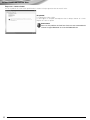
1.3.6. Etape 6 sur 6 - Voir le récapitulatif
Terminer
Il s’agit de l’étape finale de l’assistant de configuration.
Cliquez sur Terminer pour terminer l’assistant et continuer avec l’installation du produit.
1.4. Mise à jour majeure
La procédure de mise à jour majeure peut se faire ainsi : • Installer sans désinstaller les versions précédentes - pour BitDefender v8 ou plus
récent, sauf antivirus. Double-cliquez sur le fichier d’installation et suivez l’assistant décrit dans la section “Etapes d’installation” (p. 1).
Important
Durant le processus d’installation, un message d’erreur causé par le Filespy service, apparaîtra.
Cliquez sur OK pour continuer l’installation.
• Désinstallez votre ancienne version et installez la nouvelle - pour toutes les versions BitDefender. En premier lieu, vous devez désinstaller la version précédente,
redémarrer l’ordinateur et installer la nouvelle comme décrit dans la rubrique “Etapes d’installation” (p. 1).
Important
En cas de mise à niveau de BitDefender v8 ou supérieur, nous vous recommandons d'enregistrer les paramètres BitDefender, la Liste des
amis et la Liste des spammeurs. Une fois le processus de mise à niveau terminé, vous pourrez les charger.
1.5. Supprimer, réparer ou modifier BitDefender
Si vous souhaitez réparer ou supprimer BitDefender antivirus 2008, suivez le chemin depuis le menu Démarrer de Windows : Démarrer _ Programmes
_ BitDefender 2008 _ Réparer ou supprimer.
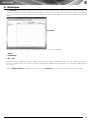
Il vous sera demandé une confirmation de votre choix en cliquant sur Suivant. Une nouvelle fenêtre apparaîtra dans laquelle vous pourrez choisir :
• Réparer - pour réinstaller tous les composants choisis lors de l’installation précédente.
Important
Avant la réparation du produit, nous vous recommandons d'enregistrer la Liste des amis et la Liste des spammeurs. Vous pouvez
également enregistrer les paramètres BitDefender et la base de données bayésienne. Une fois le processus de réparation terminé, vous
pourrez les télécharger à nouveau.
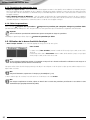
Si vous décidez de réparer BitDefender, une nouvelle fenêtre s'affiche. Cliquez sur Réparer pour lancer le processus.
Redémarrez l'ordinateur comme demandé puis cliquez sur “Redémarrer l’ordinateur” lorsque demandé et, après cela, cliquez sur Installer pour réinstaller BitDefender
antivirus 2008. Une fois l'installation achevée, une nouvelle fenêtre s'affiche. Cliquez sur Terminer.
• Supprimer - pour supprimer tous les composants installés.
Note
Nous vous recommandons de sélectionner Supprimer pour que la réinstallation soit saine.
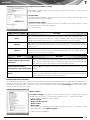
Si vous décidez de supprimer BitDefender, une nouvelle fenêtre s'affiche.
Important
Si vous supprimez BitDefender, votre ordinateur ne sera plus protégé contre les virus, les spywares et les pirates. Si vous souhaiter activer
Windows Firewall et Windows Defender (uniquement sur Windows Vista) après la désinstallation de BitDefender, cochez les cases
correspondantes.
Cliquez sur Supprimer pour désinstaller BitDefender antivirus 2008 de votre ordinateur. Pendant ce processus, votre avis vous sera demandé. Veuillez cliquer sur
OK pour répondre à une enquête en ligne qui comprend seulement cinq questions. Si vous ne souhaitez pas répondre à cette enquête, cliquez simplement sur
Annuler.
Une fois la désinstallation achevée, une nouvelle fenêtre s'affiche. Cliquez sur Terminer.
Note
A l'issue de la désinstallation, nous vous recommandons de supprimer le sous-répertoire BitDefender du répertoire Program Files.
10
Une erreur est survenue lors de la désinstallation de BitDefender
Si une erreur survient lors de la désinstallation de BitDefender, le processus est abandonné et une nouvelle fenêtre s'affiche. Cliquez sur Exécuter l'outil de
désinstallation pour vérifier que BitDefender a bien été complètement supprimé. L'outil de désinstallation efface tous les fichiers ainsi que les clés
d'enregistrement qui n'ont pas été supprimés lors de la désinstallation automatique.