1
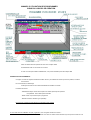
L'ordre des colonnes sur état sera celui dans lequel on aura désigné les différents champs à afficher.
(Lorsque la zone TSI est active, par défilement on fait apparaître les champs mémorisés, en coloré.)
la zone TSI ne fonctionne que si ces listes contiennent des éléments:
entrer les éléments, en respectant l'espace de séparation, en les tapant dans la partie
supérieure des listes puis en les validant par le
bouton OK situé entre-elles.
Pour recommencer et effacer cliquer SORTIE en bas de l'écran
NOTA:le ZERO n'est pas considéré : il faut l'exprimer sous la forme +ou-0.0001 où la virgule est un point
Si vous cliquez le bouton TSI et que les listes déroulantes sont renseignées , l'option cochée
s'effectue, et le résultat s'affichera dans la fenêtre qui était masquée par la base
Suivant l' option cochée l'on peut:
- TRIER :
Pour les éléments S et C (voir ci-dessus) placer un signe quelconque qui ne sera pas pris en considération
un seul champ peut être trié, donc une seule rubrique à placer dans la liste active SLRC. Liste AF :Affichage sur état comme ci-ci-dessus
Cette version ne réalise que des tris ascendants
-SELECTIONNER :
La durée de l'opération est influencée par le nb de requêtes établies dans la liste active.
en sélection vous pouvez obtenir
un affichage FORMULAIRE à l'écran ou pas, des différents enregistrements, en répondant à la question qui vous sera posée:
MAILING O/N ?. Si la réponse est O vous devez choisir
une "impression continue O/N " de chaque enregistrement. En répondant "N" on peut imprimer au choix en cliquant le
bouton IMPR
suivant les enregistrements. Si réponse "O",les impressions des sélections s'effectuent automatiquement
sans intervention.
SIGNES UTILISABLES pour sélectionner:
= pour trouver toutes occurences dans un champ .ex. tous les clients du departement.93
> " " tous les plus gros chiffres d'affaires (supérieur à)
< " "
" " " petits "
"
(inférieur à)
^ " " pour trouver une occurence non pas sur le champ défini
L R dans liste , mais n’importe où dans la totalité de l'enregistrement. ex. pour rechercher une marque, dans une liste.
CRITERES SPECIAUX : au lieu d'un critère vous pouvez indiquer les signes suivants
§ - permet d'obtenir en bout de ligne d'état une intégration des sommes lues successivement dans le champ.
Il n'est pas possible de le faire sur plusieurs champs (L et R est le champ à intégrer)
? - permet de comparer la valeur lue dans ce champ avec celle d'un autre champ
dont le N° de ligne, et la position sur la ligne vous seront demandés.
Ex : en comparant un stock avec un seuil d'alerte, permet d'éditer tous les produits dont le stock
est inférieur au seuil d'alerte donc à traiter, pour cela indiquer à la demande, le n° de ligne et de champ de la
rubrique à comparer
(Une seule possibilité par sélection)
Au début de la sélection, le système demande si l'on veut créer un fichier de cette sélection, pour le cas d'une utilisation séparée. Il faudra
si ce n'est déjà fait créer une base d'exploitation de ce fichier, reprenant les champs édités dans l'ordre des colonnes. Cette possibilité
permet d'éliminer certains enregistrements, en utilisant ce nouveau fichier s'il reprend tout les champs mémorisés dans l' ordre de
placement
Dans l'affirmative, un nom de fichier est demandé, il peut être provisoire avant d'être copié dans le répertoire d'exploitation puis renommé
de son nom d'exploitation en respectant la structure des autres noms de fichiers.
NOMSMMAA.PRG
On peut ainsi transférer un fichier à une autre application EASYDEV
L'utilisation type de ce fichier des sélections est le mailing.
plus sur MAILING ? O/N
L'imprimante doit être configurée pour la hauteur de page de la base
Cette option de mailing est proposée, pour toute sélection. vous ne pouvez l'utiliser qu'à condition d'être dans un fichier principal,
ou une dans une base spécialement conçue pour le mailing, donc pour utilisation d'un fichier de sélection (ex: texte d'une lettre circulaire)
Si réponse O à la demande de mailing,
cette fonction recherche l'enregistrement sélectionné, le place dans les champs de la base où s'est effectué cette sélection, édite
successivement le texte de la base et le contenu des champs, autant de fois qu'il trouve un enregistrement correspondant à la sélection.
Toute sélection est affichée dans la zone d'édition et à ce moment comme indiqué en tête, elle est présente dans le PRESSE-PAPIER, il