1
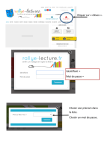
« Informations sur l'établissement » : ouvre la fiche d’informations sur l'établissement,
« Ouvrir répertoire classes » : ouvre une fenêtre de l’explorateur Windows sur le répertoire des
classes. Donne un accès facile à ce répertoire.
« Ouvrir répertoire professeurs » : analogue pour le répertoire des professeurs.
« Ouvrir répertoire exercices » : analogue pour le répertoire des exercices. Permet d’ajouter, de
supprimer, d’organiser les exercices.
« Ouvrir répertoire application » : analogue pour le répertoire où se trouvent les applications.
« Quitter »
Pour un professeur administrateur, les actions suivantes sont proposées en plus :
« Les professeurs » : place sur une table contenant les professeurs,
« Les classes » : place sur une table contenant toutes les classes,
« Les élèves » : place sur une table contenant tous les élèves,
« Saisie de la clé » : permet de saisir une nouvelle clé pour le logiciel.
Summary
3. Manipulation des tables
Les colonnes des tables sont redimensionnables et l'on peut effectuer des tris en cliquant sur le titre
d'une colonne. Ainsi un clic sur une colonne « Identifiant » effectue un tri croissant par identifiant.
Un clic sur une colonne « Nom » effectue un tri croissant par nom et prénom. Etc.
Summary
4. Gestion des professeurs
Summary
4.1. Table des professeurs
Cette table est accessible uniquement pour un utilisateur administrateur. Elle contient la liste des
professeurs avec les champs : identifiant, nom, prénom, classes (les classes de ce professeur).
Le menu « Professeurs » permet de créer de nouveaux professeurs, visualiser le professeur
sélectionné, le modifier, changer son mot de passe, supprimer ses données. Le changement du mot
de passe se fait sans demander le mot de passe initial. Cela sert notamment à résoudre les
problèmes de mot de passe perdu.
On peut aussi voir les listes des classes et des élèves du professeur sélectionné.
Le menu « Edition » permet de supprimer un professeur sélectionné. Cette action est impossible si le
professeur sélectionné est l'administrateur connecté.
Il est possible de sélectionner plusieurs lignes en même temps et de faire des actions groupées, mais
les actions « visualiser » et « modifier » ne se font que pour un seul professeur. Si plusieurs lignes
sont sélectionnées, c'est la première des sélectionnées qui est éditée.
Un clic droit de la souris sur une ligne donne accès à un menu surgissant dans lequel on retrouve
les actions du menu général (sous menus « Professeurs » et « Edition »).