1
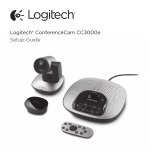
Logitech® ConferenceCam CC3000e
Setup Guide
Guide d’installation
Logitech ConferenceCam CC3000e
Présentation du produit
9
1
4
10
2
8
11
7
6
5
12
3
Caméra
1. Zoom sans perte 10 x
2. Témoin lumineux de
la caméra
3. Emplacement de
sécurité Kensington®
10 Français
Hub
4. Témoin lumineux
du hub
5. Alimentation
6. USB
7.Caméra
8. Module mains libres
9. Fixation velcro du hub
10. Support de la caméra
11. Clips de fixation
12. Câbles
Logitech ConferenceCam CC3000e
13
25
26
19
20
14 15
21
24
22
27
23
28
29
16
20
25
17
26
28
30
24
18
19
Base du module mains libres et télécommande
13. Haut-parleur
19. Prise d’appel
14. Écran LCD
20.Zoom avant
15. NFC
21. Panoramique
et inclinaison
16. Microphones
22.Zoom arrière
17. Témoins lumineux
du module mains libres
23.Volume 18. Emplacement de
24.Sourdine
sécurité Kensington®
25.Fin d’appel
22
21
27
23
26.Contrôle à distance
27.Préréglages
de la caméra
28.Volume +
29.Compartiment de la pile
de la télécommande
30.Bluetooth®
Français 11
Logitech ConferenceCam CC3000e
Installation du produit
a
1. Installez la caméra sur un bureau ou
en utilisant un système de support mural
ou pour le bureau.
2.Connectez le câble au module mains
libres et à la caméra (reportez-vous
au schéma ci-dessus).
a. Attachez le clip de fixation au câble.
b.Insérez le clip de fixation dans la fente
du boîtier.
c. Faites pivoter le clip de fixation dans
le sens des aiguilles d’une montre
pour bloquer le câble.
3.Branchez-le à une alimentation externe.
Une fois le système alimenté, l’écran LCD
s’allume et affiche le logo Logitech.
12 Français
b
c
4.Pour effectuer un appel à partir
d’une application PC ou Mac,
connectez le hub au port USB grâce
au câble USB. L’écran LCD du module
mains libres affiche un message
invitant à effectuer la connexion.
Les témoins lumineux de la caméra
et du module mains libres clignotent,
indiquant que la connexion est en
cours; une fois celle-ci terminée,
la caméra pivote et le haut-parleur
émet un son. Dans le cas contraire,
vérifiez l’installation et consultez
les rubriques de dépannage
ou contactez le support technique.
Logitech ConferenceCam CC3000e
5.Effectuez votre appel vidéo ou audio
à partir de votre application. Les témoins
lumineux de la caméra et du module
mains libres restent allumés en cours
de communication, et l’écran LCD
affiche des données concernant l’appel
(variant selon les fonctions prises en
charge par votre application).
6.Connexion du module mains libres
CC3000e à votre appareil mobile:
•Une fois l’ensemble CC3000e couplé
et connecté, l’icône devient active.
Si l’ensemble est couplé mais non
connecté, l’icône devient grisée.
•Remarque: l’ensemble CC3000e
ne peut pas être couplé via
la technologie Bluetooth s’il est en
mode de transmission USB. En cas de
tentative de couplage vers un appareil
mobile en cours d’appel via USB,
un signal sonore d’erreur est émis.
Veuillez attendre la fin de l’appel via
USB avant de procéder au couplage
de votre appareil mobile.
•Si votre appareil mobile est compatible
NFC, apposez-le sur le logo NFC
du module mains libres afin d’activer
la connexion Bluetooth de l’appareil,
ou:
•Maintenez le bouton Bluetooth
enfoncé jusqu’à ce que le témoin
bleu du module mains libres
commence à clignoter rapidement.
Sur votre appareil mobile,
accédez aux paramètres et activez
le mode Bluetooth.
Français 13
Logitech ConferenceCam CC3000e
Pages Produits
Utilisation du produit
Profitez de tout le potentiel offert par
votre produit. Bénéficiez d’informations
précieuses et de conseils d’utilisation
en consultant les questions fréquentes.
Trouvez les réponses à vos questions et
obtenez de l’aide pour la configuration
de votre produit. Vérifiez s’il est possible
de télécharger un logiciel vous permettant
d’améliorer les fonctionnalités de votre
produit. Pour apprécier tous les avantages
de votre produit Logitech, rendez-vous
sur www.logitech.com/support/cc3000e et
profitez des nombreux services de support
technique de Logitech:
•Informations relatives au produit
•Didacticiels
•Mode d’emploi (résumé)
•Dépannage
•Diagnostics
•Mises à niveau du micrologiciel
•Communauté d’entraide
•Logiciels à télécharger
•Documentation fournie
•Informations sur la garantie
•Pièces détachées (le cas échéant)
Vidéo
•Démarrer la vidéo: La vidéo est contrôlée
par l’application et démarre une fois
la caméra sélectionnée. La vidéo démarre
dans l’application. Un témoin d’état
s’allume pendant la diffusion de la vidéo.
•Utilisez les fonctions de panoramique
et d’inclinaison de la caméra à l’aide
de la télécommande ou de la console
du module mains libres. Pour un réglage
progressif, procédez par pressions
courtes; pour un contrôle Panoramique
ou Inclinaison continu, maintenez une
pression longue. Attention: ne faites
pas pivoter la webcam manuellement.
Cela risque d’endommager le dispositif.
•Zoomez jusqu’à 10 x en appuyant sur
le bouton dédié.
•Préréglage de la caméra: si, lors de
la reconnexion à votre ordinateur,
vous souhaitez que la position de
la caméra que vous avez définie
soit rétablie, sélectionnez la position,
puis maintenez enfoncé le bouton de
préréglage de la caméra jusqu’à ce que
l’écran LCD affiche l’icône associée et
qu’un signal sonore soit émis, confirmant
l’activation du paramètre. Vous pouvez
rétablir à tout moment la position que
vous avez définie en appuyant sur
le bouton de préréglage de la caméra.
14 Français
Logitech ConferenceCam CC3000e
•Contrôle à distance: grâce à ce bouton
et à l’application téléchargeable sur
www.logitech.com/support/cc3000e,
vous pouvez contrôler la fonction de
zoom numérique panoramique d’une
webcam ConferenceCam CC3000e
ou ConferenceCam BCC950 distante
(pour les applications prises en charge).
Les fonctions de sélection de la caméra
et de zoom numérique panoramique sont
également disponibles via l’application
téléchargeable pour PC. Il est possible de
désactiver cette fonctionnalité en local.
Pour plus d’informations, accédez à
la page de téléchargement dédiée.
•Volume: les boutons de volume + et permettent de régler le volume.
•Sourdine: coupure du son grâce
au bouton de sourdine.
•Appel: lancement du logiciel de
visioconférence. Le bouton de prise
d’appel permet de décrocher. Le bouton
de fin d’appel permet de raccrocher.
Remarque: il est possible que les boutons de
prise et de fin d’appel ne fonctionnent pas avec
certaines applications. Utilisez le logiciel de
visioconférence pour prendre des appels ou
y mettre fin. Pour utiliser les boutons de prise
et de fin d’appel avec Skype ou Cisco Jabber,
téléchargez les plug-ins dédiés, disponibles sur
www.logitech.com/support/cc3000e.
•Témoins lumineux d’activité du module
mains libres. Bleu: la webcam
ConferenceCam est en cours d’utilisation
pour un appel. Bleu clignotant: un appel
est en cours de réception. Bleu clignotant
au cours de l’appel: l’appel a été mis en
attente (grâce à la fonction dédiée dans
l’application). Il se peut que le témoin
lumineux d’activité bleu du module mains
libres ne fonctionne pas pour certaines
applications. Rouge: le son est coupé.
•Affichage de l’activité sur l’écran LCD:
l’écran affiche l’activité relative
à l’appel ainsi que le volume et le statut
de connexion.
•Bluetooth: connexion du module mains
libres CC3000e à votre appareil mobile
pour la diffusion de l’appel:
––Si votre appareil mobile est compatible
NFC, apposez-le sur le logo NFC
du module mains libres afin d’activer
la connexion Bluetooth de l’appareil,
ou:
––Maintenez le bouton Bluetooth
enfoncé jusqu’à ce que le témoin bleu
du module mains libres commence à
clignoter rapidement. Sur votre appareil
mobile, accédez aux paramètres et
activez le mode Bluetooth.
––Une fois l’ensemble CC3000e couplé
et connecté, l’icône devient active.
Si l’ensemble est couplé mais non
connecté, l’icône devient grisée.
Logitech ConferenceCam CC3000e
Montage de votre caméra
et de votre hub
Remplacement de la pile
de la télécommande
La télécommande CC3000e fonctionne
avec une pile Li-ion CR2032. La durée
de vie de la pile est susceptible de varier
en fonction de l’environnement.
x2
Conseils de dépannage
Pour obtenir des conseils de dépannage,
des informations sur les outils logiciels
ainsi qu’un outil de diagnostic facilitant
le dépannage de votre webcam CC3000e,
rendez-vous sur le site www.logitech.com/
support/cc3000e.
Qu’en pensez-vous?
Veuillez prendre quelques minutes pour
nous faire part de vos commentaires.
Nous vous remercions d’avoir acheté
notre produit.
www.logitech.com/ithink
x3
16 Français
Logitech ConferenceCam CC3000e
www.logitech.com/support/cc3000e
Argentina+0800-555-3284
Brasil
+0 800-891-4173
Canada1-877-897-9879
Chile
1230 020 5484
Colombia01-800-913-6668
Mexico01.800.800.4500
United States
1-877-897-9879
31
www.logitech.com
© 2014 Logitech. All rights reserved. Logitech, the Logitech logo, and other Logitech marks are owned by Logitech
and may be registered. Microsoft, Windows Vista, Windows, and the Windows logo are trademarks of the Microsoft
group of companies. Bluetooth is a registered trademark of Bluetooth SIG, Inc. All other trademarks are the property
of their respective owners. Logitech assumes no responsibility for any errors that may appear in this manual.
Information contained herein is subject to change without notice.
© 2014 Logitech. Tous droits réservés. Logitech, le logo Logitech et les autres marques Logitech sont la propriété
exclusive de Logitech et sont susceptibles d’être déposés. Microsoft, Windows Vista, Windows et le logo Windows sont
des marques déposées du groupe et des sociétés Microsoft. Bluetooth est une marque déposée de Bluetooth SIG, Inc.
Toutes les autres marques commerciales sont la propriété de leurs détenteurs respectifs. Logitech décline toute
responsabilité en cas d’erreurs susceptibles de s’être glissées dans le présent manuel. Les informations énoncées dans
ce document peuvent faire l’objet de modifications sans avis préalable.
620-005278.005