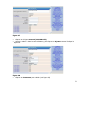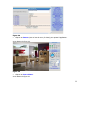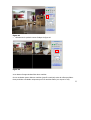
1
Version 2.2
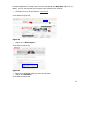
CAMHED04IPN (noir / filaire)
CAMHED04IPWN (noir / wifi)
CAMHED04IPB (blanc / filaire)
CAMHED04IPWB (blanc / wifi)
Sommaire :
PREFACE
2
1 CONTENU
2
2 BRANCHEMENT
3
3 INSTALLATION DU LOGICIEL
3
4 CONFIGURATION DE LA CAMERA IP FILAIRE
6
5 CONFIGURATION D’UNE SECONDE CAMERA IP FILAIRE
13
6 CONFIGURATION DE LA CAMERA IP VERSION WIFI
24
7 UTILISATION DES FONCTIONNALITES DE LA CAMERA IP
26
8 VISUALISATION A DISTANCE
39
8.1 avec l’opérateur FREE
40
8.2 avec l’opérateur SFR
46
8.3 avec l’opérateur ORANGE
56
8.4 avec le téléphone portable IPHONE
59
QUESTIONS FREQUENTES
61
1
PREFACE
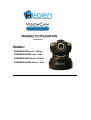
Vous venez d’acquérir une caméra IP VisionCam Heden en version filaire ou Wifi. Ce produit
dispose des fonctionnalités suivantes :
-
Surveiller et enregistrer les mouvements dans une pièce.
Enregistrer en continu ou déclencher un enregistrement lorsqu’un mouvement est
détecté.
Mouvement motorisé vertical et horizontal
Ecouter et diffuser du son
Possibilité de pivoter l’image de caméra
Visualiser l’image à distance par une simple connexion internet
Connexion de 1 à 9 caméras (dans le même réseau local ou dans les différents
réseaux)
Recevoir un email en cas d’intrusion
Vision nocturne grâce aux LED infrarouge
Note : la visualisation à distance des images prises par la caméra IP nécessite un réseau
Internet en haut débit.
1. CONTENU
L’emballage contient :
-
une caméra IP motorisée (rotation horizontale : 240° / rotation verticale : 90°)
une antenne (uniquement pour la version wifi)
un adaptateur secteur
un câble réseau de 1,50m, rétractable, avec 1 prise RJ45 de chaque côté.
un mini CD d’installation
un support mural
un manuel d’utilisation
2
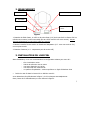
2. BRANCHEMENT
1. Prise antenne
4. Connecteur I/O pour alarme
2. Prise réseau
5. Prise adaptateur
secteur
3. Prise audio
Figure 1
1. Branchez le câble réseau, un côté sur la prise réseau (n°2) de la caméra IP et l’autre côté sur
celle de votre routeur (ou de votre switch qui est relié à votre PC et à votre routeur). Ne pas
brancher directement sur votre PC le câble sur votre PC.
2. Mettez la caméra IP sous tension en branchant l’adaptateur (n°5 - avec une sortie de 5 V)
sur une prise murale.
3. Branchez l’antenne (n°1 - uniquement pour la version wifi)
3. INSTALLATION DU LOGICIEL
Avant l’installation, nous vous recommandons la configuration suivante pour votre PC :
CPU 2.06 GHz au moins
256 Mo de mémoire vive au moins
une carte réseau de 10-100 Mo
une carte VGA d’au moins 64 Mo
un système d’exploitation : version supérieure ou égale à Windows 2000
Insérez le mini CD dans le lecteur CD ou DVD de votre PC.
Vous obtiendrez très généralement la figure 3, le CD se lançant automatiquement
Sinon, lancez le CD manuellement, et vous obtenez la figure 2.
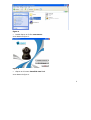
3
Figure 2
Double-cliquez sur l’icône autorun.exe.
Vous obtenez la figure 3.
Figure 3
Cliquez sur le bouton Install IP-Cam Tool.
Vous obtenez la figure 4.
4
Figure 4
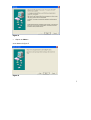
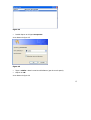
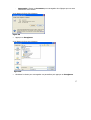
Cliquez sur Next >
Vous obtenez la figure 5
Figure 5
5
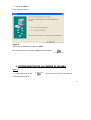
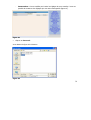
Cliquez sur Next >
Vous obtenez la figure 6
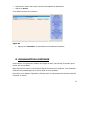
Figure 6
Pour terminer l’installation, cliquez sur Close.
Sur le bureau de votre ordinateur apparaît l’icône suivante
IP Camera Tool.lnk
4. CONFIGURATION DE LA CAMERA IP FILAIRE
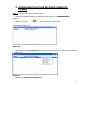
Etape 1 :
IP Camera Tool.lnk
Double-cliquez sur l’icône
qui se trouve sur le bureau de votre PC.
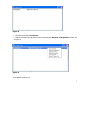
Vous obtenez la figure 8.
6
Figure 8
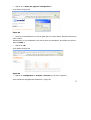
Sélectionnez la ligne Anonymous.
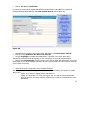
Cliquez le bouton droit de votre souris et sélectionnez Network Configuration comme sur
la figure 9.
Figure 9
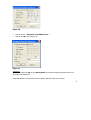
Vous obtenez la figure 10.
7
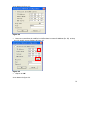
Figure 10
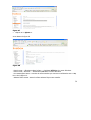
Cochez la case « Obtain IP from DHCP server ».
Cliquez sur OK (voir la figure 11)
Figure 11
Remarque
Après avoir cliqué sur OK, la ligne Anonymous de la figure 8 disparaît pendant environ 10
secondes puis réapparaît.
Cette manipulation vous permet d’avoir la même adresse IP que votre réseau.
8
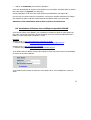
Nous vous conseillons de changer les trois derniers chiffres dans la case IP Address (ex : 55) et
de modifier le nombre dans la case Http Port (ex : 8080) comme sur la figure 12.
Figure 12
Cliquez sur OK pour valider.
Après avoir cliqué sur OK, attendez environ 10 secondes pour obtenir la figure 13.
Figure 13
Notez bien l’adresse de la figure 13 (ex : http://192.168.0.55:8080) vous en aurez besoin pour
l’étape suivante.
9
Etape 2 :
Connectez-vous à Internet.
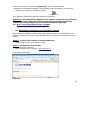
Entrez l’adresse http que vous avez noté précédemment (voir figure 14)
Figure 14
Vous obtenez la figure 15.1
Figure 15.1
Dans la case Nom d’utilisateur, tapez «admin » (pas de mot de passe).
Cliquez sur OK.
Vous obtenez la figure 15-2
Figure 15-2
10
Cliquez sur Se connecter (en-dessous de Mode ActiveX (pour Internet Explorer))
Nous conseillons fortement l’utilisation d’Internet Explorer afin d’accéder à toutes
les fonctionnalités de la caméra IP.
Votre caméra est désormais activée.
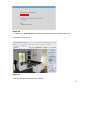
Vous obtenez alors le tableau de bord de la figure 16 qui vous montre l’image que votre caméra
est en train de filmer.
Figure 16
Etape 3 :
Configuration de votre caméra IP.
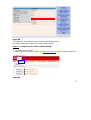
Cliquez sur Pour administrateur en bas à droite de l’écran (voir figure 16)
Vous obtenez la figure 17.
11
Figure 17
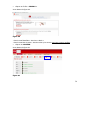
Cliquez sur Réglage surnom.
Vous obtenez la figure18.
Figure 18
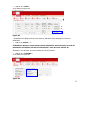
Inscrivez, par exemple, camera1 à la place de Anonyme.
Cliquer sur Soumettre pour valider.
Vous obtenez la figure19.
Figure 19
Une fois que vous avez nommé votre caméra, cliquez sur Retour (voir figure 17)
A partir de maintenant, vous avez la possibilité de rajouter une ou plusieurs caméras IP en
mode filaire (voir ensuite chapitre 6 pour la configuration en mode wifi).
12
5. CONFIGURATION D’UNE SECONDE CAMERA IP
FILAIRE
Etape 1 : Mise en place de la seconde caméra
Branchez la deuxième caméra en suivant les instructions du 2. BRANCHEMENT
(figure 1).
Cliquez sur l’icône
IP Camera Tool.lnk
qui se trouve sur votre bureau.
Vous obtenez la figure 20.
Figure 20
Sélectionnez la ligne Anonymous et effectuez un clic droit sur votre souris comme l’indique
la figure 21.
Figure 21
Sélectionnez Network Configuration.
13
Vous obtenez la figure 22 :
Figure 22
Nous vous conseillons de modifier les chiffres dans les cases IP Address (Ex. 56) et Http
Port (Ex. 8081) comme l’indique la figure 23.
Figure 23
Cliquez sur OK.
Vous obtenez la figure 24.
14
Figure 24
Double-cliquez sur la ligne Anonymous.
Vous obtenez la figure 25.
Figure 25
Tapez « admin » dans la case Nom d’utilisateur (pas de mot de passe).
Cliquez sur OK.
Vous obtenez la figure 26
15
Figure 26
Cliquez sur Se connecter (en dessous de Mode ActiveX (pour Internet Explorer))
Vous obtenez la figure 27.
Figure 27
Votre seconde caméra est désormais installée.
16
Etape 2 : nomination de la seconde caméra IP
Cliquez sur Pour administrateur (voir figure 27)
Vous obtenez la figure 28.
Figure 28
Cliquez sur Réglage surnom sur le menu de droite.
Vous obtenez la figure 29.
Figure 29
Tapez, par exemple, camera2 à la place de Anonyme comme sur la figure 30.
Figure 30
17
Cliquez sur Soumettre pour valider.
Cliquez sur Retour pour quitter l’application.
Fermez toutes les fenêtres de la caméra IP.
Etape 3 : Visualisation des 2 caméras
Cliquez sur l’icône
IP Camera Tool.lnk
Apparaît la figure 31.
Figure 31
Double-cliquez sur la ligne camera1
Vous obtenez la figure 32.
Figure 32
18
Taper « admin » dans la case Nom d’utilisateur (pas de mot de passe).
Cliquez sur OK.
Vous obtenez la figure 33.
Figure 33
Cliquez sur Se connecter.
Vous obtenez la figure 34.
Figure 34
Pour accéder à la seconde caméra, cliquez sur Pour administrateur (voir figure 34)
Vous obtenez la figure 35.
19
Figure 35
Cliquez sur Réglages multi-appareils.
Vous obtenez la figure 36.
Figure 36
Cliquez sur « Le 2ème appareil ».
Vous obtenez la figure 37.
20
Figure 37
Cliquez sur la ligne camera2(192.168.0.56)
Ajoutez « admin » dans la case Utilisateur, puis cliquez sur Ajouter comme l’indique la
figure 38.
Figure 38
Cliquez sur Soumettre pour valider (voir figure 39)
21
Figure 39
Cliquez sur Retour (tout en bas du menu, à droite) pour quitter l’application.
Vous obtenez la figure 40.
Figure 40
Cliquez sur Pour visiteur.
Vous obtenez la figure 41.
22
Figure 41
Sélectionnez le symbole comme l’indique la figure 42
Figure 42
Vous obtenez l’image simultané des deux caméras.
Si vous souhaitez ajouter d’autres caméras (jusqu’à 9 caméras) suivez la même procédure.
Cette procédure est valable uniquement pour les caméras filaires (voir 6 pour le wifi).
23
6. CONFIGURATION DE LA CAMERA IP VERSION WIFI
Pour effectuer cette procédure, vous devez posséder un routeur ADSL Wifi.
Vous pouvez installer la première caméra en Wifi ou gérer jusqu’à neuf caméras wifi à condition
que la première caméra ait été configurée en mode filaire.
Une fois que vous avez configuré votre caméra en mode filaire, vous pouvez installer une
caméra en mode Wifi.
Voici la marche à suivre :
Etape 1 : Installez la caméra en mode filaire, pour cela suivez les instructions du chapitre 4.
Etape 2 : Branchez l’antenne (voir figure 1)
Etape 3 : A partir de la figure 16, cliquez sur Pour administrateur.
Vous obtenez la figure 43.
Figure 43
Cliquez sur Réglages réseau Lan sans fil.
Vous obtenez la figure 44
Figure 44
24
Cliquez 2-3 fois sur Recherche.
La caméra IP recherche le réseau Wifi dans l’environnement et elle indique le nombre de
réseaux Wifi disponibles dans la case Liste réseau sans fil (voir la figure 45).
Figure 45
Sélectionnez le nom de votre routeur ADSL Wifi dans la case Liste réseau sans fil.
Cochez la case Utilisation du réseau Lan sans fil.
La ligne Cryptage se remplit automatiquement. Toutefois, vous aurez peut-être à
sélectionner un autre mode de cryptage si vous rencontrez un souci de fonctionnement.
Dans la case Clé partagée, entrez la clé de votre routeur ADSL wifi sélectionné (vous avez
utilisé cette clé lors de la première utilisation de votre routeur ADSL wifi. Elle se trouve souvent
sur le routeur lui-même)
Particularité de la configuration sur la LiveBox d’Orange :
Une fois que la caméra IP est configurée correctement en mode filaire, pour passer en mode
Wifi, il faut :
- cliquer sur le menu « réglage réseau LAN sans fil »
- cliquer sur recherche 2 ou 3 fois (voir figure 45), une liste de livebox disponible
dans les environs sera alors affichée; sélectionner la livebox correspondant à votre
installation
25
-
entrer dans le champ « clé partagée » la clé Wifi (ou clé WEP) de votre livebox
(cette clé est sur l’étiquette collée sur la Livebox)
attention – Avant de cliquer sur « soumettre » - vous devez appuyer sur le bouton
d’association (REG) de votre livebox (en fonction du modèle de Livebox, maintenir
la pression sur le bouton d’association pendant la recherche, ou appuyer
simplement une fois pour que le voyant Wifi clignote)
Cliquez sur Soumettre.
Attendre environ 30 secondes …
La phrase suivante apparaît à l’écran : «L’appareil redémarre. Ne l’éteignez pas. Merci de
patienter … »
Un compte à rebours se déclenche (ne pas débrancher les câbles pendant ce temps)
Une fois le compte à rebours terminé :
Débranchez le câble réseau.
Mettez hors tension la caméra IP en débranchant l’adaptateur.
Rebranchez l’adaptateur.
Attendez environ 30 secondes.
Cliquez sur l’icône
IP Camera Tool.lnk
Le nom de votre caméra apparaît dans la fenêtre IP Camera Tool. Cela signifie que votre
caméra est bien installée en mode Wifi.
Pour installer une deuxième ou une troisième caméra en mode Wifi, suivez la même procédure.
7. UTILISATION DES FONCTIONNALITES DE LA CAMERA
- En cliquant sur Pour opérateur, vous avez accès au tableau de bord de la figure 46.
Vous pouvez ainsi régler et faire pivoter votre caméra à l’aide des différentes fonctions
expliquées ci-dessous :
26
indicateur de la caméra 1
permet de faire pivoter la caméra
rotation verticale
rotation horizontale
bouton stop
I/O alarme activée
I/O alarme désactivée
inversion de l’image (180°)
vue en reflet de l’image
réglages de l’image
retour aux réglages d’origine
Figure 46
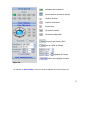
- En cliquant sur Pour visiteur, vous avez accès au tableau de bord de la figure 47.
27
sélection du nombre de caméra
visible à l’écran (1, 4 ou 9)
affichage de l’heure et la
date sur l’image enregistrée.
couleur de la date et de l’
heure affichées sur l’écran
correction du décalage du
son dû à la connexion réseau
lecture et arrêt de l’enregistrement
prendre une photo de l’image en
cours
activer le son
activer le micro
enregistrer une vidéo de l’image en
cours
Figure 47
-
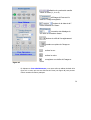
En cliquant sur Pour administrateur, vous avez accès au tableau de bord de la
figure 43. Le menu qui se trouve à droite de l’écran (voir figure 48) vous permet
d’avoir certaines fonctions pratiques.
28
(a)
(b)
(c)
(d)
(e)
(f)
.
(g)
Figure 48
(a) Réglages utilisateurs : cette fonction vous permet de mettre un nom et un mot de passe
pour l’utilisateur.
Cliquez sur Réglages Utilisateurs.
Vous obtenez la figure 49.
Figure 49
29
Dans les cases Utilisateur et Mot de passe : Inscrivez le nom et le mot de passe que
vous avez choisi pour l’utilisateur.
Appuyez sur Soumettre pour valider.
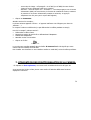
Attention ! Pour au moins un utilisateur, il faut sélectionner dans le menu Groupe,
« Administrateur » pour pouvoir effectuer des modifications sur le tableau de bord
Pour administrateur
Un compte à rebours se déclenche. Attendre environ 30 secondes (ne rien débrancher)…
(b) Réglages UPnP : cette fonction permet de faciliter la liaison entre la caméra et le routeur
ADSL (il faudra au préalable activer la fonction UPnP du routeur)
Cliquez sur Réglages UPnP.
Vous obtenez la figure 50 ci-dessous :
Figure 50
Cochez la case Utilisation UPnP pour le Port Map.
Cliquez sur Soumettre.
30
(c) Réglage Mail : Cette fonction vous permet d’envoyer des photos par mail en cas d’alarme
ou détection des mouvements.
Cliquez sur Réglage Mail.
Vous obtenez la figure 51.
Figure 51
Dans la case Expéditeur : entrez l’adresse mail d’expédition de votre choix
(ex : [email protected])
Important :
L’adresse de l’expéditeur et du serveur SMTP doivent être la même que le
fournisseur internet de votre camera IP (par exemple, votre camera est branchée
sur la freebox, donc l’adresse de l’expéditeur doit être « [email protected] » et celle
du serveur SMTP «smtp.free.fr»)
Dans la case Destinataire : entrez l’adresse mail de destination de votre choix
(ex : [email protected], [email protected]…)
Remarque : Vous pouvez entrer jusqu’à 4 adresses de destination (Destinataire 1, 2, 3 et 4)
Dans la case Serveur SMTP : entrez l’adresse SMTP du courrier sortant. C’est à dire
l’adresse du serveur SMTP de votre fournisseur d’accès à Internet (ex : smtp.free.fr)
Ce paramètre se trouve dans les propriétés du courrier de votre compte internet.
31
Cliquez sur Soumettre pour valider.
En cas d’alarme dans le champ de vision de votre caméra IP, celle-ci enverra immédiatement
quatre photos à l’adresse mail préalablement enregistrée.
(d) Réglage FTP (pour les professionnels) : si vous possédez un serveur FTP, vous pouvez
utiliser cette fonction pour envoyer des images lors du déclenchement de l’alarme.
Cliquez sur Réglage Ftp.
Figure 52
Remplissez les cases « Serveur FTP », «Utilisateur FTP » et « Mot de passe FTP »
Cliquez sur Soumettre pour valider.
Remarque
Vous pouvez appuyer sur « Test », pour savoir si la connexion entre la caméra et le serveur
FTP est bonne.
(e) Réglage alarme : Fonction alarme et auto-enregistrement.
Cette fonction permet à la caméra de détecter tous les mouvements dans son champ de vision
et d’enregistrer les images sur votre PC (uniquement si votre PC est allumé et que l’interface
web est activée, c’est-à-dire si l’image retransmise par la caméra apparaît sur votre PC)
32
Cliquez sur Réglage alarme.
Vous obtenez la figure 53.
Figure 53
-
Détecteur de mouvement activé : cochez la case pour activer l’alarme.
-
Sensibilité du détecteur de mouvement : choisissez un chiffre de 1 à 10 pour
paramétrer la sensibilité de détection du mouvement (plus le chiffre est grand, plus la
caméra détectera facilement les mouvements).
-
Envoi d’une notification de déclenchement alarme par mail : cochez la case
pour recevoir une alarme par mail (vous devez d’abord configurer l’envoi par mail).
-
Envoi d’une image lors du déclenchement de l’alarme : cochez la case si vous
souhaitez enregistrer des fichiers vidéo sur votre PC.
-
Intervalle entre chaque séquence : choisissez un chiffre qui correspondra au temps
d’arrêt (en secondes) de la caméra entre chaque vidéo enregistrée.
33
-
Définir chemin d’alarme : cliquez sur « Rechercher… » et sélectionnez le chemin où
seront enregistrées les vidéos en cas de détection d’un mouvement (figure 54).
Puis cliquez sur OK.
Figure 54
-
Planning : cochez la case puis sélectionnez les horaires de surveillance (figure 55).
Figure 55
Ici, les heures de surveillance du lundi de 9h à 12h30 (une case = 15 minutes) ont été
sélectionnées
-
Utilisation de la borne I/O Alarm
Borne de 4 fils (I/O Alarm) au dos de la caméra.
34
- Borne n°1 et Borne n°2 : sortie du circuit switch (interrupteur) de l’alarme. Si le détecteur de
la caméra se déclenche, l’appareil externe que vous aurez connecté se mettra alors en route
(sirène, lumière ou autre). Le voltage de l’appareil externe utilisé ne peut dépasser 12V.
- Borne n°3 et Borne n°4 (courant négatif -5V) : vous pouvez connectez ici un détecteur de
mouvement additionnel (sur un côté ou au dos de la caméra par exemple). Si celui-ci se
déclenche, un enregistrement vidéo sera lancé (même si le détecteur de mouvement de la
caméra elle-même n’a rien détecté)
Sur la base de la figure 53 :
Cochez la case « Entrée Alarme activée» et branchez le fil du détecteur de présence
supplémentaire sur la borne n°3. Attention, l’alarme de la camera fonctionnera si la borne n°3
reçoit un courant négatif.
Puis cochez la case « Activer la liaison IO (sirène) en cas d’alarme»
Choisissez dans la case « Niveau de sortie »
« Bas » : la borne n°1 et n°2 fonctionne en circuit fermé dès que la camera est
allumée et en cas de détection de mouvement, elles fonctionnent en circuit
ouvert.
ou
« Haut » : la borne n°1 et n°2 fonctionne en circuit ouvert dès que la camera
est allumée et en cas de détection de mouvement, elles fonctionnent en circuit
fermé.
Cliquez sur Soumettre pour valider.
(f) Réglages mouvement caméra
Cliquez sur Réglages mouvement caméra.
Vous obtenez la figure 57 :
35
Figure 57
-
« Aller au centre au démarrage » : cochez cette case si vous souhaitez que votre
caméra revienne à la position initiale lors de chaque démarrage.
-
Choisissez les chiffres dans les autres cases (« Vitesse de la rotation … »), entre 1
et 10, pour paramétrer la rotation de votre caméra.
Remarque : plus le chiffre est petit, plus la vitesse de rotation est rapide.
Cliquez sur Soumettre.
(g) Sauvegarde/restauration réglages : Cette fonction vous permet de sauvegarder tous
les réglages de votre caméra.
Cliquer sur Sauvegarde/restauration réglages.
Vous obtenez la figure 58 ci-dessous :
Figure 58
36
-
Sauvegarde : Cliquez sur Soumettre pour sauvegarder les réglages que vous avez
effectué sur votre caméra.
Vous obtenez la figure 59 ci-dessous :
Figure 59
Appuyez sur Enregistrer.
Vous obtenez la figure 60 ci-dessous :
Figure 60
Choisissez le chemin pour sauvegarder vos paramètres puis appuyez sur Enregistrez.
37
-
Restauration : Si vous modifiez par la suite les réglages de votre caméra, il vous est
possible de restaurer des réglages que vous aviez sauvegardés (figure 61).
Figure 61
Cliquez sur Parcourir.
Vous obtenez la figure 62 ci-dessous :
Figure 62
38
Recherchez le fichier dans lequel vous aviez sauvegardé vos paramètres.
Cliquer sur Ouvrir.
Vous obtenez la figure 63 ci-dessous :
Figure 63
Appuyez sur Soumettre. Vos paramètres sont maintenant restaurés.
8. VISUALISATION A DISTANCE
Cette fonction vous permet de visualiser les images en direct, via Internet (à condition que le
réseau soit en haut débit).
Etant donné qu’en France, les fournisseurs d’accès à Internet sont nombreux, il est nécessaire
d’effectuer les paramétrages sur le routeur ADSL de votre opérateur.
Nous allons vous expliquer l’opération à effectuer pour les trois principaux fournisseurs d’accès
à Internet en France.
39
Note importante :
Pour la visualisation à distance, nous vous recommandons l’utilisation d’Internet
Explorer, seul navigateur vous permettant d’accéder à toutes les fonctionnalités de la caméra
IP. Une configuration mineure d’Internet Explorer, concernant les Active X est nécessaire.
Ouvrez Internet Explorer, puis allez dans « Outils » et sélectionnez « Options Internet »
comme dans la figure 64. Cliquez sur l’onglet « Sécurité ». Puis cliquez sur « personnalisez le
niveau ». Vous obtenez alors la figure 65.
Figure 64
Figure 65
Descendez le menu déroulant comme dans la figure 65, et cochez « activé » dans
« Télécharger les contrôle ActiveX non signés » et « Téléchargez les contrôles ActiveX signés ».
Cette modification ne remet pas en cause la sécurité de votre PC, et elle seule vous permettra
de visualiser l’image de votre caméra IP à distance.
8.1 Visualisation à distance avec l’opérateur FREE.FR
Allumez votre PC.
Cliquez sur l’icône
IP Camera Tool.lnk
Suivez les instructions de l’étape 1 du chapitre 4 (voir figures 8 à 13).
Cette étape vous permet de définir l’adresse de votre caméra IP (ex : 192.168.0.55).
Conservez-la vous en aurez besoin pour l’étape suivante.
40
Conservez également le nombre que vous avez mis dans la case Http Port (figure 12, ex :
8080), vous en aurez besoin pour connecter votre caméra IP sur Internet.
Connectez-vous sur le site Internet : www.free.fr
Vous obtenez la figure 66.
Figure 66
Cliquez sur « Mon compte ».
Vous obtenez la figure 67.
Figure 67
Entrez votre identifiant ainsi que votre mot de passe.
Cliquez sur Connexion.
Vous obtenez la figure 68.
41
Figure 68
Cliquez sur « Mon abonnement ».
Vous obtenez la figure 69.
Figure 69
Cliquez sur « Afficher mon adresse IP ».
L’adresse IP fixe de votre routeur ADSL va s’afficher.
Vous obtenez la figure 70.
42
Figure 70
Conservez cette adresse vous en aurez besoin pour connecter votre caméra IP sur Internet.
Cliquez sur la sphère rouge comme l’indique la figure 71
Figure 71
Vous obtenez la figure 72.
Figure 72
43
Cliquez sur « Configurer mon routeur Freebox »
Vous obtenez la figure 73.
Figure 73
Sur la ligne Ip DMZ : notez l’adresse IP de votre caméra que vous avez préalablement
enregistrée (voir figure 12)
Cliquez sur « ENVOYER »
La configuration de votre freebox est terminée.
Débranchez puis rebranchez la prise secteur de votre freebox.
Ouvrez une page internet pour visualiser les images de votre caméra. Vous devez vous
connecter à l’extérieur de votre réseau local, ne vous connectez pas sur le même
routeur Internet. Entrez l'adresse IP de votre routeur ADSL ainsi que le port http (ex:
http://88.162.132.132:8080) comme sur la figure 74.
Figure 74
44
Entrez le nom d’utilisateur et le mot de passe.
Cliquez sur OK.
Vous pouvez maintenant visualiser à distance les images en directes votre caméra IP avec
l’opérateur FREE.FR
8.1.1 Visualisation à distance de plusieurs caméras avec l’opérateur FREE.FR
Cette opération vous permet de visualiser les images d’une deuxième ou d’une troisième
caméra (version filaire ou wifi) placées dans différentes pièces ou différents angles.
Vous devez dans un premier temps installer ces caméras dans votre réseau local. Pour cela
suivez les instructions du chapitre 5 (voir figures 20 à 40)
Une fois que la seconde caméra est configurée :
Cliquez sur Pour Administrateur (voir figure 40)
cliquez sur Réglage multi-appareils (voir figure 48)
Cliquez sur Le 2ème appareil qui se trouve à gauche (voir figure 39)
Dans la case Host effacez l’adresse IP du routeur interne et inscrivez l’adresse IP externe de
Free (82.243.243.243) comme l’indique la figure 75.
Figure 75
45
Cliquez sur Ajouter.
Cliquez sur Soumettre pour valider.
Connectez-vous à Internet
Entrez l’adresse de la première caméra comme le montre la figure 76.
Figure 76
Entrez le nom d’utilisateur et le mot de passe de la première caméra.
Cliquez sur OK.
Maintenant vous pouvez visualiser les deux caméras simultanément ou séparément en cliquant
sur Pour Visiteur à droite.
8.2 Visualisation à distance avec l’opérateur SFR
Etant donné que l’opérateur SFR utilise une adresse IP variable, il est nécessaire de créer un
compte sur le site DynDNS.com, qui aura le rôle de serveur virtuel. Ce compte permettra de
réorienter l’adresse IP interne de la caméra vers ce site.
Voici la marche à suivre.
Etape1 : Création d’un compte sur le site DynDNS.com
Accédez au site DynDNS.com (voir figure 77)
46
Figure 77
Cliquez sur « Create Account »
Vous obtenez la figure 78 :
Remplissez le formulaire.
- Username : indiquez votre nom d’utilisateur
- Password : indiquez votre mot de passe
- Email : indiquez votre adresse mail habituelle
- Dans « Security Image » : inscrivez les chiffres
Figure
- Cochez
la 78
case « I agree with … »
Cliquez sur Create Account.
Vous obtenez la figure 79 :
47
Figure 79
Cette page Web vous indique qu’un email a été envoyé sur votre boîte mail.
Allez sur votre boîte mail et ouvrez le message que vous avez reçu du site DynDNS.com.
Vous obtenez la figure 80.
Figure 80
Cliquez sur le premier lien.
Vous accédez à la figure 81.
48
Figure 81
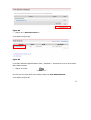
Cliquez sur « My Host »
Vous obtenez la figure 82.
Figure 82
Cliquez sur “ Add New Hostname”
Vous accédez à la figure 83.
49
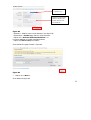
Choisissez
« dyndns.org »
Cliquez ici pour mettre
l’adresse IP de votre
routeur dans la case
« IP Address »
Figure 83
- Hostname : indiquez votre nom d’utilisateur (voir figure 78)
- Sélectionnez « dyndns.org » dans le menu déroulant.
- Cliquez sur « Use auto detected IP address… ».
La case IP Address se remplit automatiquement.
- Cliquez sur Add To Cart pour valider.
Vous accédez à la page suivante - figure 84.
Figure 84
Cliquez sur « Next ».
Vous obtenez la figure 85.
50
Figure 85
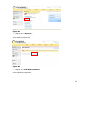
Cliquez sur « Activate services ».
Vous obtenez la figure 86.
Figure 86
Le domaine d’Internet apparaît dans la case « Hostname ». Conservez-le vous en aurez besoin
dans l’étape suivante.
Cliquez sur l’icône
IP Camera Tool.lnk
Une fois que vous avez lancé votre caméra, cliquez sur Pour Administrateur.
Vous obtenez la figure 87.
51
Figure 87
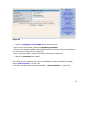
Cliquez sur Réglages Service DDNS, dans le menu de droite.
- Dans la case Service DDNS : sélectionnez DynDns.org(statdns)
- Dans les cases Utilisateur DDNS et Mot de passe DDNS : inscrivez le même nom d’utilisateur
et le même mot de passe que sur la figure 78.
- Dans la case Hôte DDNS : inscrivez le domaine d’Internet (voir figure 86)
Cliquez sur Soumettre pour valider.
Pour vérifier que les opérations que vous venez d’effectuer ont bien été prises en compte,
cliquez Statut appareil sur la figure 87.
Vous devez voir inscrit dans la case Statut DDNS : « Succès DynDns… » (figure 88)
52
Figure 88
La configuration et l’inscription dans le serveur virtuel sont terminées.
Nous allons maintenant configurer le routeur neufbox de SFR.
Etape 2 : Configuration du routeur neufbox de SFR
Connectez-vous à Internet.
Tapez l’adresse du routeur neufbox (ex : http://192.168.1.1) comme l’indique la figure 89.
Figure 89
53
Cliquez sur l’icône « RESEAU ».
Vous obtenez la figure 90.
Figure 90
- Dans la case Identifiant : inscrivez « admin »
- Dans la case Mot de passe : inscrivez celui qui se trouve sous votre routeur neufbox.
Cliquez sur VALIDER.
Vous obtenez la figure 91.
Figure 91
54
Cliquez sur « NAT ».
Vous obtenez la figure 92.
Figure 92
- Remplissez les rubriques Nom, Ports externes, Adresses IP de destination et Ports de
destination.
Cliquez sur Activer +.
ATTENTION : Dans les cases Adresse IP de destination, Ports externes et Ports de
destination les chiffres doivent être identiques à ceux de votre caméra IP.
Remarque : Sur la figure 92, deux caméras IP ont été inscrites.
Cliquez sur « DynDNS ».
Vous obtenez la figure 93.
Figure 93
55
- Dans la case Service : choisissez « dyndns.org » dans le menu déroulant.
- Remplissez les cases Nom d’utilisateur, Mot de passe et Nom de domaine (voir figure 87)
Relancez votre caméra en cliquant sur l’icône
IP Camera Tool.lnk
Vous accédez à l’image filmée par votre caméra IP via Internet.
Important : Pour visualiser les images de votre caméra, vous devrez vous connecter
en dehors de votre réseau local à l’aide du site Internet DynDNS.org en tapant
l’adresse du domaine indiqué dans la case Statut DDNS de la figure 88
(ex : http://cameraiptest2010.dyndns.org:8080)
8.3 Visualisation à distance avec l’opérateur Orange
Etant donné que l’opérateur Orange n’utilise pas d’adresse IP fixe, il est nécessaire de créer
d’abord un compte sur le serveur virtuel DynDNS puis de reconfigurer les paramètres de votre
Livebox.
Etape 1 : Création d’un compte sur le site DynDNS.com
Suivez l’étape 1 du 8.2 (voir figures 77 à 88)
Etape 2 : Configuration de la Livebox
Connectez-vous à Internet.
Entrez l’adresse IP de la Livebox : http://192.168.1.1
Vous obtenez la figure 94.
Figure 94
56
Cliquez sur « Accès aux pages de configuration ».
Vous obtenez la figure 95.
Figure 95
Entrez le nom d’utilisateur et le mot de passe qui se trouvent dans le document fourni avec
votre Livebox.
Normalement, le nom d’utilisateur et le mot de passe sont identiques. Par défaut vous pouvez
tapez « admin ».
Cliquez sur OK.
Vous obtenez la figure 96.
Figure 96
Cliquez sur Configuration > Avancée > Routeur (sur le menu à gauche).
Vous accédez aux changements d’adresse IP – Figure 97.
57
Figure 97
Cliquez sur « Ajouter ».
Vous obtenez la figure 98.
Figure 98
- Dans la case « sélectionnez dans la liste » : choisissez HTTP dans le menu déroulant.
- Dans la case « Protocole » : sélectionnez TCP dans le menu déroulant
- Port externe/Port interne : inscrivez le même nombre que vous avez noté dans la case « Http
Port » de la figure 12.
- Adresse IP du serveur : entrez la même adresse IP que votre caméra.
58
Cliquez sur Soumettre pour terminer l’opération
Vous avez la possibilité de rajouter une deuxième ou une troisième caméra IP dans la Livebox.
Pour cela, cliquez sur Ajouter (voir figure 97)
Ensuite l’opération est la même que celle effectuée précédemment (voir figure 98)
Une fois que vous avez terminé ces opérations, vous pouvez visualiser à distance les images
des caméras IP grâce à l’adresse inscrite dans la case Statut DDNS (voir figure 88).
Attention ! Cette visualisation doit se faire en dehors du réseau local.
8.4 Visualisation à distance avec le téléphone portable IPHONE
Vous pouvez utiliser votre IPHONE pour visualiser les images en direct de votre caméra IP.
Pour cela, vous devez compléter l’adresse à laquelle vous vous connectez habituellement à
distance à votre caméra par «/wap.htm» à la fin.
Exemples
Adresse via PC = http://cameraiptest2010.dyndns.org:8080
=> adresse via iphone = http://cameraiptest2010.dyndns.org:8080/wap.htm
adresse via PC = http://82.243.243.243:8080
=> adresse via iphone = http://82.243.243.243:8080/wap.htm
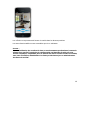
Vous obtenez alors le tableau suivant, dans lequel vous pouvez rentrer votre nom d’utilisateur
et votre mot de passe habituels :
Vous visualisez alors l’image en direct de votre caméra IP sur votre smartphone, comme ciaprès
59
Les 4 flèches vous permettent d’orienter la caméra dans les diverses positions
Les autres fonctionnalités ne sont accessibles que via un ordinateur
A noter :
En cas d’utilisation des caméras IP dans un environnement professionnel, comme le
réseau d’une société, le principe de configuration est identique à celui que nous
venons d’expliquer. Cependant pour la sécurité du réseau et afin d’éviter les conflits,
nous vous conseillons d’administrer le réseau professionnel par un administrateur
de réseau de société.
60
Questions fréquentes
La caméra IP Heden est-elle prévue pour une utilisation en extérieur ?
Non, la VisionCam Heden est conçue pour une utilisation en intérieur. En extérieur,
même bien protégée, elle ne supporterait pas des températures trop excessives ni l’humidité
Où est stockée la vidéo que je viens de déclencher ?
Cette vidéo est stockée sur le disque dur du PC duquel vous avez déclenché cette
fonctionnalité, et à un endroit que vous avez dû spécifier. Regarder sur votre Bureau, vos
documents ou vos vidéos
Comment réinitialiser complètement la caméra ?
Appuyez 30 secondes sur le bouton reset avec une pointe de stylo par exemple. Voir
dessin ci-dessous
Bouton Reset
Comment faire si j’ai oublié mon mot de passe ?
Réinitialisez la caméra comme expliquée au point précédent
Mon PC a-t-il besoin d’être allumé pour que ma caméra fonctionne ?
Non, votre PC local peut être éteint, mais votre box doit par contre être active (c’est
normalement toujours le cas du moment qu’elle est connectée au secteur)
La caméra IP Heden fonctionne-t-elle sous Mac ?
Oui, vous pouvez la configurer comme suit :
- Faites tourner le logiciel de paramétrage (sur le mini CD) sous Windows.
- Cela est possible sous Parallels 5, à condition de paramétrer - l'adaptateur
réseau de Parallels en mode 'Bridge'
- Ensuite possibilité de visionner l’image vidéo sur Safari sous Mac OS
- Fonctionne en mode filaire et en mode wifi.
61
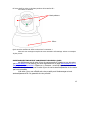
Où sont situés les micro et les haut-parleurs de la caméra IP ?
Voir dessin ci-dessous
Haut-parleurs
Micro
Quels sont les modèles de sirène ou de micro à connecter ?
Merci de vous renseigner auprès de votre revendeur informatique, alarme ou musique
le plus proche
AVERTISSEMENT IMPORTANT CONCERNANT LES MISES A JOUR
Ne téléchargez pas de mise à jour de votre caméra IP Heden sur un site autre
que www.heden.fr. Les mises à jour sont disponibles sur la page www.heden.fr/12-4Peripheriques-Webcam.html. Cliquez sur « firmware » et suivez bien les instructions
indiquées dans le document, car la mise à jour de votre caméra dépendra de la version
que vous possédez.
Une mise à jour non officielle de votre produit peut l’endommager et met
automatiquement fin à la garantie de votre produit.
62
Note
63
Note
64