1
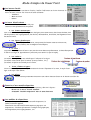
Les modes d'affichages
Pour changer le mode d'affichage vous pouvez y accéder par le menu fichier. Une
façon plus rapide est disponible sur une barre d'outils, habituellement située au
coin inférieur gauche de votre fenêtre.
Mode Diapositive : pour ajouter du texte, des images et de voir le résultat Mode
Plan : Mode très utile si l'on veut organiser ses diapositives, comme par exemple
déplacer du texte.
Mode Trieuse de diapositive : Mode permettant d'afficher plusieurs diapositives à la fois. Utile si l'on désire
déplacer des diapositives dans une présentation.
Mode Page de commentaires : Ce mode permet de taper des commentaires à chacune des diapositives.
Mode Diaporama : Ce mode est utilisé pour projeter une présentation.
L'arrière-plan
Vous pouvez changer la couleur d'arrière-plan. Sélectionner la commande "Arrière-plan..."
dans le menu "Format.
Vous avez le choix entre certaines couleurs proposés, des couleurs supplémentaires, des
motifs et des textures.
La commande "Motifs et textures..." permet d'insérer des dégradés, des textures, des
motifs ou des images comme arrière-plan.
Les effets d'animation
Pour ajouter des effets visuels et sonores à votre présentation, vous devez tout
d'abord retrouver la petite étoile jaune sur la barre d'outils "mise en forme".
P.S. : Si vous ne retrouvez pas ce bouton, c'est que la barre d'outils "mise en forme" n'est pas activée. Revenez à
la section "Les barres d'outils" du tutoriel.
Appuyé sur le bouton "Effets d'animation", la fenêtre suivante devrait apparaître
PowerPoint vous propose différentes effets, comme l'effet automobile, l'effet volant,
ect……et des effets d'animation personnalisée. Vous pouvez y accéder en cliquant sur le
bouton prévu à cet effet
Une fois entré dans la fenêtre "Personnaliser
l'animation", assurez-vous d'aller dans
l'onglet "Effet". Avec une animation
personnalisée, les possibilités sont très
grandes. Voici donc quelques explications :