1
Copie de traits et de remplissages avec l’outil Pipette
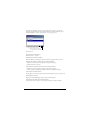
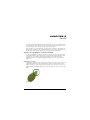
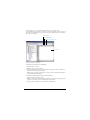
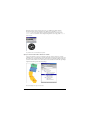
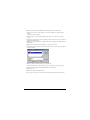
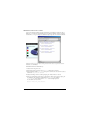
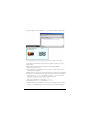
Vous pouvez utiliser l’outil Pipette pour copier les attributs de remplissage et de trait d’un objet et
les appliquer immédiatement à un autre objet. L’outil Pipette vous permet également de prélever
l’image d’un bitmap et de l’utiliser comme remplissage. Consultez Séparation de groupes et d’objets,
page 150.
Pour utiliser l’outil Pipette pour copier et appliquer des attributs de trait ou de remplissage :
1
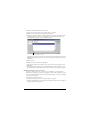
Sélectionnez l’outil Pipette et cliquez sur le trait ou la zone remplie dont vous voulez appliquer
les attributs à un autre trait ou zone remplie.
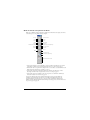
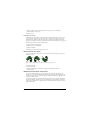
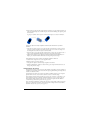
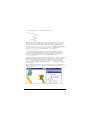
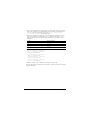
Lorsque vous cliquez sur un trait, l’outil devient automatiquement l’outil Encrier. Lorsque
vous cliquez sur une zone remplie, l’outil devient automatiquement le Pot de peinture et le
modificateur Verrouiller le remplissage est activé. Consultez Verrouillage d’un dégradé ou d’un
bitmap pour remplir la scène, page 97.
2
Cliquez sur un autre trait ou sur une autre zone remplie pour appliquer les nouveaux attributs.
Verrouillage d’un dégradé ou d’un bitmap pour remplir la scène
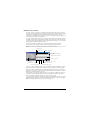
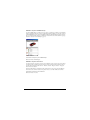
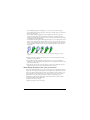
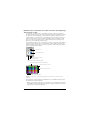
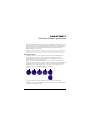
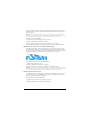
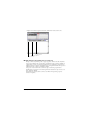
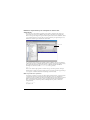
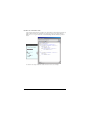
Vous pouvez verrouiller un remplissage dégradé ou bitmap pour qu’il s’étende sur toute la scène
et que les objets peints avec le remplissage deviennent des masques révélant le dégradé ou le
bitmap sous-jacent. Pour plus d’informations sur l’application d’un remplissage bitmap, consultez
Application d’un remplissage bitmap, sous Aide > Utilisation de Flash.
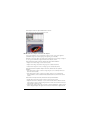
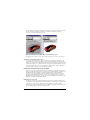
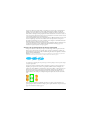
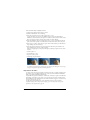
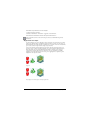
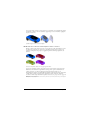
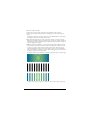
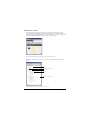
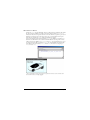
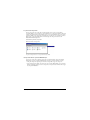
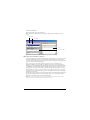
Lorsque vous sélectionnez le modificateur Verrouiller le remplissage avec l’outil Pinceau ou Pot
de peinture et peignez avec l’outil, le remplissage bitmap ou dégradé s’étend sur les objets que
vous peignez sur la scène.
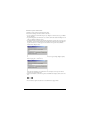
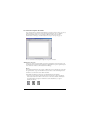
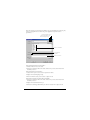
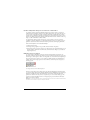
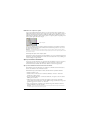
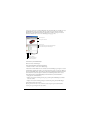
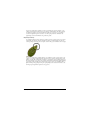
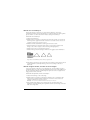
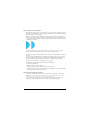
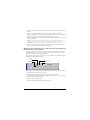
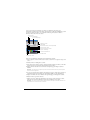
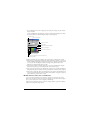
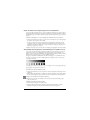
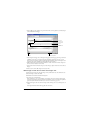
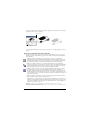
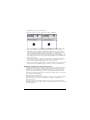
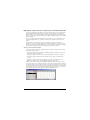
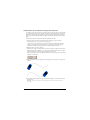
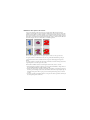
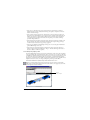
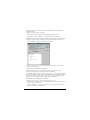
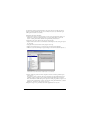
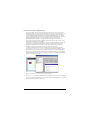
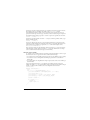
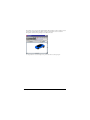
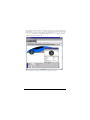
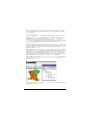
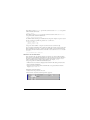
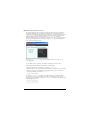
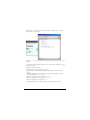
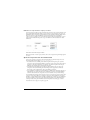
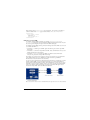
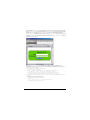
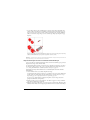
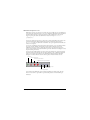
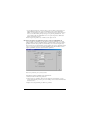
Le modificateur Verrouiller le remplissage permet de créer l’apparence d’un seul remplissage dégradé ou
bitmap appliqué à des objets distincts sur la scène
Pour utiliser un remplissage dégradé verrouillé :
1
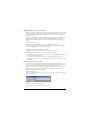
Sélectionnez l’outil Pinceau ou Pot de peinture et choisissez un dégradé ou un bitmap comme
remplissage.
2
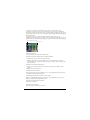
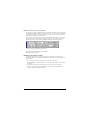
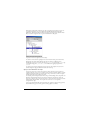
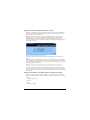
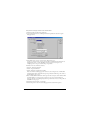
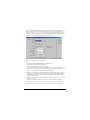
Sélectionnez un dégradé linéaire ou radial dans le menu déroulant Style de remplissage affiché
au centre du mélangeur de couleurs avant de sélectionner l’outil Pinceau ou Pot de peinture.
3
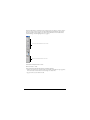
Cliquez sur le modificateur Verrouiller le remplissage.
4
Peignez d’abord les zones dans lesquelles vous voulez placer le centre du remplissage, puis
passez aux autres zones.
Pour utiliser un remplissage bitmap verrouillé :
1
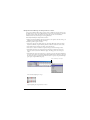
Sélectionnez le bitmap que vous voulez utiliser.
2
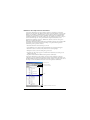
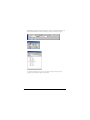
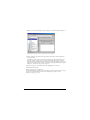
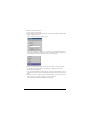
Sélectionnez Bitmap dans le menu déroulant Style de remplissage affiché au centre du
mélangeur de couleurs avant de sélectionner l’outil Pinceau ou Pot de peinture.
Utilisation des couleurs
97